
“ਕੱਲ੍ਹ ਰਾਤ, ਮੇਰਾ ਆਈਫੋਨ 16 ਪ੍ਰੋ ਮੈਕਸ ਬੇਤਰਤੀਬੇ ਇੱਕ ਖਾਲੀ ਇੰਟਰਫੇਸ ਨਾਲ ਪ੍ਰਗਟ ਹੋਇਆ। ਮੈਂ ਪਾਵਰ ਬਟਨ ਅਤੇ ਵਾਲੀਅਮ ਡਾਊਨ ਬਟਨ ਨੂੰ ਇੱਕੋ ਸਮੇਂ ਦਬਾ ਕੇ ਰੱਖਿਆ। ਸਕ੍ਰੀਨ ਕਾਲੀ ਹੋਣ ਤੋਂ ਬਾਅਦ, ਐਪਲ ਲੋਗੋ ਦਿਖਾਈ ਦਿੱਤਾ। ਪਰ ਕੁਝ ਸਕਿੰਟਾਂ ਬਾਅਦ, ਇਹ ਫਿਰ ਕਾਲਾ ਹੋ ਗਿਆ। ਇਹ ਪ੍ਰਕਿਰਿਆ ਵਾਰ-ਵਾਰ ਜਾਰੀ ਰਹੀ। ਇਹ ਇਸ ਤਰ੍ਹਾਂ ਹੁੰਦਾ ਰਿਹਾ ਹੈ। ਮੈਨੂੰ ਲੱਗਦਾ ਹੈ ਕਿ ਮੇਰਾ ਫੋਨ ਰੀਸਟਾਰਟ ਮੋਡ ਵਿੱਚ ਫਸਿਆ ਹੋਇਆ ਹੈ। ਮੇਰੀ ਡਿਵਾਈਸ ਦੀ ਇੱਕ ਸਾਲ ਦੀ ਵਾਰੰਟੀ ਖਤਮ ਹੋ ਗਈ ਹੈ। ਹਾਲਾਂਕਿ, ਮੈਨੂੰ ਸੱਚਮੁੱਚ ਆਪਣੇ iOS ਡਿਵਾਈਸ ਦੀ ਮੁਰੰਮਤ ਕਰਨ ਦੀ ਲੋੜ ਹੈ। ਮੇਰੇ ਕੋਲ ਸਿਰਫ ਇੱਕ ਫੋਨ ਹੈ ਅਤੇ ਕੋਈ ਵਾਧੂ ਫੋਨ ਨਹੀਂ ਹੈ। ਕੀ ਕੋਈ ਬੂਟ ਲੂਪ ਵਿੱਚ ਫਸੇ ਮੇਰੇ ਆਈਫੋਨ ਨੂੰ ਠੀਕ ਕਰਨ ਵਿੱਚ ਮੇਰੀ ਮਦਦ ਕਰ ਸਕਦਾ ਹੈ? ਕਿਸੇ ਵੀ ਮਦਦ ਅਤੇ ਸੁਝਾਵਾਂ ਲਈ ਧੰਨਵਾਦ।”
ਐਪਲ ਦੇ ਬਹੁਤ ਸਾਰੇ ਪ੍ਰਸ਼ੰਸਕਾਂ ਨੇ ਪਾਵਰ ਨਾਲ ਸਬੰਧਤ ਸਮੱਸਿਆਵਾਂ ਬਾਰੇ ਸ਼ਿਕਾਇਤ ਕੀਤੀ ਹੈ। ਸਭ ਤੋਂ ਵੱਧ ਸ਼ਿਕਾਇਤ BLoD ਸਥਿਤੀ ਬਾਰੇ ਹੈ। ਇੱਕ ਵਾਰ ਜਦੋਂ ਇਹ ਸਮੱਸਿਆ ਆਉਂਦੀ ਹੈ, ਤਾਂ ਤੁਹਾਡਾ ਆਈਫੋਨ ਰੀਸਟਾਰਟ ਲੂਪ ਵਿੱਚ ਹੋਵੇਗਾ। ਡਿਵਾਈਸ ਰੀਸਟਾਰਟ ਹੁੰਦੀ ਰਹਿੰਦੀ ਹੈ। ਇਸ ਲੇਖ ਵਿੱਚ, ਅਸੀਂ ਗੈਰ-ਹਾਰਡਵੇਅਰ ਕਾਰਨਾਂ ਕਰਕੇ ਲਗਾਤਾਰ ਰੀਸਟਾਰਟ ਹੋਣ ਦੀ ਸਮੱਸਿਆ ਦਾ ਹੱਲ ਪੇਸ਼ ਕਰਦੇ ਹਾਂ।
ਭਾਗ 1: ਆਈਫੋਨ ਬੂਟ ਲੂਪ ਦੀ ਮੁਰੰਮਤ ਕਰਨ ਲਈ ਜ਼ਬਰਦਸਤੀ ਰੀਸਟਾਰਟ ਕਰੋ
ਇੱਕ ਹਾਰਡ ਰੀਸਟਾਰਟ ਆਮ ਤੌਰ 'ਤੇ ਜ਼ਿਆਦਾਤਰ iOS ਸਿਸਟਮ ਸਮੱਸਿਆਵਾਂ ਨੂੰ ਹੱਲ ਕਰ ਦੇਵੇਗਾ। ਜਦੋਂ ਆਈਫੋਨ ਡਿਵਾਈਸ ਅਸਧਾਰਨ ਹੁੰਦੀ ਹੈ, ਤਾਂ ਜ਼ਬਰਦਸਤੀ ਰੀਸਟਾਰਟ ਕਰਨਾ ਇੱਕ ਤਰਜੀਹੀ ਹੱਲ ਹੁੰਦਾ ਹੈ।
ਕਦਮ 1. "ਵਾਲੀਅਮ ਅੱਪ" ਬਟਨ ਨੂੰ ਦਬਾਓ ਅਤੇ ਛੱਡੋ, ਫਿਰ "ਵਾਲੀਅਮ ਡਾਊਨ" ਬਟਨ ਨੂੰ ਦਬਾਓ ਅਤੇ ਛੱਡੋ।
ਕਦਮ 2. ਉਪਰੋਕਤ ਕਾਰਵਾਈ ਪੂਰੀ ਹੋ ਗਈ ਹੈ, ਤੁਰੰਤ "ਪਾਵਰ" ਬਟਨ ਨੂੰ ਦਬਾ ਕੇ ਰੱਖੋ ਜਦੋਂ ਤੱਕ ਐਪਲ ਲੋਗੋ ਦਿਖਾਈ ਨਹੀਂ ਦਿੰਦਾ।
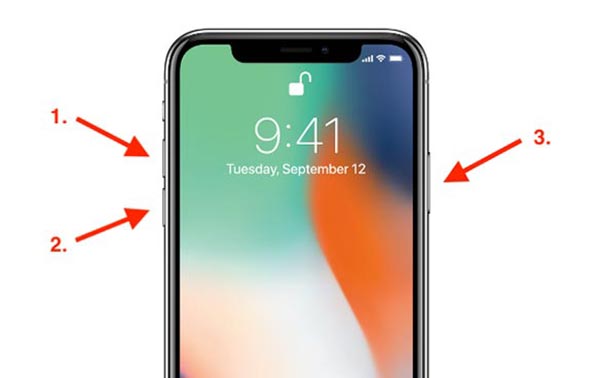
ਇਹ ਤਰੀਕਾ iPhone 8 ਅਤੇ iPhone X ਅਤੇ ਇਸ ਤੋਂ ਉੱਪਰ ਵਾਲੇ ਮਾਡਲਾਂ ਲਈ ਵਰਤਿਆ ਜਾਂਦਾ ਹੈ। ਹੋਰ iPhone ਮਾਡਲਾਂ ਲਈ, ਜ਼ਬਰਦਸਤੀ ਰੀਸਟਾਰਟ ਕਰਨ ਲਈ ਕਿਰਪਾ ਕਰਕੇ ਇੱਥੇ ਵੇਖੋ।
ਆਈਫੋਨ ਅਜੇ ਵੀ ਆਮ ਤੌਰ 'ਤੇ ਰੀਬੂਟ ਨਹੀਂ ਹੁੰਦਾ। ਅਤੇ ਹੇਠ ਲਿਖੀਆਂ ਸਮੱਸਿਆਵਾਂ ਆਉਂਦੀਆਂ ਹਨ:
- ਆਈਫੋਨ ਰਿਕਵਰੀ ਮੋਡ ਲੂਪ ਵਿੱਚ ਫਸਿਆ
- ਐਪਲ ਲੋਗੋ ਲੂਪ 'ਤੇ ਫਸਿਆ ਆਈਫੋਨ
ਤੁਸੀਂ ਇਸਨੂੰ ਹੱਲ ਕਰਨ ਲਈ ਸੰਬੰਧਿਤ ਲੇਖ ਵਿੱਚ ਦਿੱਤੇ ਢੰਗ ਦਾ ਹਵਾਲਾ ਦੇ ਸਕਦੇ ਹੋ।
ਭਾਗ 2: ਆਈਫੋਨ ਰੀਸਟਾਰਟ ਲੂਪ ਨੂੰ ਠੀਕ ਕਰਨ ਦਾ ਸਭ ਤੋਂ ਵਧੀਆ ਤਰੀਕਾ
ਇੱਥੇ, ਅਸੀਂ ਸਿਫ਼ਾਰਿਸ਼ ਕਰਦੇ ਹਾਂ iOS ਸਿਸਟਮ ਰਿਕਵਰੀ . ਆਈਫੋਨ ਦੀਆਂ ਸਮੱਸਿਆਵਾਂ ਨੂੰ ਠੀਕ ਕਰਨ ਲਈ ਸਭ ਤੋਂ ਵਧੀਆ ਟੂਲ ਹੋਣ ਦੇ ਨਾਤੇ, ਇਹ ਪੇਸ਼ੇਵਰ ਤੌਰ 'ਤੇ iOS ਸਿਸਟਮ ਅਤੇ ਸੌਫਟਵੇਅਰ ਸਮੱਸਿਆਵਾਂ ਨੂੰ ਡੇਟਾ ਦੇ ਨੁਕਸਾਨ ਤੋਂ ਬਿਨਾਂ ਠੀਕ ਕਰ ਸਕਦਾ ਹੈ। ਤੁਸੀਂ ਮੁਰੰਮਤ ਪ੍ਰਕਿਰਿਆ ਦੌਰਾਨ ਗੁਆਚੇ ਡੇਟਾ ਨੂੰ ਕੱਢਣ ਲਈ ਵੀ ਇਸ ਰਿਪੇਅਰ ਟੂਲ ਦੀ ਵਰਤੋਂ ਕਰ ਸਕਦੇ ਹੋ।
ਆਈਓਐਸ ਸਿਸਟਮ ਰਿਕਵਰੀ ਦੀਆਂ ਮੁੱਖ ਵਿਸ਼ੇਸ਼ਤਾਵਾਂ:
- ਐਪਲ ਲੋਗੋ, ਕਾਲੀ ਸਕ੍ਰੀਨ, ਅਤੇ ਬੂਟ ਲੂਪ ਵਰਗੀਆਂ 100+ iOS ਸਮੱਸਿਆਵਾਂ ਨੂੰ ਠੀਕ ਕਰਦਾ ਹੈ।
- ਸਟੈਂਡਰਡ ਮੋਡ ਰਿਪੇਅਰ ਵਿੱਚ ਕੋਈ ਡਾਟਾ ਨੁਕਸਾਨ ਨਹੀਂ ਹੁੰਦਾ।
- ਆਈਫੋਨ, ਆਈਪੈਡ, ਅਤੇ ਆਈਪੌਡ ਟੱਚ ਦਾ ਸਮਰਥਨ ਕਰਦਾ ਹੈ।
- iOS 18/iOS 26 ਅਤੇ iPhone 17/17 Air/17 Pro/17 Pro Max, iPhone 16, iPhone 15, ਆਦਿ ਨਾਲ ਪੂਰੀ ਤਰ੍ਹਾਂ ਅਨੁਕੂਲ।
- ਤੇਜ਼ ਰਿਕਵਰੀ ਲਈ ਸਧਾਰਨ, ਉਪਭੋਗਤਾ-ਅਨੁਕੂਲ ਇੰਟਰਫੇਸ।
- ਮਿੰਟਾਂ ਵਿੱਚ ਸਿਸਟਮ ਦੀ ਕਾਰਗੁਜ਼ਾਰੀ ਨੂੰ ਸੁਰੱਖਿਅਤ ਢੰਗ ਨਾਲ ਬਹਾਲ ਕਰਦਾ ਹੈ।
ਕਦਮ 1. ਮੁਰੰਮਤ ਟੂਲ ਨੂੰ ਡਾਊਨਲੋਡ ਅਤੇ ਸਥਾਪਿਤ ਕਰੋ। ਪ੍ਰੋਗਰਾਮ ਚਲਾਓ ਅਤੇ ਤਿੰਨ ਵਿਕਲਪਾਂ ਵਿੱਚੋਂ "iOS ਸਿਸਟਮ ਰਿਕਵਰੀ" ਚੁਣੋ।

ਕਦਮ 2. USB ਕੇਬਲ ਰਾਹੀਂ ਆਈਫੋਨ ਨੂੰ ਕੰਪਿਊਟਰ ਨਾਲ ਕਨੈਕਟ ਕਰੋ ਅਤੇ "ਸਟਾਰਟ" ਬਟਨ 'ਤੇ ਕਲਿੱਕ ਕਰੋ।

ਕਦਮ 3. ਸਾਫਟਵੇਅਰ ਇੰਟਰਫੇਸ ਵਿੱਚ ਪ੍ਰਦਰਸ਼ਿਤ ਆਈਫੋਨ ਡਿਵਾਈਸ ਜਾਣਕਾਰੀ ਦੇ ਅਨੁਸਾਰ, ਢੁਕਵਾਂ ਫਰਮਵੇਅਰ ਚੁਣੋ। ਫਿਰ "ਡਾਊਨਲੋਡ" 'ਤੇ ਕਲਿੱਕ ਕਰੋ।

ਕਦਮ 4. ਮੁਰੰਮਤ ਪੂਰੀ ਹੋਣ ਤੋਂ ਬਾਅਦ, ਤੁਹਾਡਾ ਆਈਫੋਨ ਆਪਣੀ ਆਮ ਸਥਿਤੀ ਵਿੱਚ ਵਾਪਸ ਆ ਜਾਵੇਗਾ ਅਤੇ ਬੂਟ ਲੂਪ ਨੂੰ ਖਤਮ ਕਰ ਦੇਵੇਗਾ।

ਇਹ ਤਰੀਕਾ ਜ਼ਿਆਦਾਤਰ iOS ਸਮੱਸਿਆਵਾਂ ਨੂੰ ਠੀਕ ਕਰ ਸਕਦਾ ਹੈ। ਹਾਲਾਂਕਿ, ਹਾਰਡਵੇਅਰ ਸਮੱਸਿਆਵਾਂ ਦੀ ਮੁਰੰਮਤ ਨਹੀਂ ਕੀਤੀ ਜਾ ਸਕਦੀ। ਇਸਦੀ ਮਹੱਤਵਪੂਰਨ ਵਿਸ਼ੇਸ਼ਤਾ ਇਹ ਹੈ ਕਿ ਤੁਸੀਂ ਡੇਟਾ ਗੁਆਏ ਬਿਨਾਂ ਆਈਫੋਨ ਦੀ ਮੁਰੰਮਤ ਕਰ ਸਕਦੇ ਹੋ।
ਭਾਗ 3: ਬੈਕਅੱਪ ਡੇਟਾ ਨਾਲ ਰੀਬੂਟ ਲੂਪ ਨੂੰ ਠੀਕ ਕਰੋ
ਜੇਕਰ ਤੁਸੀਂ ਆਮ ਤੌਰ 'ਤੇ ਆਪਣੀਆਂ ਆਈਫੋਨ ਫਾਈਲਾਂ ਦਾ ਬੈਕਅੱਪ ਲੈਂਦੇ ਹੋ, ਤਾਂ ਤੁਸੀਂ ਆਪਣੇ ਆਈਫੋਨ ਨੂੰ ਰੀਸਟੋਰ ਕਰਕੇ ਰੀਸਟਾਰਟ ਲੂਪ ਤੋਂ ਛੁਟਕਾਰਾ ਪਾ ਸਕਦੇ ਹੋ। ਇਸ ਦੇ ਨਾਲ ਹੀ, ਇਹ ਤਰੀਕਾ ਉਨ੍ਹਾਂ ਡਿਵਾਈਸਾਂ ਲਈ ਕੰਮ ਨਹੀਂ ਕਰ ਸਕਦਾ ਜੋ ਪਹਿਲਾਂ ਹੀ ਬੂਟ ਲੂਪ ਵਿੱਚ ਹਨ। ਅਤੇ ਇਹ ਤੁਹਾਡੇ ਆਈਫੋਨ 'ਤੇ ਅਸਲ ਡੇਟਾ ਨੂੰ ਓਵਰਰਾਈਟ ਕਰ ਦੇਵੇਗਾ ਅਤੇ ਡੇਟਾ ਦਾ ਨੁਕਸਾਨ ਕਰੇਗਾ। ਕਦਮ ਹੇਠ ਲਿਖੇ ਅਨੁਸਾਰ ਹਨ:
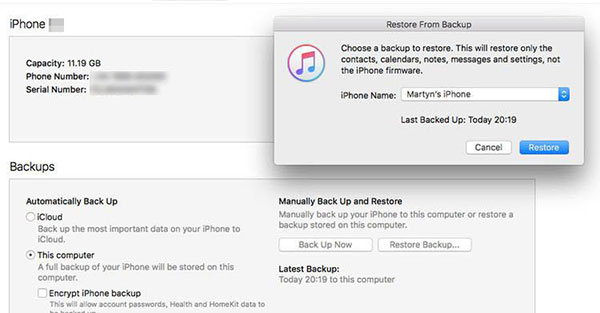
ਕਦਮ 1. ਆਪਣੇ ਕੰਪਿਊਟਰ 'ਤੇ iTunes ਖੋਲ੍ਹੋ ਅਤੇ ਆਪਣੇ ਆਈਫੋਨ ਨੂੰ ਆਪਣੇ ਕੰਪਿਊਟਰ ਨਾਲ ਕਨੈਕਟ ਕਰੋ। ਫਿਰ ਡਿਵਾਈਸ ਆਈਕਨ 'ਤੇ ਕਲਿੱਕ ਕਰੋ।
ਕਦਮ 2. "ਬੈਕਅੱਪ ਰੀਸਟੋਰ ਕਰੋ" 'ਤੇ ਕਲਿੱਕ ਕਰੋ ਅਤੇ ਪੌਪ-ਅੱਪ ਵਿੰਡੋ ਵਿੱਚ ਬੈਕਅੱਪ ਚੁਣੋ। ਫਿਰ ਰੀਸਟੋਰ ਕਰਨ ਲਈ "ਰੀਸਟੋਰ ਕਰੋ" 'ਤੇ ਕਲਿੱਕ ਕਰੋ।
ਇਹ ਪੋਸਟ ਕਿੰਨੀ ਕੁ ਉਪਯੋਗੀ ਸੀ?
ਇਸ ਨੂੰ ਰੇਟ ਕਰਨ ਲਈ ਕਿਸੇ ਸਟਾਰ ਤੇ ਕਲਿੱਕ ਕਰੋ!
ਔਸਤ ਰੇਟਿੰਗ / 5. ਵੋਟਾਂ ਦੀ ਗਿਣਤੀ:




