ਇੰਸਟਾਗ੍ਰਾਮ 'ਤੇ ਟੈਗ ਕੀਤੀਆਂ ਫੋਟੋਆਂ ਤੁਹਾਡੇ ਪ੍ਰੋਫਾਈਲ ਨੂੰ ਦੋਸਤਾਂ, ਪਰਿਵਾਰ ਅਤੇ ਫਾਲੋਅਰਜ਼ ਦੁਆਰਾ ਸਾਂਝੀ ਕੀਤੀ ਸਮੱਗਰੀ ਨਾਲ ਜੋੜਨ ਦਾ ਇੱਕ ਸ਼ਕਤੀਸ਼ਾਲੀ ਤਰੀਕਾ ਹਨ। ਜਦੋਂ ਕੋਈ ਤੁਹਾਨੂੰ ਕਿਸੇ ਫੋਟੋ ਵਿੱਚ ਟੈਗ ਕਰਦਾ ਹੈ, ਤਾਂ ਉਹ ਤਸਵੀਰ ਤੁਹਾਡੇ ਪ੍ਰੋਫਾਈਲ ਦੇ ਟੈਗ ਕੀਤੇ ਭਾਗ ਵਿੱਚ ਆਪਣੇ ਆਪ ਦਿਖਾਈ ਦੇ ਸਕਦੀ ਹੈ, ਜਿਸ ਨਾਲ ਇਹ ਤੁਹਾਡੇ ਪੰਨੇ 'ਤੇ ਆਉਣ ਵਾਲੇ ਕਿਸੇ ਵੀ ਵਿਅਕਤੀ ਨੂੰ ਦਿਖਾਈ ਦਿੰਦੀ ਹੈ। ਹਾਲਾਂਕਿ ਇਹ ਵਿਸ਼ੇਸ਼ਤਾ ਸਾਂਝੀਆਂ ਯਾਦਾਂ ਅਤੇ ਸਮਾਜਿਕ ਕਨੈਕਸ਼ਨਾਂ ਨੂੰ ਪ੍ਰਦਰਸ਼ਿਤ ਕਰਨ ਵਿੱਚ ਮਦਦ ਕਰਦੀ ਹੈ, ਪਰ ਇਹ ਹਮੇਸ਼ਾ ਇਹ ਨਹੀਂ ਦਰਸਾਉਂਦੀ ਕਿ ਤੁਸੀਂ ਆਪਣੇ ਆਪ ਨੂੰ ਔਨਲਾਈਨ ਕਿਵੇਂ ਪੇਸ਼ ਕਰਨਾ ਚਾਹੁੰਦੇ ਹੋ। ਹਰ ਟੈਗ ਕੀਤੀ ਫੋਟੋ ਖੁਸ਼ਾਮਦੀ, ਢੁਕਵੀਂ ਜਾਂ ਜਨਤਕ ਪ੍ਰਦਰਸ਼ਨ ਲਈ ਢੁਕਵੀਂ ਨਹੀਂ ਹੁੰਦੀ।
ਜਿਵੇਂ-ਜਿਵੇਂ ਇੰਸਟਾਗ੍ਰਾਮ ਵਿਕਸਤ ਹੋਇਆ ਹੈ, ਇਸਨੇ ਉਪਭੋਗਤਾਵਾਂ ਨੂੰ ਉਨ੍ਹਾਂ ਦੀ ਡਿਜੀਟਲ ਪਛਾਣ ਅਤੇ ਗੋਪਨੀਯਤਾ 'ਤੇ ਵਧੇਰੇ ਨਿਯੰਤਰਣ ਦਿੱਤਾ ਹੈ। ਸਭ ਤੋਂ ਲਾਭਦਾਇਕ—ਪਰ ਅਕਸਰ ਨਜ਼ਰਅੰਦਾਜ਼ ਕੀਤੇ ਜਾਂਦੇ—ਔਜ਼ਾਰਾਂ ਵਿੱਚੋਂ ਇੱਕ ਹੈ ਟੈਗ ਕੀਤੀਆਂ ਫੋਟੋਆਂ ਨੂੰ ਲੁਕਾਉਣ ਅਤੇ ਅਣਹਾਈਡ ਕਰਨ ਦੀ ਯੋਗਤਾ। ਇਹ ਵਿਸ਼ੇਸ਼ਤਾ ਤੁਹਾਨੂੰ ਇਹ ਪ੍ਰਬੰਧਨ ਕਰਨ ਦੀ ਆਗਿਆ ਦਿੰਦੀ ਹੈ ਕਿ ਟੈਗ ਨੂੰ ਪੂਰੀ ਤਰ੍ਹਾਂ ਹਟਾਏ ਬਿਨਾਂ ਜਾਂ ਇਸਨੂੰ ਪੋਸਟ ਕਰਨ ਵਾਲੇ ਵਿਅਕਤੀ ਨੂੰ ਨਾਰਾਜ਼ ਕੀਤੇ ਬਿਨਾਂ ਤੁਹਾਡੀ ਪ੍ਰੋਫਾਈਲ 'ਤੇ ਕਿਹੜੀਆਂ ਟੈਗ ਕੀਤੀਆਂ ਪੋਸਟਾਂ ਦਿਖਾਈ ਦੇਣ। ਲੁਕੀਆਂ ਹੋਈਆਂ ਟੈਗ ਕੀਤੀਆਂ ਫੋਟੋਆਂ ਨੂੰ ਮਿਟਾਇਆ ਨਹੀਂ ਜਾਂਦਾ; ਉਹਨਾਂ ਨੂੰ ਸਿਰਫ਼ ਤੁਹਾਡੀ ਪ੍ਰੋਫਾਈਲ 'ਤੇ ਜਨਤਕ ਦ੍ਰਿਸ਼ ਤੋਂ ਹਟਾ ਦਿੱਤਾ ਜਾਂਦਾ ਹੈ, ਜਿਸ ਨਾਲ ਤੁਹਾਨੂੰ ਲਚਕਤਾ ਅਤੇ ਮਨ ਦੀ ਸ਼ਾਂਤੀ ਮਿਲਦੀ ਹੈ।
ਟੈਗ ਕੀਤੀਆਂ ਫੋਟੋਆਂ ਨੂੰ ਕਿਵੇਂ ਲੁਕਾਉਣਾ ਹੈ ਇਹ ਸਿੱਖਣਾ ਖਾਸ ਤੌਰ 'ਤੇ ਮਦਦਗਾਰ ਹੁੰਦਾ ਹੈ ਜੇਕਰ ਤੁਸੀਂ ਇੱਕ ਪੇਸ਼ੇਵਰ ਚਿੱਤਰ ਬਣਾ ਰਹੇ ਹੋ, ਇੱਕ ਸਿਰਜਣਹਾਰ ਜਾਂ ਕਾਰੋਬਾਰੀ ਖਾਤਾ ਚਲਾ ਰਹੇ ਹੋ, ਜਾਂ ਸਿਰਫ਼ ਆਪਣੀ ਪ੍ਰੋਫਾਈਲ ਨੂੰ ਸਾਫ਼ ਅਤੇ ਸੰਗਠਿਤ ਰੱਖਣ ਦੀ ਕੋਸ਼ਿਸ਼ ਕਰ ਰਹੇ ਹੋ। ਇਸ ਦੇ ਨਾਲ ਹੀ, Instagram ਬਾਅਦ ਵਿੱਚ ਫੋਟੋਆਂ ਨੂੰ ਅਣਹਾਈਡ ਕਰਨਾ ਆਸਾਨ ਬਣਾਉਂਦਾ ਹੈ, ਜਿਸ ਨਾਲ ਤੁਸੀਂ ਆਪਣਾ ਮਨ ਬਦਲਣ 'ਤੇ ਦਿੱਖ ਨੂੰ ਬਹਾਲ ਕਰ ਸਕਦੇ ਹੋ। ਇਸ ਗਾਈਡ ਵਿੱਚ, ਅਸੀਂ ਕਦਮ-ਦਰ-ਕਦਮ ਇੰਸਟਾਗ੍ਰਾਮ ਟੈਗ ਕੀਤੀਆਂ ਫੋਟੋਆਂ ਨੂੰ ਕਿਵੇਂ ਲੁਕਾਉਣਾ ਅਤੇ ਅਣਹਾਈਡ ਕਰਨਾ ਹੈ, ਇਸ ਬਾਰੇ ਦੱਸਾਂਗੇ, ਜਿਸ ਨਾਲ ਤੁਸੀਂ ਪਲੇਟਫਾਰਮ 'ਤੇ ਕਿਵੇਂ ਦਿਖਾਈ ਦਿੰਦੇ ਹੋ ਇਸ 'ਤੇ ਪੂਰਾ ਨਿਯੰਤਰਣ ਰੱਖ ਸਕੋਗੇ।
ਇੰਸਟਾਗ੍ਰਾਮ 'ਤੇ ਟੈਗ ਕੀਤੀਆਂ ਫੋਟੋਆਂ ਨੂੰ ਕਿਵੇਂ ਅਣਹਾਈਡ ਕਰੀਏ?
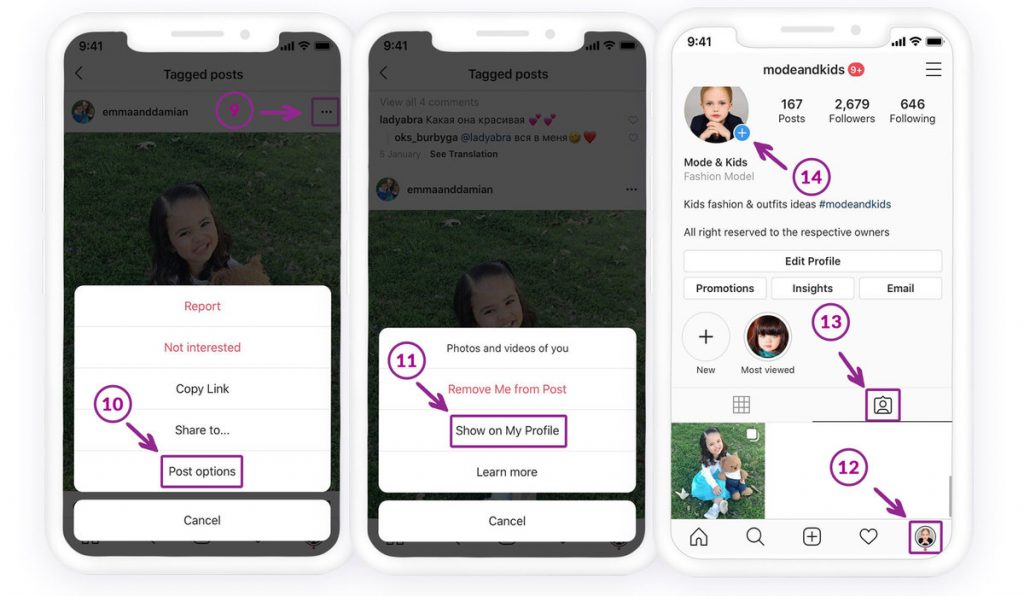
ਟੈਗ ਕੀਤੀਆਂ ਇੰਸਟਾਗ੍ਰਾਮ ਫੋਟੋਆਂ ਦਿਖਾਉਣ ਲਈ, ਤੁਹਾਨੂੰ ਗੋਪਨੀਯਤਾ ਦੇ ਅਧੀਨ ਟੈਗਸ ਸੈਕਸ਼ਨ ਵਿੱਚ ਜਾਣਾ ਚਾਹੀਦਾ ਹੈ।
ਇੰਸਟਾਗ੍ਰਾਮ-ਟੈਗ ਕੀਤੀਆਂ ਫੋਟੋਆਂ ਨੂੰ ਦਿਖਾਉਣ ਲਈ:
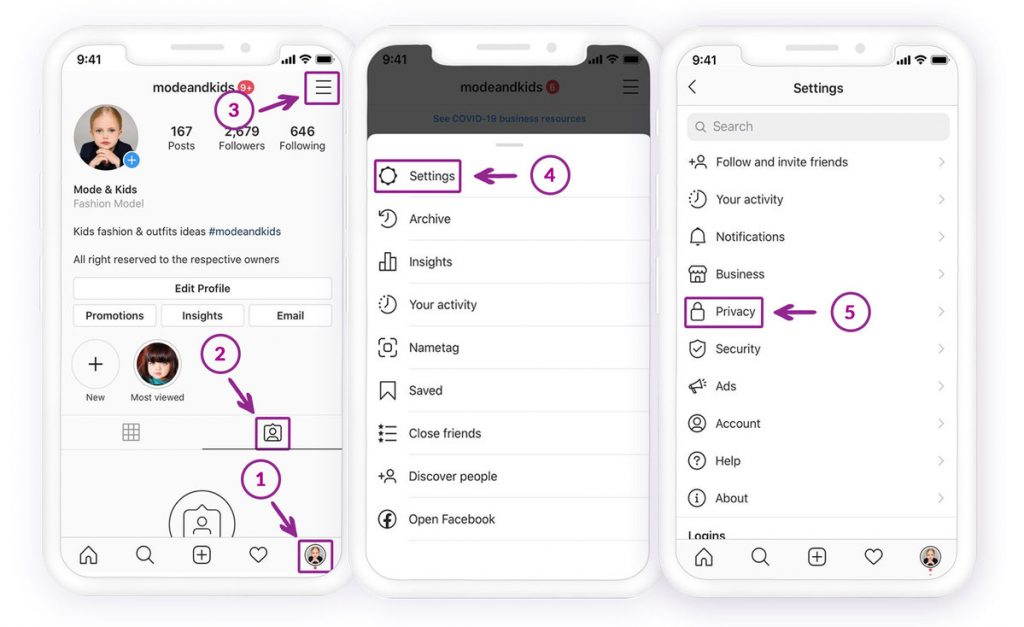
- ਇੰਸਟਾਗ੍ਰਾਮ ਐਪ ਖੋਲ੍ਹੋ ਅਤੇ ਘਰ ਵਿੱਚ ਪ੍ਰੋਫਾਈਲ ਤਸਵੀਰ ਜਾਂ ਉਪਭੋਗਤਾ ਨਾਮ 'ਤੇ ਟੈਪ ਕਰਕੇ ਆਪਣੀ ਪ੍ਰੋਫਾਈਲ 'ਤੇ ਜਾਓ।
- ਟੈਗ ਕੀਤੀ ਫੋਟੋ ਲੱਭੋ ਅਤੇ ਜਾਂਚ ਕਰੋ ਕਿ ਕੀ ਤਸਵੀਰਾਂ ਪਹਿਲਾਂ ਹੀ ਉੱਥੇ ਹਨ (ਫਿਰ ਤੁਸੀਂ ਉਪਰੋਕਤ ਵਿਧੀ ਦੀ ਵਰਤੋਂ ਕਰ ਸਕਦੇ ਹੋ ਅਤੇ ਇੰਸਟਾਗ੍ਰਾਮ ਪ੍ਰੋਫਾਈਲ ਤੋਂ ਸਿੱਧਾ ਦਿਖਾ ਸਕਦੇ ਹੋ)
- ਉੱਪਰ ਸੱਜੇ ਪਾਸੇ ਹੈਮਬਰਗਰ ਆਈਕਨ 'ਤੇ ਟੈਪ ਕਰੋ।
- ਜਾਓ ਸੈਟਿੰਗਾਂ
- ਖੋਲ੍ਹੋ ਗੋਪਨੀਯਤਾ
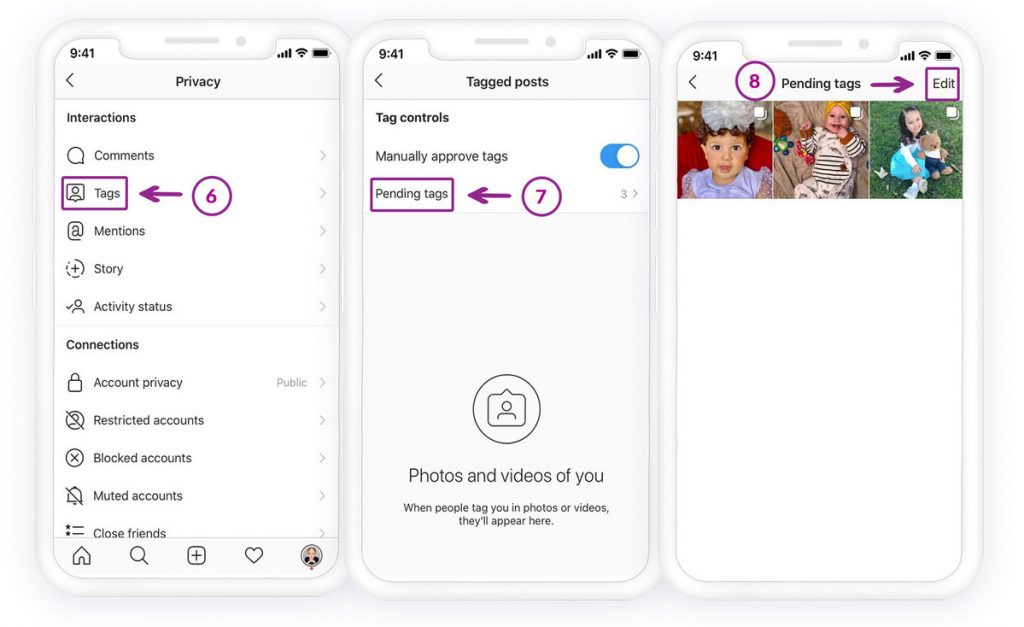
- ਲੱਭੋ ਟੈਗਸ। ਤੁਹਾਨੂੰ ਲੰਬਿਤ ਟੈਗ ਕੀਤੀਆਂ ਫੋਟੋਆਂ (ਉਨ੍ਹਾਂ ਦੇ ਨੰਬਰ ਦੇ ਨਾਲ) ਦਿਖਾਈ ਦੇਣੀਆਂ ਚਾਹੀਦੀਆਂ ਹਨ, ਇਸਨੂੰ ਖੋਲ੍ਹੋ।
- ਕਿਸੇ ਵੀ ਫੋਟੋ 'ਤੇ ਟੈਪ ਕਰੋ ਜਿਸਨੂੰ ਤੁਸੀਂ ਦਿਖਾਉਣਾ ਚਾਹੁੰਦੇ ਹੋ
- ਚੁਣੀ ਗਈ ਫੋਟੋ ਦੇ ਉੱਪਰ ਸੱਜੇ ਪਾਸੇ ਤਿੰਨ-ਬਿੰਦੀਆਂ ਵਾਲੇ ਆਈਕਨ 'ਤੇ ਟੈਪ ਕਰੋ।
- ਤੁਹਾਨੂੰ ਦੇਖਣਾ ਚਾਹੀਦਾ ਹੈ ਪੋਸਟ ਵਿਕਲਪ।
- 'ਤੇ ਟੈਪ ਕਰੋ ਮੇਰੇ ਪ੍ਰੋਫਾਈਲ 'ਤੇ ਦਿਖਾਓ
ਜੇਕਰ ਤੁਸੀਂ ਆਪਣੀ ਪ੍ਰੋਫਾਈਲ 'ਤੇ ਵਾਪਸ ਆਉਂਦੇ ਹੋ ਤਾਂ ਤੁਸੀਂ ਟੈਗਿੰਗ ਸੈਕਸ਼ਨ ਵਿੱਚ ਆਪਣੀ ਪ੍ਰੋਫਾਈਲ 'ਤੇ ਟੈਗ ਕੀਤੀਆਂ ਫੋਟੋਆਂ ਦੇਖ ਸਕਦੇ ਹੋ।
ਇੰਸਟਾਗ੍ਰਾਮ 'ਤੇ ਟੈਗ ਕੀਤੀਆਂ ਫੋਟੋਆਂ ਨੂੰ ਕਿਵੇਂ ਲੁਕਾਉਣਾ ਹੈ?
ਜੇਕਰ ਤੁਸੀਂ ਆਪਣੀ ਇੰਸਟਾਗ੍ਰਾਮ ਫੀਡ 'ਤੇ ਟੈਗ ਕੀਤੀਆਂ ਫੋਟੋਆਂ ਦਿਖਾਉਣ ਵਿੱਚ ਅਸਹਿਜ ਮਹਿਸੂਸ ਕਰਦੇ ਹੋ, ਤਾਂ ਆਪਣਾ ਨਾਮ ਹਟਾ ਦਿਓ ਜਾਂ ਇਸਨੂੰ ਆਪਣੀ ਪ੍ਰੋਫਾਈਲ ਤੋਂ ਲੁਕਾਓ। ਦੋਵੇਂ ਵਿਕਲਪ ਉਪਲਬਧ ਹਨ।
ਢੰਗ 1: ਆਪਣੇ ਪ੍ਰੋਫਾਈਲ ਤੋਂ ਸਿੱਧੇ ਟੈਗ ਕੀਤੀਆਂ ਫੋਟੋਆਂ ਨੂੰ ਲੁਕਾਓ
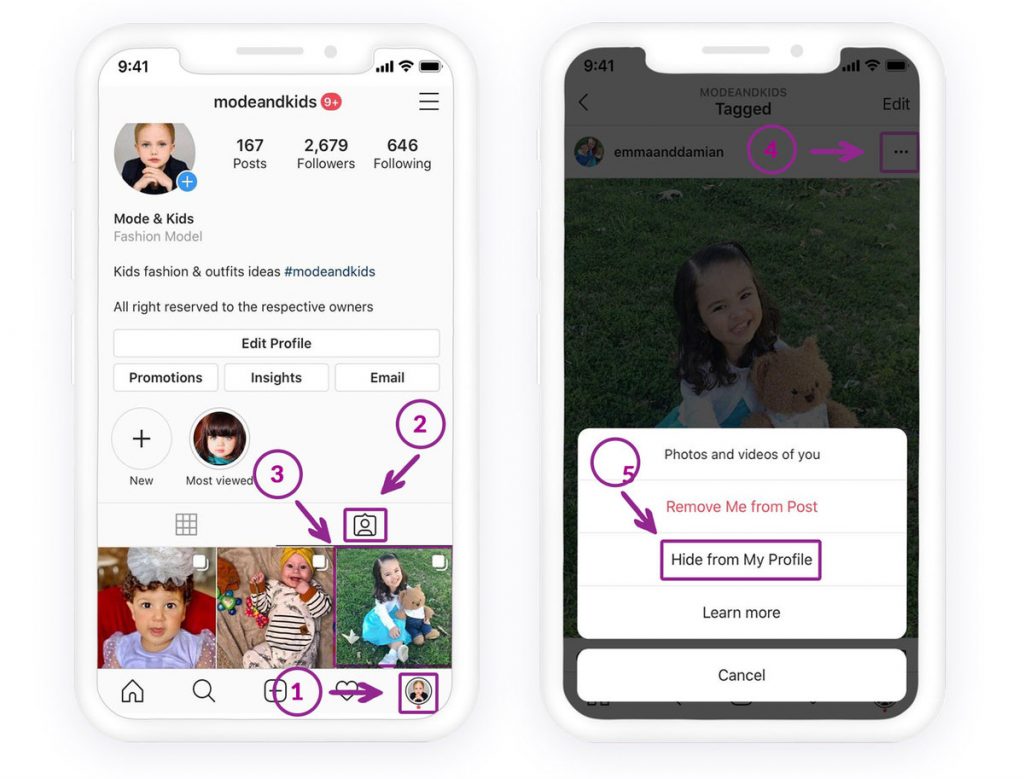
ਜੇਕਰ ਤੁਸੀਂ ਉਹਨਾਂ ਫੋਟੋਆਂ ਦੀ ਭਾਲ ਕਰ ਰਹੇ ਹੋ ਜਿਨ੍ਹਾਂ ਵਿੱਚ ਲੋਕਾਂ ਨੇ ਤੁਹਾਨੂੰ ਟੈਗ ਕੀਤਾ ਹੈ, ਤਾਂ ਤੁਸੀਂ ਆਪਣੇ 'ਤੇ ਜਾ ਸਕਦੇ ਹੋ ਇੰਸਟਾਗ੍ਰਾਮ 'ਤੇ ਪ੍ਰੋਫਾਈਲ ਪੇਜ . ਆਪਣੀ ਬਾਇਓ ਦੇ ਹੇਠਾਂ ਆਈਕਨ 'ਤੇ ਕਲਿੱਕ ਕਰੋ। ਜੇਕਰ ਕਿਸੇ ਨੇ ਤੁਹਾਨੂੰ ਕਿਸੇ ਫੋਟੋ ਵਿੱਚ ਟੈਗ ਕੀਤਾ ਹੈ, ਤਾਂ ਤੁਸੀਂ ਇਸਨੂੰ ਉੱਥੇ ਦੇਖ ਸਕਦੇ ਹੋ।
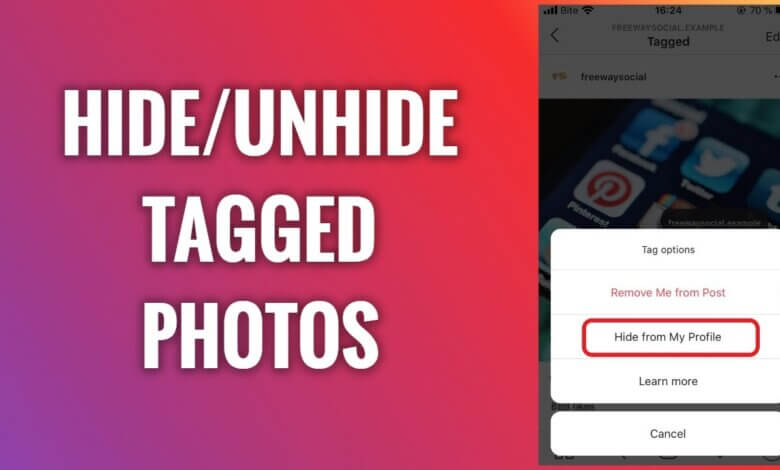
ਤੁਸੀਂ ਤਸਵੀਰ 'ਤੇ ਟੈਪ ਕਰ ਸਕਦੇ ਹੋ; ਦੋ ਵਿਕਲਪ ਉਪਲਬਧ ਹਨ: ਮੈਨੂੰ ਪੋਸਟ ਤੋਂ ਹਟਾਓ, ਅਤੇ ਮੇਰੀ ਪ੍ਰੋਫਾਈਲ ਤੋਂ ਲੁਕਾਓ। "ਮੇਰੀ ਪ੍ਰੋਫਾਈਲ ਤੋਂ ਲੁਕਾਓ" ਨੂੰ ਚਾਲੂ ਕਰਨ ਲਈ ਬਟਨ 'ਤੇ ਟੈਪ ਕਰੋ। ਇਹ ਤੁਹਾਡੇ ਫਾਲੋਅਰਜ਼ ਲਈ ਵੀ ਤੁਹਾਡੀ ਪ੍ਰੋਫਾਈਲ ਤੋਂ ਗਾਇਬ ਹੋ ਜਾਵੇਗਾ।
- ਇੰਸਟਾਗ੍ਰਾਮ ਐਪ ਖੋਲ੍ਹੋ, ਅਤੇ ਪ੍ਰੋਫਾਈਲ ਤਸਵੀਰ 'ਤੇ ਟੈਪ ਕਰਕੇ, ਆਪਣੀ ਫੀਡ 'ਤੇ ਜਾਓ।
- ਟੈਗਿੰਗ ਸੈਕਸ਼ਨ ਲੱਭੋ ਅਤੇ ਇੰਸਟਾਗ੍ਰਾਮ-ਟੈਗ ਕੀਤੀਆਂ ਫੋਟੋਆਂ ਦੇਖਣ ਲਈ ਇਸਨੂੰ ਖੋਲ੍ਹੋ।
- ਕਿਰਪਾ ਕਰਕੇ ਉਸ ਫੋਟੋ 'ਤੇ ਟੈਪ ਕਰੋ ਜਿਸਨੂੰ ਤੁਸੀਂ ਲੁਕਾਉਣ ਜਾ ਰਹੇ ਹੋ।
- ਕੁਝ ਵਿਕਲਪ ਦੇਖਣ ਲਈ ਤਿੰਨ-ਬਿੰਦੀਆਂ ਵਾਲੇ ਆਈਕਨ 'ਤੇ ਟੈਪ ਕਰੋ।
- ਉੱਥੇ ਹੀ "ਮੇਰੀ ਪ੍ਰੋਫਾਈਲ ਤੋਂ ਲੁਕਾਓ" ਚੁਣੋ
ਹਾਲਾਂਕਿ, ਜੇਕਰ ਤੁਸੀਂ ਪਹਿਲਾਂ ਹੀ ਕੋਈ ਟੈਗ ਹਟਾ ਦਿੱਤਾ ਹੈ, ਤਾਂ ਫੋਟੋਆਂ ਟੈਗ ਕੀਤੇ ਫੋਟੋਆਂ ਭਾਗ ਵਿੱਚ ਨਹੀਂ ਹੋਣਗੀਆਂ, ਜਦੋਂ ਤੱਕ ਕਿ ਕੋਈ ਤੁਹਾਨੂੰ ਦੁਬਾਰਾ ਨਿਸ਼ਾਨ ਨਹੀਂ ਲਗਾਉਂਦਾ।
ਢੰਗ 2: ਟੈਗ ਕੀਤੀਆਂ ਫੋਟੋਆਂ ਤੋਂ ਆਪਣਾ ਨਾਮ ਹਟਾਓ
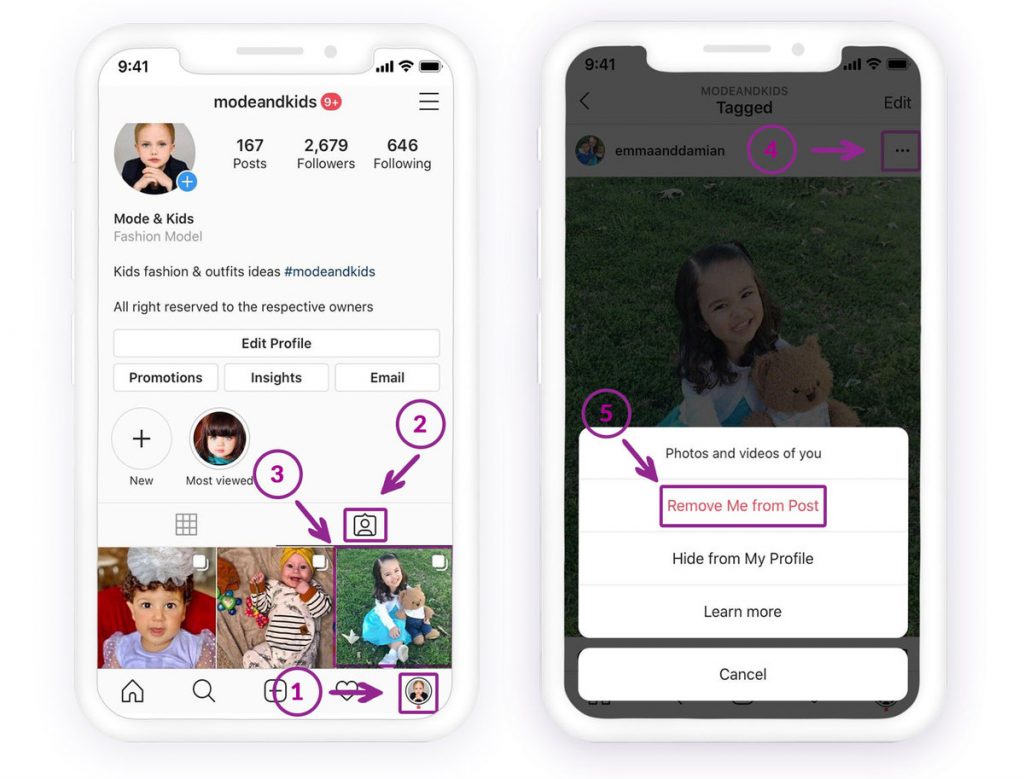
ਅਜਿਹਾ ਕਰਨ ਲਈ, ਪਿਛਲੀ ਹਦਾਇਤ ਨੂੰ ਦੁਹਰਾਓ। ਅੰਤ ਵਿੱਚ, ਪੋਸਟ ਵਿੱਚੋਂ ਮੈਨੂੰ ਹਟਾਓ ਚੁਣੋ। ਇਸ ਲਈ, ਪੋਸਟ ਹੁਣ ਤੁਹਾਡੇ ਇੰਸਟਾਗ੍ਰਾਮ ਫੀਡ 'ਤੇ ਦਿਖਾਈ ਨਹੀਂ ਦੇਵੇਗੀ।
ਤੁਸੀਂ ਸੈਟਿੰਗਾਂ > ਗੋਪਨੀਯਤਾ ਵਿੱਚ Instagram ਦੇ ਟੈਗਸ ਭਾਗ ਵਿੱਚ ਪੋਸਟਾਂ ਤੋਂ ਆਪਣਾ ਨਾਮ ਵੀ ਹਟਾ ਸਕਦੇ ਹੋ।

ਫੇਸਬੁੱਕ, ਵਟਸਐਪ, ਇੰਸਟਾਗ੍ਰਾਮ, ਸਨੈਪਚੈਟ, ਲਾਈਨ, ਟੈਲੀਗ੍ਰਾਮ, ਟਿੰਡਰ ਅਤੇ ਹੋਰ ਸੋਸ਼ਲ ਮੀਡੀਆ ਐਪਸ 'ਤੇ ਬਿਨਾਂ ਜਾਣੇ ਜਾਸੂਸੀ ਕਰੋ; GPS ਸਥਾਨ, ਟੈਕਸਟ ਸੁਨੇਹੇ, ਸੰਪਰਕ, ਕਾਲ ਲੌਗ ਅਤੇ ਹੋਰ ਡੇਟਾ ਨੂੰ ਆਸਾਨੀ ਨਾਲ ਟ੍ਰੈਕ ਕਰੋ! 100% ਸੁਰੱਖਿਅਤ!
ਜੇਕਰ ਤੁਸੀਂ ਇੰਸਟਾਗ੍ਰਾਮ ਫੀਡ 'ਤੇ ਵਾਪਸ ਜਾਂਦੇ ਹੋ ਅਤੇ ਟੈਗਿੰਗ ਸੈਕਸ਼ਨ 'ਤੇ ਟੈਪ ਕਰਦੇ ਹੋ, ਤਾਂ ਤੁਹਾਨੂੰ ਫੋਟੋਆਂ ਨਹੀਂ ਦਿਖਾਈ ਦੇਣੀਆਂ ਚਾਹੀਦੀਆਂ। ਤੁਸੀਂ ਸੈਟਿੰਗਾਂ > ਗੋਪਨੀਯਤਾ > ਟੈਗਸ 'ਤੇ ਲੁਕੀਆਂ ਹੋਈਆਂ ਟੈਗ ਕੀਤੀਆਂ ਫੋਟੋਆਂ ਲੱਭ ਸਕਦੇ ਹੋ।
ਇੰਸਟਾਗ੍ਰਾਮ 'ਤੇ ਲੋਕਾਂ ਨੂੰ ਕਿਵੇਂ ਟੈਗ ਕਰਨਾ ਹੈ?
ਜੇਕਰ ਤੁਸੀਂ ਸੋਚ ਰਹੇ ਹੋ ਕਿ ਲੋਕਾਂ ਨੂੰ ਕਿਵੇਂ ਟੈਗ ਕਰਨਾ ਹੈ, ਤਾਂ ਜਦੋਂ ਤੁਸੀਂ ਕੋਈ ਤਸਵੀਰ ਅਪਲੋਡ ਕਰ ਰਹੇ ਹੋ, ਤਾਂ ਤੁਸੀਂ ਫੋਟੋ ਦੇ ਹੇਠਾਂ ਦੇਖ ਸਕਦੇ ਹੋ। ਤੁਸੀਂ ਉਸ 'ਤੇ ਟੈਪ ਕਰ ਸਕਦੇ ਹੋ ਅਤੇ ਉਸ ਯੂਜ਼ਰਨੇਮ ਨੂੰ ਲਿਖ ਸਕਦੇ ਹੋ ਜਿਸਨੂੰ ਤੁਸੀਂ ਟੈਗ ਕਰਨ ਜਾ ਰਹੇ ਹੋ।
ਭਾਵੇਂ ਤੁਸੀਂ ਕੋਈ ਤਸਵੀਰ ਪੋਸਟ ਕੀਤੀ ਹੈ, ਤੁਸੀਂ ਪੋਸਟ 'ਤੇ ਜਾ ਸਕਦੇ ਹੋ। ਤਸਵੀਰ ਦੇ ਉੱਪਰਲੇ ਖੱਬੇ ਕੋਨੇ ਵਿੱਚ, ਆਈਕਨ 'ਤੇ ਟੈਪ ਕਰੋ ਅਤੇ ਐਡਿਟ ਚੁਣੋ। ਜਦੋਂ ਐਡਿਟ ਖੁੱਲ੍ਹਾ ਹੋਵੇ, ਤੁਸੀਂ ਟੈਗ ਆਈਕਨ 'ਤੇ ਟੈਪ ਕਰ ਸਕਦੇ ਹੋ ਅਤੇ ਉਹ ਯੂਜ਼ਰਨੇਮ ਲਿਖ ਸਕਦੇ ਹੋ ਜਿਨ੍ਹਾਂ ਨੂੰ ਤੁਸੀਂ ਟੈਗ ਕਰਨਾ ਚਾਹੁੰਦੇ ਹੋ।
ਇਹ ਸੰਭਵ ਹੈ ਇੱਕ ਲੁਕਵੀਂ ਟੈਗ ਕੀਤੀ ਇੰਸਟਾਗ੍ਰਾਮ ਫੋਟੋ ਨੂੰ ਵਾਪਸ ਕਰੋ ਜੇਕਰ ਤੁਸੀਂ ਚਿੱਤਰ ਤੋਂ ਟੈਗ ਨਹੀਂ ਹਟਾਇਆ ਹੈ, ਤਾਂ ਤੁਹਾਨੂੰ ਤੁਹਾਡੀ ਪ੍ਰੋਫਾਈਲ 'ਤੇ ਵਾਪਸ ਭੇਜਾਂਗਾ। ਜੇਕਰ ਤੁਸੀਂ ਕੋਈ ਟੈਗ ਹਟਾ ਦਿੱਤਾ ਹੈ, ਤਾਂ ਕਿਸੇ ਨੂੰ ਤੁਹਾਨੂੰ ਤਸਵੀਰ ਵਿੱਚ ਦੁਬਾਰਾ ਟੈਗ ਕਰਨਾ ਚਾਹੀਦਾ ਹੈ।
ਕੀ ਤੁਹਾਨੂੰ ਕਦੇ ਇੰਸਟਾਗ੍ਰਾਮ 'ਤੇ ਉਨ੍ਹਾਂ ਸਪੈਮੀ ਜਾਂ ਗੈਰ-ਪੇਸ਼ੇਵਰ ਫੋਟੋਆਂ 'ਤੇ ਟੈਗ ਕੀਤਾ ਗਿਆ ਹੈ ਜੋ ਤੁਸੀਂ ਆਪਣੀ ਪ੍ਰੋਫਾਈਲ 'ਤੇ ਨਹੀਂ ਰੱਖਣਾ ਚਾਹੁੰਦੇ? ਜਿਵੇਂ ਕਿ ਤੁਹਾਡੇ ਦੋਸਤ ਦੇ ਵਿਆਹ 'ਤੇ ਤੁਹਾਡੇ ਸ਼ਰਾਬੀ ਚਿਹਰੇ ਦੀ ਤਸਵੀਰ ਜਾਂ ਕਿਸੇ ਅਣਜਾਣ ਕਾਰੋਬਾਰੀ ਖਾਤੇ ਤੋਂ ਉਹ ਸਪੈਮ ਪੋਸਟ। ਮੈਂ ਤੁਹਾਨੂੰ ਇਹ ਦੱਸਣ ਲਈ ਹਾਂ ਕਿ ਤੁਸੀਂ ਉਨ੍ਹਾਂ ਅਣਚਾਹੇ ਫੋਟੋਆਂ ਤੋਂ ਆਪਣੇ ਆਪ ਨੂੰ ਅਣਟੈਗ ਕਰ ਸਕਦੇ ਹੋ।
ਉਫ! ਠੀਕ ਹੈ? ਚਿੰਤਾ ਨਾ ਕਰੋ, ਮੈਂ ਤੁਹਾਨੂੰ ਇਸ ਵਿੱਚੋਂ ਕੱਢ ਦਿਆਂਗਾ। ਬਸ ਕਦਮਾਂ ਦੀ ਪਾਲਣਾ ਕਰੋ, ਅਤੇ ਤੁਸੀਂ ਸਭ ਠੀਕ ਹੋ ਜਾਓਗੇ।
ਫੇਸਬੁੱਕ ਵਾਂਗ, ਤੁਸੀਂ ਆਪਣੀਆਂ ਅਣਚਾਹੇ ਟੈਗ ਕੀਤੀਆਂ ਫੋਟੋਆਂ ਜਾਂ ਉਹ ਤਸਵੀਰਾਂ ਜੋ ਤੁਹਾਡੀਆਂ ਵੀ ਨਹੀਂ ਹਨ, ਤੋਂ ਜਲਦੀ ਛੁਟਕਾਰਾ ਪਾ ਸਕਦੇ ਹੋ!
ਜੇ ਤੁਸੀਂ ਆਪਣੀਆਂ ਟੈਗ ਕੀਤੀਆਂ ਫੋਟੋਆਂ ਦੇਖਣਾ ਚਾਹੁੰਦੇ ਹੋ:
1. ਇੰਸਟਾਗ੍ਰਾਮ 'ਤੇ ਆਪਣੀ ਪ੍ਰੋਫਾਈਲ 'ਤੇ ਜਾਓ
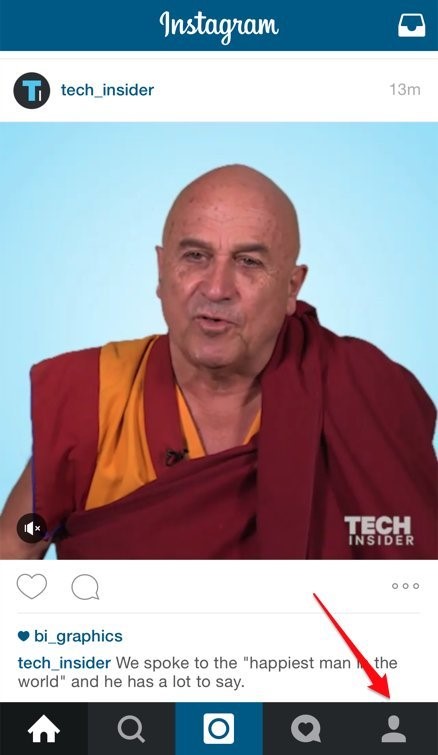
2. "ਤੁਹਾਡੀਆਂ ਫੋਟੋਆਂ" ਆਈਕਨ 'ਤੇ ਟੈਪ ਕਰੋ।
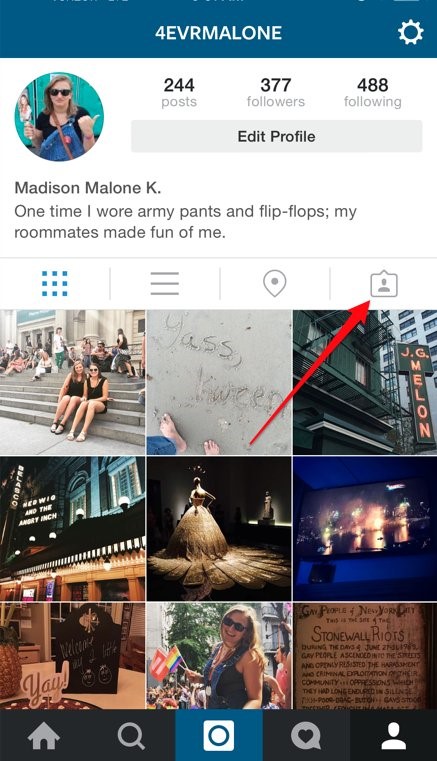
ਇਹ ਉਹ ਥਾਂ ਹੈ ਜਿੱਥੇ ਤੁਹਾਡੀਆਂ ਟੈਗ ਕੀਤੀਆਂ ਫੋਟੋਆਂ ਸਟੋਰ ਕੀਤੀਆਂ ਜਾਂਦੀਆਂ ਹਨ। ਜੇਕਰ ਤੁਹਾਡੇ ਕੋਲ ਕੋਈ ਅਜਿਹੀ ਫੋਟੋ ਹੈ ਜਿਸ 'ਤੇ ਤੁਸੀਂ ਹੁਣ ਟੈਗ ਨਹੀਂ ਹੋਣਾ ਚਾਹੁੰਦੇ, ਤਾਂ ਇਸ ਲੇਖ ਨੂੰ ਪੜ੍ਹਦੇ ਰਹੋ, ਅਤੇ ਮੈਂ ਤੁਹਾਨੂੰ ਦਿਖਾਵਾਂਗਾ ਕਿ ਇਸਨੂੰ ਆਪਣੀ ਪ੍ਰੋਫਾਈਲ ਤੋਂ ਕਿਵੇਂ ਹਟਾਉਣਾ ਹੈ।
ਇੰਸਟਾਗ੍ਰਾਮ 'ਤੇ ਫੋਟੋ ਤੋਂ ਆਪਣੇ ਆਪ ਨੂੰ ਕਿਵੇਂ ਅਨਟੈਗ ਕਰੀਏ?
ਇੰਸਟਾਗ੍ਰਾਮ ਤੁਹਾਨੂੰ ਟੈਗ ਕੀਤੀਆਂ ਫੋਟੋਆਂ ਤੋਂ ਆਪਣੇ ਆਪ ਨੂੰ ਹਟਾਉਣ ਦੀ ਆਗਿਆ ਦਿੰਦਾ ਹੈ। ਤੁਹਾਨੂੰ ਸਿਰਫ਼ ਇਹਨਾਂ ਕਦਮਾਂ ਦੀ ਪਾਲਣਾ ਕਰਨ ਦੀ ਲੋੜ ਹੈ:
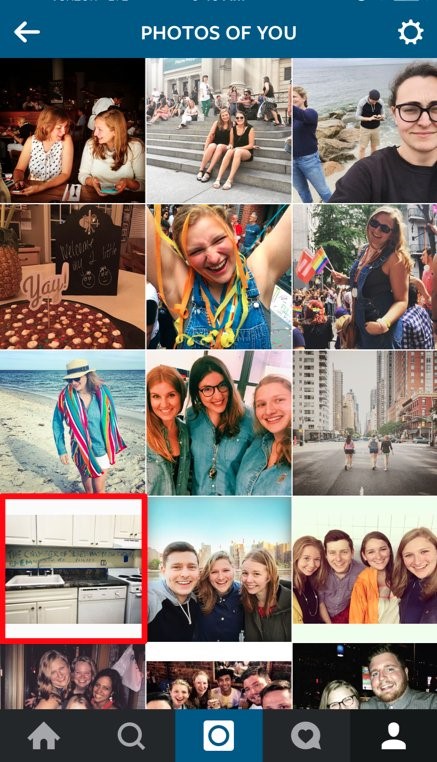
ਕਦਮ 1: ਜਿਵੇਂ ਕਿ ਅਸੀਂ ਦੱਸਿਆ ਹੈ, ਆਪਣੀਆਂ ਟੈਗ ਕੀਤੀਆਂ ਤਸਵੀਰਾਂ 'ਤੇ ਜਾਓ, ਅਤੇ ਉਸ ਤਸਵੀਰ 'ਤੇ ਟੈਪ ਕਰੋ ਜਿਸ ਨੂੰ ਤੁਸੀਂ ਹਟਾਉਣਾ ਚਾਹੁੰਦੇ ਹੋ ਤਾਂ ਜੋ ਤੁਹਾਡਾ ਉਪਭੋਗਤਾ ਨਾਮ ਦਿਖਾਈ ਦੇਵੇ।
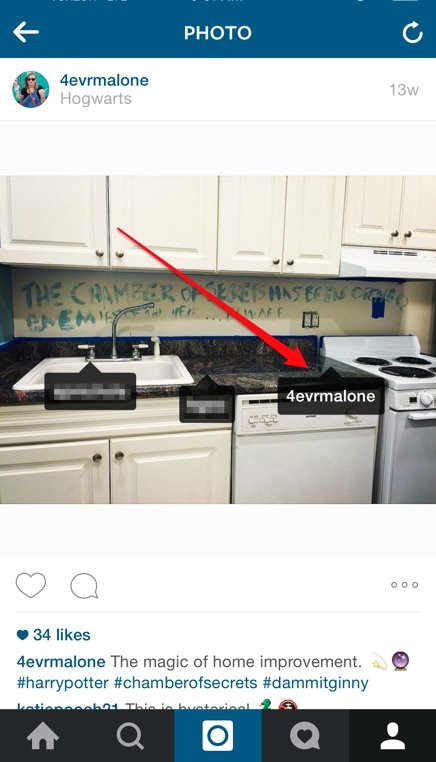
ਕਦਮ 2: ਆਪਣੇ ਯੂਜ਼ਰਨੇਮ 'ਤੇ ਟੈਪ ਕਰੋ।
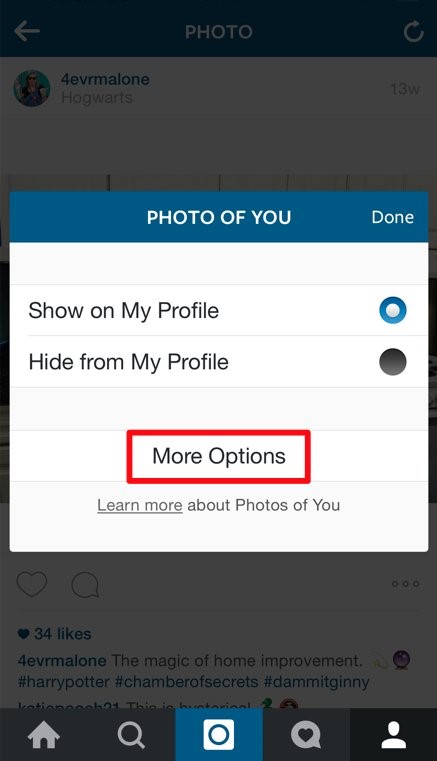
ਕਦਮ 3: "ਹੋਰ ਵਿਕਲਪ" 'ਤੇ ਟੈਪ ਕਰੋ।
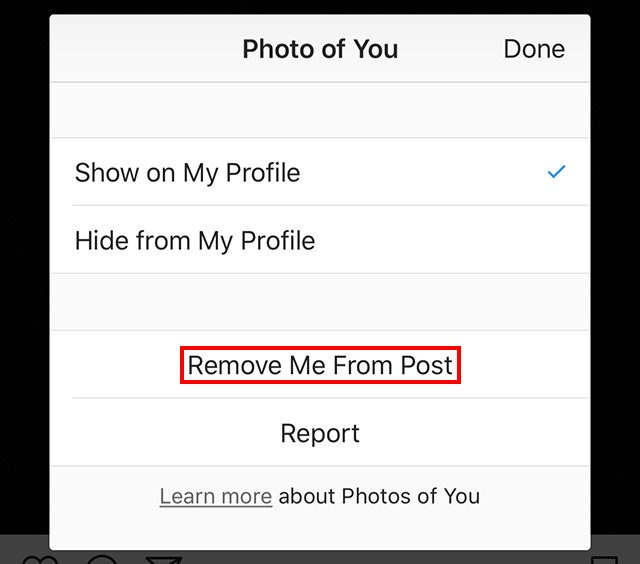
ਕਦਮ 4: "ਮੈਨੂੰ ਪੋਸਟ ਤੋਂ ਹਟਾਓ" 'ਤੇ ਟੈਪ ਕਰੋ।
ਨੋਟ: ਜੇਕਰ ਤੁਸੀਂ ਇਸ ਫੋਟੋ ਨੂੰ ਆਪਣੀ ਪ੍ਰੋਫਾਈਲ ਤੋਂ ਲੁਕਾਉਣਾ ਚਾਹੁੰਦੇ ਹੋ (ਅਤੇ ਇਸ ਤੋਂ ਆਪਣੇ ਆਪ ਨੂੰ ਅਣਟੈਗ ਨਹੀਂ ਕਰਨਾ ਚਾਹੁੰਦੇ), ਤਾਂ "ਮੇਰੀ ਪ੍ਰੋਫਾਈਲ ਤੋਂ ਲੁਕਾਓ" 'ਤੇ ਟੈਪ ਕਰੋ।
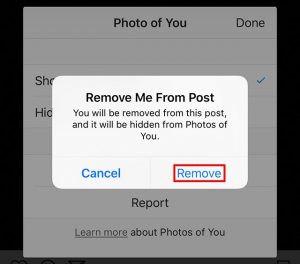
ਕਦਮ 5: ਦਿਖਾਈ ਦੇਣ ਵਾਲੀ ਪੁਸ਼ਟੀਕਰਨ ਵਿੰਡੋ ਵਿੱਚ "ਹਟਾਓ" 'ਤੇ ਟੈਪ ਕਰੋ। ਇਹ ਤੁਹਾਨੂੰ ਪੋਸਟ ਤੋਂ ਅਣਟੈਗ ਕਰ ਦੇਵੇਗਾ। ਮੈਂ ਇਸ ਫੋਟੋ ਨੂੰ ਤੁਹਾਡੀ ਪ੍ਰੋਫਾਈਲ ਤੋਂ ਵੀ ਲੁਕਾ ਦਿਆਂਗਾ।
ਅਤੇ ਹੋ ਗਿਆ! ਚਿੰਤਾ ਕਰਨ ਵਾਲੀ ਕੋਈ ਗੱਲ ਨਹੀਂ।
ਸਿੱਟਾ
ਇੰਸਟਾਗ੍ਰਾਮ ਟੈਗ ਕੀਤੀਆਂ ਫੋਟੋਆਂ ਨੂੰ ਲੁਕਾਉਣਾ ਅਤੇ ਅਣਲੁਕਾਉਣਾ ਕਈ ਰੋਜ਼ਾਨਾ ਸਥਿਤੀਆਂ ਵਿੱਚ ਲਾਭਦਾਇਕ ਹੈ, ਜਿਵੇਂ ਕਿ ਨਿੱਜੀ ਗੋਪਨੀਯਤਾ ਦਾ ਪ੍ਰਬੰਧਨ ਕਰਨਾ, ਇੱਕ ਪੇਸ਼ੇਵਰ ਚਿੱਤਰ ਬਣਾਈ ਰੱਖਣਾ, ਜਾਂ ਸਮੱਗਰੀ ਨੂੰ ਮਿਟਾਏ ਬਿਨਾਂ ਆਪਣੀ ਪ੍ਰੋਫਾਈਲ ਨੂੰ ਸਾਫ਼ ਕਰਨਾ। ਭਾਵੇਂ ਤੁਹਾਨੂੰ ਕਿਸੇ ਬੇਤੁਕੀ ਫੋਟੋ ਵਿੱਚ ਟੈਗ ਕੀਤਾ ਗਿਆ ਹੈ, ਇੱਕ ਪੁਰਾਣੀ ਪੋਸਟ, ਜਾਂ ਸਮੱਗਰੀ ਜੋ ਤੁਹਾਡੀ ਮੌਜੂਦਾ ਸ਼ੈਲੀ ਨਾਲ ਮੇਲ ਨਹੀਂ ਖਾਂਦੀ ਹੈ, ਲੁਕਾਓ ਵਿਕਲਪ ਤੁਹਾਡੀ ਪ੍ਰੋਫਾਈਲ ਨੂੰ ਸੰਗਠਿਤ ਰੱਖਣ ਵਿੱਚ ਮਦਦ ਕਰਦਾ ਹੈ। ਦੂਜੇ ਪਾਸੇ, ਅਣਹਾਈਡ ਵਿਸ਼ੇਸ਼ਤਾ ਤੁਹਾਨੂੰ ਟੈਗ ਕੀਤੀਆਂ ਫੋਟੋਆਂ ਨੂੰ ਦੁਬਾਰਾ ਢੁਕਵੇਂ ਹੋਣ 'ਤੇ ਰੀਸਟੋਰ ਕਰਨ ਦੀ ਆਗਿਆ ਦਿੰਦੀ ਹੈ।
ਇਸ ਲੇਖ ਨੂੰ ਪੜ੍ਹਨ ਤੋਂ ਬਾਅਦ, ਉਪਭੋਗਤਾਵਾਂ ਨੂੰ ਇਹਨਾਂ ਦੋਵਾਂ ਵਿਸ਼ੇਸ਼ਤਾਵਾਂ ਦੀ ਵਰਤੋਂ ਕਦੋਂ ਅਤੇ ਕਿਵੇਂ ਕਰਨੀ ਹੈ ਇਸ ਬਾਰੇ ਸਪਸ਼ਟ ਸਮਝ ਹੋਣੀ ਚਾਹੀਦੀ ਹੈ। ਸਹੀ ਕਦਮਾਂ ਨਾਲ, ਤੁਸੀਂ ਅਣਚਾਹੇ ਟੈਗ ਕੀਤੀਆਂ ਫੋਟੋਆਂ ਨੂੰ ਆਸਾਨੀ ਨਾਲ ਲੁਕਾ ਸਕਦੇ ਹੋ ਅਤੇ ਲੋੜ ਪੈਣ 'ਤੇ ਬਾਅਦ ਵਿੱਚ ਉਹਨਾਂ ਨੂੰ ਅਣਹਾਈਡ ਕਰ ਸਕਦੇ ਹੋ, ਤੁਹਾਡੇ ਸਬੰਧਾਂ ਜਾਂ ਅਸਲ ਪੋਸਟਾਂ ਨੂੰ ਪ੍ਰਭਾਵਿਤ ਕੀਤੇ ਬਿਨਾਂ ਦੋਵਾਂ ਸਮੱਸਿਆਵਾਂ ਨੂੰ ਹੱਲ ਕਰ ਸਕਦੇ ਹੋ।
ਇਹ ਪੋਸਟ ਕਿੰਨੀ ਕੁ ਉਪਯੋਗੀ ਸੀ?
ਇਸ ਨੂੰ ਰੇਟ ਕਰਨ ਲਈ ਕਿਸੇ ਸਟਾਰ ਤੇ ਕਲਿੱਕ ਕਰੋ!
ਔਸਤ ਰੇਟਿੰਗ / 5. ਵੋਟਾਂ ਦੀ ਗਿਣਤੀ: