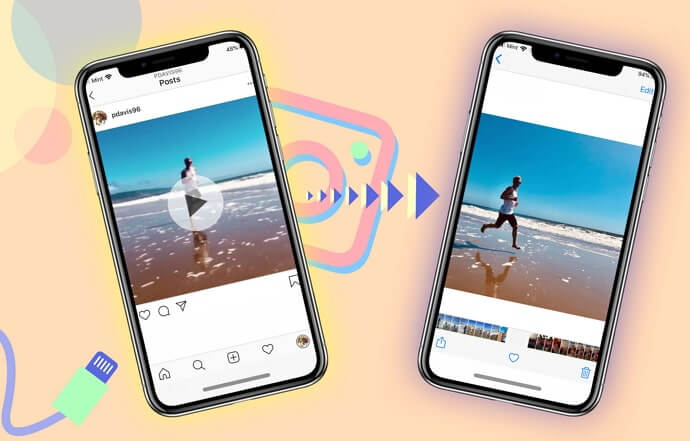
ਇੰਸਟਾਗ੍ਰਾਮ ਦੁਨੀਆ ਦੇ ਸਭ ਤੋਂ ਵੱਧ ਵੀਡੀਓ-ਸੰਚਾਲਿਤ ਸੋਸ਼ਲ ਪਲੇਟਫਾਰਮਾਂ ਵਿੱਚੋਂ ਇੱਕ ਬਣ ਗਿਆ ਹੈ। ਛੋਟੀਆਂ ਰੀਲਾਂ ਅਤੇ ਕਹਾਣੀਆਂ ਤੋਂ ਲੈ ਕੇ ਲੰਬੇ-ਫਾਰਮ ਵੀਡੀਓ ਅਤੇ ਲਾਈਵ ਸਟ੍ਰੀਮਾਂ ਤੱਕ, ਵੀਡੀਓ ਸਮੱਗਰੀ ਹੁਣ ਇਸ ਗੱਲ ਦੇ ਕੇਂਦਰ ਵਿੱਚ ਬੈਠਦੀ ਹੈ ਕਿ ਉਪਭੋਗਤਾ ਇੰਸਟਾਗ੍ਰਾਮ 'ਤੇ ਜਾਣਕਾਰੀ ਕਿਵੇਂ ਵਰਤਦੇ ਹਨ ਅਤੇ ਸਾਂਝਾ ਕਰਦੇ ਹਨ। ਭਾਵੇਂ ਤੁਸੀਂ ਆਪਣੀ ਫੀਡ ਨੂੰ ਆਮ ਤੌਰ 'ਤੇ ਸਕ੍ਰੌਲ ਕਰ ਰਹੇ ਹੋ, ਮਨੋਰੰਜਨ ਲਈ ਰੀਲਾਂ ਦੇਖ ਰਹੇ ਹੋ, ਜਾਂ ਇੱਕ ਸਿਰਜਣਹਾਰ ਜਾਂ ਬ੍ਰਾਂਡ ਵਜੋਂ ਵੀਡੀਓ ਪ੍ਰਕਾਸ਼ਤ ਕਰ ਰਹੇ ਹੋ, ਸਮੁੱਚੇ ਅਨੁਭਵ ਲਈ ਨਿਰਵਿਘਨ ਵੀਡੀਓ ਪਲੇਬੈਕ ਜ਼ਰੂਰੀ ਹੈ।
ਸਮੱਗਰੀ ਸਿਰਜਣਹਾਰਾਂ ਲਈ, ਵੀਡੀਓ ਸਿਰਫ਼ ਪੋਸਟਾਂ ਤੋਂ ਵੱਧ ਹਨ—ਇਹ ਨਵੇਂ ਦਰਸ਼ਕਾਂ ਤੱਕ ਪਹੁੰਚਣ, ਸ਼ਮੂਲੀਅਤ ਵਧਾਉਣ ਅਤੇ ਫਾਲੋਅਰਜ਼ ਵਧਾਉਣ ਦਾ ਇੱਕ ਮੁੱਖ ਤਰੀਕਾ ਹਨ। ਬ੍ਰਾਂਡ ਉਤਪਾਦਾਂ ਨੂੰ ਉਤਸ਼ਾਹਿਤ ਕਰਨ ਲਈ ਵੀਡੀਓ 'ਤੇ ਨਿਰਭਰ ਕਰਦੇ ਹਨ, ਪ੍ਰਭਾਵਕ ਇਸਦੀ ਵਰਤੋਂ ਕਹਾਣੀਆਂ ਸੁਣਾਉਣ ਲਈ ਕਰਦੇ ਹਨ, ਅਤੇ ਰੋਜ਼ਾਨਾ ਉਪਭੋਗਤਾ ਕਹਾਣੀਆਂ ਅਤੇ ਛੋਟੀਆਂ ਕਲਿੱਪਾਂ ਰਾਹੀਂ ਪਲਾਂ ਨੂੰ ਸਾਂਝਾ ਕਰਦੇ ਹਨ। ਜਦੋਂ ਇੰਸਟਾਗ੍ਰਾਮ ਵੀਡੀਓ ਚਲਾਉਣ ਵਿੱਚ ਅਸਫਲ ਰਹਿੰਦੇ ਹਨ, ਬੇਅੰਤ ਬਫਰ ਕਰਦੇ ਹਨ, ਜਾਂ ਇੱਕ ਕਾਲੀ ਸਕ੍ਰੀਨ ਦਿਖਾਉਂਦੇ ਹਨ, ਤਾਂ ਇਹ ਦੇਖਣ ਅਤੇ ਪ੍ਰਕਾਸ਼ਨ ਦੋਵਾਂ ਵਿੱਚ ਵਿਘਨ ਪਾਉਂਦਾ ਹੈ, ਜਿਸ ਨਾਲ ਅਕਸਰ ਨਿਰਾਸ਼ਾ ਹੁੰਦੀ ਹੈ ਅਤੇ ਮੌਕੇ ਗੁਆਚ ਜਾਂਦੇ ਹਨ।
ਇੰਸਟਾਗ੍ਰਾਮ 'ਤੇ ਵੀਡੀਓ ਪਲੇਬੈਕ ਸਮੱਸਿਆਵਾਂ ਕਈ ਕਾਰਨਾਂ ਕਰਕੇ ਹੋ ਸਕਦੀਆਂ ਹਨ। ਮਾੜੇ ਨੈੱਟਵਰਕ ਕਨੈਕਸ਼ਨ, ਐਪ ਬੱਗ, ਪੁਰਾਣੇ ਸੌਫਟਵੇਅਰ, ਡਿਵਾਈਸ ਸੀਮਾਵਾਂ, ਜਾਂ ਗਲਤ ਸੈਟਿੰਗਾਂ ਇਹ ਸਾਰੇ ਵੀਡੀਓ ਨੂੰ ਸਹੀ ਢੰਗ ਨਾਲ ਲੋਡ ਹੋਣ ਤੋਂ ਰੋਕ ਸਕਦੇ ਹਨ। ਕੁਝ ਮਾਮਲਿਆਂ ਵਿੱਚ, ਇਹ ਸਮੱਸਿਆ ਦੂਜਿਆਂ ਦੇ ਵੀਡੀਓ ਦੇਖਦੇ ਸਮੇਂ ਦਿਖਾਈ ਦੇ ਸਕਦੀ ਹੈ; ਹੋਰਾਂ ਵਿੱਚ, ਤੁਹਾਡੇ ਆਪਣੇ ਅੱਪਲੋਡ ਕੀਤੇ ਵੀਡੀਓ ਸਹੀ ਢੰਗ ਨਾਲ ਨਹੀਂ ਚੱਲ ਸਕਦੇ ਜਾਂ ਪ੍ਰਕਿਰਿਆ ਨਹੀਂ ਕਰ ਸਕਦੇ। ਇੰਸਟਾਗ੍ਰਾਮ ਵੀਡੀਓ ਸਮੱਗਰੀ ਨੂੰ ਕਿਵੇਂ ਸੰਭਾਲਦਾ ਹੈ - ਅਤੇ ਪਰਦੇ ਪਿੱਛੇ ਕੀ ਗਲਤ ਹੋ ਸਕਦਾ ਹੈ - ਇਹ ਸਮਝਣਾ ਸਮੱਸਿਆ ਨੂੰ ਕੁਸ਼ਲਤਾ ਨਾਲ ਹੱਲ ਕਰਨ ਦੀ ਕੁੰਜੀ ਹੈ।
ਇਸ ਗਾਈਡ ਵਿੱਚ, ਅਸੀਂ ਇੰਸਟਾਗ੍ਰਾਮ ਵੀਡੀਓਜ਼ ਦੇ ਨਾ ਚੱਲਣ ਦੇ ਆਮ ਕਾਰਨਾਂ ਦੀ ਪੜਚੋਲ ਕਰਾਂਗੇ ਅਤੇ ਐਂਡਰਾਇਡ ਅਤੇ ਆਈਓਐਸ ਦੋਵਾਂ ਉਪਭੋਗਤਾਵਾਂ ਲਈ ਵਿਹਾਰਕ ਹੱਲਾਂ ਦੀ ਵਿਆਖਿਆ ਕਰਾਂਗੇ। ਭਾਵੇਂ ਤੁਸੀਂ ਇੱਕ ਨਿਯਮਤ ਦਰਸ਼ਕ ਹੋ ਜਾਂ ਇੱਕ ਸਰਗਰਮ ਵੀਡੀਓ ਨਿਰਮਾਤਾ, ਇਹਨਾਂ ਸਮੱਸਿਆਵਾਂ ਨੂੰ ਕਿਵੇਂ ਹੱਲ ਕਰਨਾ ਹੈ ਇਹ ਜਾਣਨਾ ਤੁਹਾਨੂੰ ਬਿਨਾਂ ਕਿਸੇ ਰੁਕਾਵਟ ਦੇ ਵੀਡੀਓ ਸਮੱਗਰੀ ਦਾ ਆਨੰਦ ਲੈਣ ਅਤੇ ਸਾਂਝਾ ਕਰਨ ਵਿੱਚ ਵਾਪਸ ਆਉਣ ਵਿੱਚ ਮਦਦ ਕਰੇਗਾ।
ਇੰਸਟਾਗ੍ਰਾਮ 'ਤੇ ਨਾ ਚੱਲ ਰਹੇ ਵੀਡੀਓਜ਼ ਨੂੰ ਕਿਵੇਂ ਠੀਕ ਕਰੀਏ
ਆਪਣੀ ਇੰਸਟਾਗ੍ਰਾਮ ਐਪ ਨੂੰ ਅਪਡੇਟ ਕਰੋ
ਪਹਿਲਾਂ, ਇਹ ਯਕੀਨੀ ਬਣਾਓ ਕਿ ਤੁਸੀਂ ਐਪ ਦੇ ਨਵੀਨਤਮ ਸੰਸਕਰਣ ਦੀ ਵਰਤੋਂ ਕਰ ਰਹੇ ਹੋ। ਜੇਕਰ ਤੁਹਾਨੂੰ ਯਕੀਨ ਨਹੀਂ ਹੈ ਕਿ ਤੁਹਾਡਾ ਇੰਸਟਾਗ੍ਰਾਮ ਅਪਡੇਟ ਕੀਤਾ ਗਿਆ ਹੈ ਜਾਂ ਨਹੀਂ, ਤਾਂ ਤੁਸੀਂ ਇਸਨੂੰ ਐਪ ਸਟੋਰ ਤੋਂ ਦੇਖ ਸਕਦੇ ਹੋ ਜੇਕਰ ਤੁਹਾਡੇ ਕੋਲ ਆਈਫੋਨ ਹੈ। ਜਾਂ ਜੇਕਰ ਤੁਹਾਡੇ ਕੋਲ ਐਂਡਰਾਇਡ ਹੈ, ਤਾਂ ਤੁਸੀਂ ਇਹ ਗੂਗਲ ਪਲੇ ਤੋਂ ਕਰ ਸਕਦੇ ਹੋ।
ਇਸ ਲਈ ਪਹਿਲਾਂ ਉੱਥੇ ਜਾਓ ਅਤੇ ਜਾਂਚ ਕਰੋ ਕਿ ਕੀ ਤੁਹਾਡਾ ਇੰਸਟਾਗ੍ਰਾਮ ਅਪਡੇਟ ਕੀਤਾ ਗਿਆ ਹੈ; ਜੇ ਨਹੀਂ, ਤਾਂ ਬਸ ਇਸਦਾ ਨਵੀਨਤਮ ਸੰਸਕਰਣ ਆਪਣੀ ਡਿਵਾਈਸ 'ਤੇ ਪ੍ਰਾਪਤ ਕਰੋ।
ਇਸ ਲਈ ਇੱਕ ਕਾਰਨ ਕਿ ਤੁਸੀਂ ਇੰਸਟਾਗ੍ਰਾਮ 'ਤੇ ਵੀਡੀਓ ਨਹੀਂ ਚਲਾ ਸਕਦੇ ਹੋ, ਇਹ ਹੈ ਕਿ ਤੁਸੀਂ ਇੱਕ ਪੁਰਾਣਾ ਸੰਸਕਰਣ ਵਰਤ ਰਹੇ ਹੋ। ਬਹੁਤ ਸਾਰੇ ਮਾਮਲਿਆਂ ਵਿੱਚ, ਐਪ ਨੂੰ ਅਪਡੇਟ ਕਰਨ ਨਾਲ ਸਮੱਸਿਆ ਹੱਲ ਹੋ ਜਾਵੇਗੀ।
ਆਪਣੇ ਇੰਸਟਾਗ੍ਰਾਮ ਨੂੰ ਅਪਡੇਟ ਕਰਨ ਲਈ, ਹੇਠਾਂ ਦਿੱਤੇ ਕਦਮਾਂ ਦੀ ਪਾਲਣਾ ਕਰੋ।
- ਆਪਣਾ ਫ਼ੋਨ ਲਓ ਅਤੇ ਗੂਗਲ ਪਲੇ 'ਤੇ ਜਾਓ, ਜਾਂ ਜੇ ਤੁਹਾਡੇ ਕੋਲ ਆਈਫੋਨ ਹੈ, ਤਾਂ ਐਪ ਸਟੋਰ 'ਤੇ ਜਾਓ।
- ਸਰਚ ਬਾਰ ਵਿੱਚ, ਇੰਸਟਾਗ੍ਰਾਮ ਟਾਈਪ ਕਰੋ ਅਤੇ ਸਰਚ 'ਤੇ ਟੈਪ ਕਰੋ।
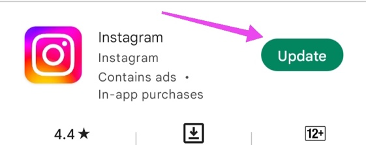
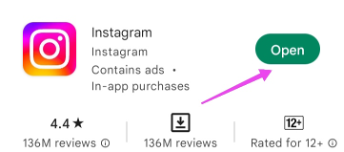
- ਫਿਰ ਇੱਕ ਨਵੀਂ ਵਿੰਡੋ ਆਵੇਗੀ। ਜੇਕਰ ਤੁਹਾਡਾ ਇੰਸਟਾਗ੍ਰਾਮ ਅਪਡੇਟ ਕੀਤਾ ਗਿਆ ਹੈ, ਤਾਂ ਤੁਹਾਨੂੰ "ਓਪਨ" ਬਟਨ ਦਿਖਾਈ ਦੇਵੇਗਾ। ਜੇਕਰ ਤੁਹਾਡੀ ਐਪ ਪੁਰਾਣੀ ਹੈ, ਤਾਂ ਤੁਹਾਨੂੰ "ਅਪਡੇਟ" ਬਟਨ ਦਿਖਾਈ ਦੇਵੇਗਾ।
ਆਪਣੀ ਇੰਟਰਨੈੱਟ ਕਨੈਕਟੀਵਿਟੀ ਦੀ ਜਾਂਚ ਕਰੋ
ਕਈ ਵਾਰ, ਇਸ ਤਰ੍ਹਾਂ ਦੀ ਸਮੱਸਿਆ ਮਾੜੀ ਇੰਟਰਨੈੱਟ ਕਨੈਕਟੀਵਿਟੀ ਕਾਰਨ ਹੁੰਦੀ ਹੈ। ਯਕੀਨੀ ਬਣਾਓ ਕਿ ਤੁਹਾਡਾ ਕਨੈਕਸ਼ਨ ਸਥਿਰ ਅਤੇ ਮਜ਼ਬੂਤ ਹੈ। ਤਾਂ, ਇਹ ਕਿਵੇਂ ਯਕੀਨੀ ਬਣਾਇਆ ਜਾਵੇ? ਖੈਰ, ਮੈਂ ਤੁਹਾਨੂੰ ਕਦਮਾਂ ਰਾਹੀਂ ਦੱਸਾਂਗਾ ਅਤੇ ਦਿਖਾਵਾਂਗਾ ਕਿ ਇਹ ਕਿਵੇਂ ਕਰਨਾ ਹੈ।
- ਆਪਣੇ ਡਿਵਾਈਸ 'ਤੇ, ਇੱਕ ਇੰਟਰਨੈੱਟ ਬ੍ਰਾਊਜ਼ਰ ਖੋਲ੍ਹੋ। ਇਸ ਨਾਲ ਕੋਈ ਫ਼ਰਕ ਨਹੀਂ ਪੈਂਦਾ ਕਿ ਕਿਹੜਾ ਬ੍ਰਾਊਜ਼ਰ ਹੈ। ਕੋਈ ਵੀ ਬ੍ਰਾਊਜ਼ਰ ਕੰਮ ਕਰੇਗਾ। ਮੇਰਾ ਗੂਗਲ ਕਰੋਮ ਹੈ।
- ਸਰਚ ਬਾਰ ਵਿੱਚ, ਸਪੀਡ ਟੈਸਟ ਟਾਈਪ ਕਰੋ।
- ਅੱਗੇ ਵਧੋ ਅਤੇ ਪਹਿਲੀ ਵੈੱਬਸਾਈਟ 'ਤੇ ਟੈਪ ਕਰੋ।
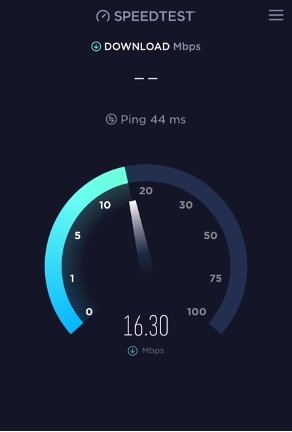
- ਇੱਕ ਵਿੰਡੋ ਦਿਖਾਈ ਦੇਵੇਗੀ, ਜਿਵੇਂ ਕਿ ਤੁਸੀਂ ਹੇਠਾਂ ਦਿੱਤੀ ਫੋਟੋ ਵਿੱਚ ਵੇਖ ਰਹੇ ਹੋ।
- ਬਸ GO 'ਤੇ ਟੈਪ ਕਰੋ।
ਜੇਕਰ ਤੁਹਾਡੀ ਸਪੀਡ 5 Mbps ਤੋਂ ਤੇਜ਼ ਹੈ, ਤਾਂ ਇਸਦਾ ਮਤਲਬ ਹੈ ਕਿ ਤੁਹਾਡੀ ਇੰਟਰਨੈੱਟ ਕਨੈਕਟੀਵਿਟੀ ਵਿੱਚ ਕੋਈ ਸਮੱਸਿਆ ਨਹੀਂ ਹੈ। ਮੇਰੀ ਸਪੀਡ ਲਗਭਗ 16.30 Mbps ਹੈ, ਇਸ ਲਈ ਇਹ ਇੰਸਟਾਗ੍ਰਾਮ 'ਤੇ ਬਿਨਾਂ ਕਿਸੇ ਸਮੱਸਿਆ ਦੇ ਵੀਡੀਓ ਚਲਾਉਣ ਲਈ ਕਾਫ਼ੀ ਤੇਜ਼ ਹੈ।

ਫੇਸਬੁੱਕ, ਵਟਸਐਪ, ਇੰਸਟਾਗ੍ਰਾਮ, ਸਨੈਪਚੈਟ, ਲਾਈਨ, ਟੈਲੀਗ੍ਰਾਮ, ਟਿੰਡਰ ਅਤੇ ਹੋਰ ਸੋਸ਼ਲ ਮੀਡੀਆ ਐਪਸ 'ਤੇ ਬਿਨਾਂ ਜਾਣੇ ਜਾਸੂਸੀ ਕਰੋ; GPS ਸਥਾਨ, ਟੈਕਸਟ ਸੁਨੇਹੇ, ਸੰਪਰਕ, ਕਾਲ ਲੌਗ ਅਤੇ ਹੋਰ ਡੇਟਾ ਨੂੰ ਆਸਾਨੀ ਨਾਲ ਟ੍ਰੈਕ ਕਰੋ! 100% ਸੁਰੱਖਿਅਤ!
ਜੇਕਰ ਤੁਹਾਡਾ 5 Mbps ਤੋਂ ਘੱਟ ਹੈ, ਤਾਂ ਇਸਦਾ ਮਤਲਬ ਹੈ ਕਿ ਤੁਹਾਡੀ ਸਪੀਡ ਕਾਫ਼ੀ ਤੇਜ਼ ਨਹੀਂ ਹੈ। ਇਸ ਲਈ ਤੁਹਾਨੂੰ ਇਸਨੂੰ Wi-Fi ਕਨੈਕਸ਼ਨ 'ਤੇ ਬਦਲਣਾ ਚਾਹੀਦਾ ਹੈ। ਜਾਂ ਜੇਕਰ ਤੁਸੀਂ ਪਹਿਲਾਂ ਹੀ Wi-Fi ਕਨੈਕਸ਼ਨ ਦੀ ਵਰਤੋਂ ਕਰ ਰਹੇ ਹੋ, ਤਾਂ ਤੁਸੀਂ ਇਸਨੂੰ ਮੋਬਾਈਲ ਡਾਟਾ ਕਨੈਕਸ਼ਨ 'ਤੇ ਬਦਲ ਸਕਦੇ ਹੋ।
ਇੰਸਟਾਗ੍ਰਾਮ ਸਰਵਰ ਦੀ ਜਾਂਚ ਕਰੋ
ਕਈ ਵਾਰ ਇੰਸਟਾਗ੍ਰਾਮ ਸਰਵਰ ਡਾਊਨ ਹੁੰਦਾ ਹੈ, ਅਤੇ ਨਤੀਜੇ ਵਜੋਂ, ਤੁਹਾਡੇ ਸਾਹਮਣੇ ਹੁਣ ਵਰਗੀ ਸਮੱਸਿਆ ਆ ਸਕਦੀ ਹੈ। ਇਸ ਲਈ ਇਹ ਜਾਂਚ ਕਰਨਾ ਮਹੱਤਵਪੂਰਨ ਹੈ ਕਿ ਇੰਸਟਾਗ੍ਰਾਮ ਸਰਵਰ ਡਾਊਨ ਹੈ ਜਾਂ ਨਹੀਂ।
ਅਜਿਹਾ ਕਰਨ ਲਈ, ਹੇਠਾਂ ਦਿੱਤੇ ਕਦਮਾਂ ਦੀ ਪਾਲਣਾ ਕਰੋ।
- ਆਪਣੇ ਇੰਟਰਨੈੱਟ ਬ੍ਰਾਊਜ਼ਰ 'ਤੇ, ਟਾਈਪ ਕਰੋ, ਕੀ ਇੰਸਟਾਗ੍ਰਾਮ ਬੰਦ ਹੈ?
- ਫਿਰ ਪਹਿਲੀ ਵੈੱਬਸਾਈਟ 'ਤੇ ਟੈਪ ਕਰੋ।
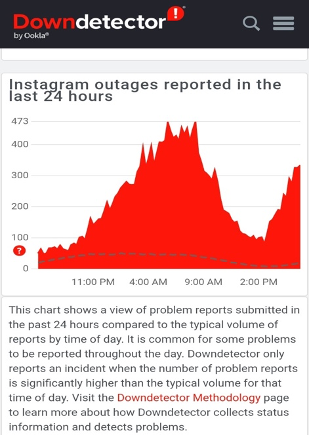
- ਇੱਥੇ ਤੁਸੀਂ ਪਿਛਲੇ 24 ਘੰਟਿਆਂ ਦੀਆਂ ਰਿਪੋਰਟਾਂ ਵੇਖੋਗੇ।
- ਜੇਕਰ ਤੁਸੀਂ ਥੋੜ੍ਹਾ ਹੋਰ ਹੇਠਾਂ ਸਕ੍ਰੌਲ ਕਰੋਗੇ, ਤਾਂ ਤੁਹਾਨੂੰ ਪਿਛਲੇ 24 ਘੰਟਿਆਂ ਤੋਂ ਇੰਸਟਾਗ੍ਰਾਮ ਸਰਵਰ ਦੀਆਂ ਸਮੱਸਿਆਵਾਂ ਨਾਲ ਸਬੰਧਤ ਬਹੁਤ ਸਾਰੀਆਂ ਟਿੱਪਣੀਆਂ ਦਿਖਾਈ ਦੇਣਗੀਆਂ ਜੋ ਲੋਕਾਂ ਨੇ ਉੱਥੇ ਭੇਜੀਆਂ ਹਨ।
- ਤੁਸੀਂ ਇੱਕ ਚਾਰਟ ਵੀ ਦੇਖੋਗੇ। ਇਹ ਚਾਰਟ ਇੱਕ ਚੰਗਾ ਸੰਕੇਤ ਹੈ ਅਤੇ ਸਾਨੂੰ ਦਿਖਾਉਂਦਾ ਹੈ ਕਿ ਇੰਸਟਾਗ੍ਰਾਮ ਸਰਵਰ ਡਾਊਨ ਹੈ ਜਾਂ ਨਹੀਂ। ਹਾਲਾਂਕਿ, ਇਹ ਸਿਰਫ਼ ਉਪਭੋਗਤਾਵਾਂ ਤੋਂ ਪ੍ਰਾਪਤ ਰਿਪੋਰਟਾਂ ਦੇ ਆਧਾਰ 'ਤੇ ਕੰਮ ਕਰਦਾ ਹੈ।
- ਮੇਰੇ ਵੱਲੋਂ ਲਈ ਗਈ ਫੋਟੋ ਵਿੱਚ, ਤੁਸੀਂ ਦੇਖ ਸਕਦੇ ਹੋ ਕਿ ਸਰਵਰ ਡਾਊਨ ਨਹੀਂ ਹੈ।
ਇੰਸਟਾਗ੍ਰਾਮ ਕੈਸ਼ ਅਤੇ ਡੇਟਾ ਸਾਫ਼ ਕਰੋ
ਡਾਟਾ ਅਤੇ ਕੈਸ਼ ਸਾਫ਼ ਕਰਨਾ ਹਮੇਸ਼ਾ ਇੱਕ ਚੰਗਾ ਹੱਲ ਹੁੰਦਾ ਹੈ। ਇਸ ਲਈ ਜੇਕਰ ਤੁਸੀਂ ਇੰਸਟਾਗ੍ਰਾਮ 'ਤੇ ਵੀਡੀਓ ਨਹੀਂ ਚਲਾ ਸਕਦੇ, ਤਾਂ ਤੁਸੀਂ ਬਸ ਇੰਸਟਾਗ੍ਰਾਮ ਨਾਲ ਸਬੰਧਤ ਕੈਸ਼ ਅਤੇ ਡੇਟਾ ਸਾਫ਼ ਕਰ ਸਕਦੇ ਹੋ ਅਤੇ ਦੇਖ ਸਕਦੇ ਹੋ ਕਿ ਕੀ ਇਹ ਤੁਹਾਡੀ ਸਮੱਸਿਆ ਨੂੰ ਹੱਲ ਕਰਦਾ ਹੈ। ਤੁਹਾਡੇ ਇੰਸਟਾਗ੍ਰਾਮ ਡੇਟਾ ਦਾ ਭੰਡਾਰ ਭਰ ਗਿਆ ਹੋ ਸਕਦਾ ਹੈ, ਅਤੇ ਇਸਨੂੰ ਸਾਫ਼ ਕਰਨ ਨਾਲ ਤੁਹਾਡੀ ਸਮੱਸਿਆ ਹੱਲ ਹੋ ਜਾਵੇਗੀ।
ਮੈਂ ਤੁਹਾਨੂੰ ਕੁਝ ਸਧਾਰਨ ਕਦਮਾਂ ਬਾਰੇ ਦੱਸਾਂਗਾ, ਅਤੇ ਉਹਨਾਂ ਦੀ ਪਾਲਣਾ ਕਰਕੇ, ਤੁਸੀਂ ਆਪਣੇ ਇੰਸਟਾਗ੍ਰਾਮ ਕੈਸ਼ ਅਤੇ ਡੇਟਾ ਨੂੰ ਸਾਫ਼ ਕਰ ਸਕਦੇ ਹੋ।
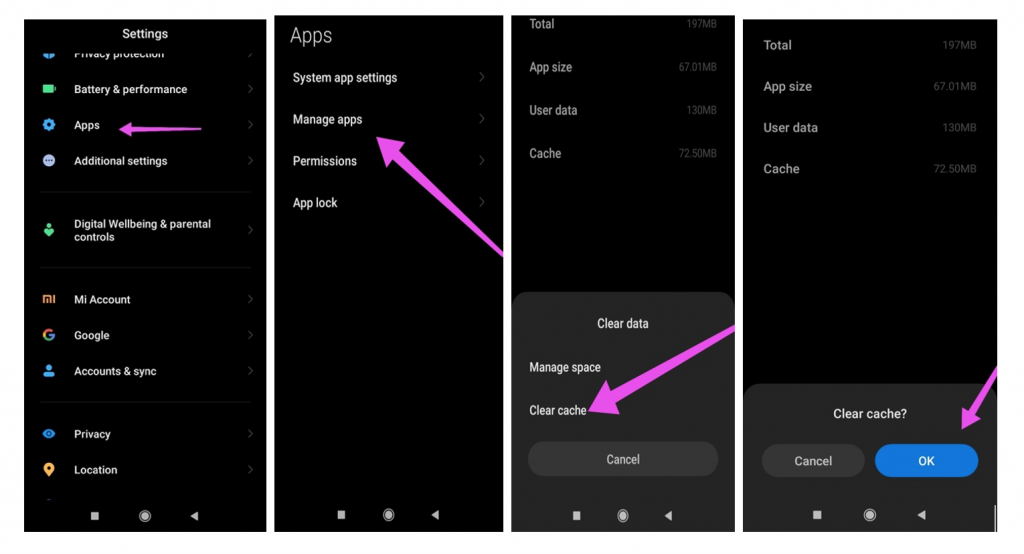
- ਆਪਣਾ ਫ਼ੋਨ ਲਓ ਅਤੇ ਇੱਥੇ ਜਾਓ ਸੈਟਿੰਗਾਂ .
- ਹੇਠਾਂ ਸਕ੍ਰੌਲ ਕਰੋ ਜਿੱਥੇ ਇਹ ਲਿਖਿਆ ਹੈ ਐਪਸ .
- ਹੁਣ 'ਤੇ ਟੈਪ ਕਰੋ ਐਪਾਂ ਦਾ ਪ੍ਰਬੰਧਨ ਕਰੋ . ਯਾਦ ਰੱਖੋ ਕਿ ਇਹ ਵਿਕਲਪ ਵੱਖ-ਵੱਖ ਐਂਡਰਾਇਡ ਡਿਵਾਈਸਾਂ 'ਤੇ ਥੋੜੇ ਵੱਖਰੇ ਹੋ ਸਕਦੇ ਹਨ।
- ਇੰਸਟਾਗ੍ਰਾਮ ਲੱਭੋ ਅਤੇ ਇਸ 'ਤੇ ਟੈਪ ਕਰੋ।
- ਹੁਣ ਸਟੋਰੇਜ 'ਤੇ ਜਾਓ, 'ਤੇ ਟੈਪ ਕਰੋ। ਕੈਸ਼ ਸਾਫ਼ ਕਰੋ, ਅਤੇ ਫਿਰ ਠੀਕ ਹੈ 'ਤੇ ਟੈਪ ਕਰੋ।
- ਲਈ ਵੀ ਇਹੀ ਕਰੋ ਡਾਟਾ ਸਾਫ਼ ਕਰੋ .
- ਜੇਕਰ ਤੁਹਾਡੀ ਡਿਵਾਈਸ ਆਈਫੋਨ ਹੈ, ਤਾਂ Clear data ਦੀ ਬਜਾਏ, ਤੁਸੀਂ ਦੇਖੋਗੇ ਆਫਲੋਡ ਐਪ .
- ਤਾਂ ਅੱਗੇ ਵਧੋ ਅਤੇ ਐਪ ਨੂੰ ਆਫਲੋਡ ਕਰੋ।
- ਫਿਰ, ਜਦੋਂ ਤੁਸੀਂ ਇਹ ਕਰ ਲੈਂਦੇ ਹੋ, ਉਸੇ ਵਿੰਡੋ ਵਿੱਚ, ਤੁਹਾਡੀ ਡਿਵਾਈਸ ਤੁਹਾਨੂੰ ਪੁੱਛੇਗੀ ਕਿ ਐਪ ਨੂੰ ਦੁਬਾਰਾ ਸਥਾਪਿਤ ਕਰੋ .
- ਅਜਿਹਾ ਕਰਨ ਨਾਲ, ਤੁਹਾਡੇ ਆਈਫੋਨ ਤੋਂ ਡੇਟਾ ਅਤੇ ਕੈਸ਼ ਦੋਵੇਂ ਮਿਟਾ ਦਿੱਤੇ ਜਾਣਗੇ। ਇਸ ਲਈ ਪ੍ਰਕਿਰਿਆ ਥੋੜ੍ਹੀ ਵੱਖਰੀ ਹੈ; ਹਾਲਾਂਕਿ, ਟੀਚਾ ਇੱਕੋ ਜਿਹਾ ਹੈ।
ਡਾਟਾ ਸੇਵਰ ਬੰਦ ਕਰੋ
ਤੁਹਾਡੀ ਸਮੱਸਿਆ ਹੁਣ ਤੱਕ ਹੱਲ ਹੋ ਜਾਣੀ ਚਾਹੀਦੀ ਹੈ; ਹਾਲਾਂਕਿ, ਜੇਕਰ ਤੁਹਾਨੂੰ ਅਜੇ ਵੀ ਇਹ ਸਮੱਸਿਆ ਆ ਰਹੀ ਹੈ, ਤਾਂ ਜਾਂਚ ਕਰੋ ਅਤੇ ਦੇਖੋ ਕਿ ਡੇਟਾ ਸੇਵਰ ਬੰਦ ਹੈ ਜਾਂ ਚਾਲੂ। ਕਿਉਂਕਿ, ਇੰਸਟਾਗ੍ਰਾਮ ਦੇ ਆਧਾਰ 'ਤੇ, ਜਦੋਂ ਡੇਟਾ ਸੇਵਰ ਚਾਲੂ ਹੁੰਦਾ ਹੈ, ਤਾਂ ਵੀਡੀਓ ਪਹਿਲਾਂ ਤੋਂ ਲੋਡ ਨਹੀਂ ਹੋਣਗੇ। ਤੁਸੀਂ ਸੋਚ ਰਹੇ ਹੋਵੋਗੇ ਕਿ ਇਹ ਵਿਸ਼ੇਸ਼ਤਾ ਕਿਉਂ ਮੌਜੂਦ ਹੋਣੀ ਚਾਹੀਦੀ ਹੈ ਅਤੇ ਇਹ ਕੀ ਕਰਦੀ ਹੈ।
ਇਹ ਵਿਸ਼ੇਸ਼ਤਾ ਸਿਰਫ਼ ਇਹੀ ਕਰਦੀ ਹੈ ਕਿ ਤੁਹਾਨੂੰ ਘੱਟ ਡਾਟਾ ਵਰਤਣ ਵਿੱਚ ਮਦਦ ਮਿਲਦੀ ਹੈ; ਬੱਸ ਇੰਨਾ ਹੀ। ਅਤੇ ਜਦੋਂ ਤੁਸੀਂ ਇਸਨੂੰ ਚਾਲੂ ਕਰਦੇ ਹੋ, ਤਾਂ ਵੀਡੀਓ ਸਹੀ ਢੰਗ ਨਾਲ ਨਹੀਂ ਚੱਲ ਸਕਦੇ।
ਤਾਂ ਆਓ ਦੇਖੀਏ ਇਸਨੂੰ ਕਿਵੇਂ ਬੰਦ ਕਰਨਾ ਹੈ। ਇਹ ਬਹੁਤ ਸੌਖਾ ਹੈ, ਹੇਠਾਂ ਦਿੱਤੇ ਕਦਮਾਂ ਦੀ ਪਾਲਣਾ ਕਰੋ।
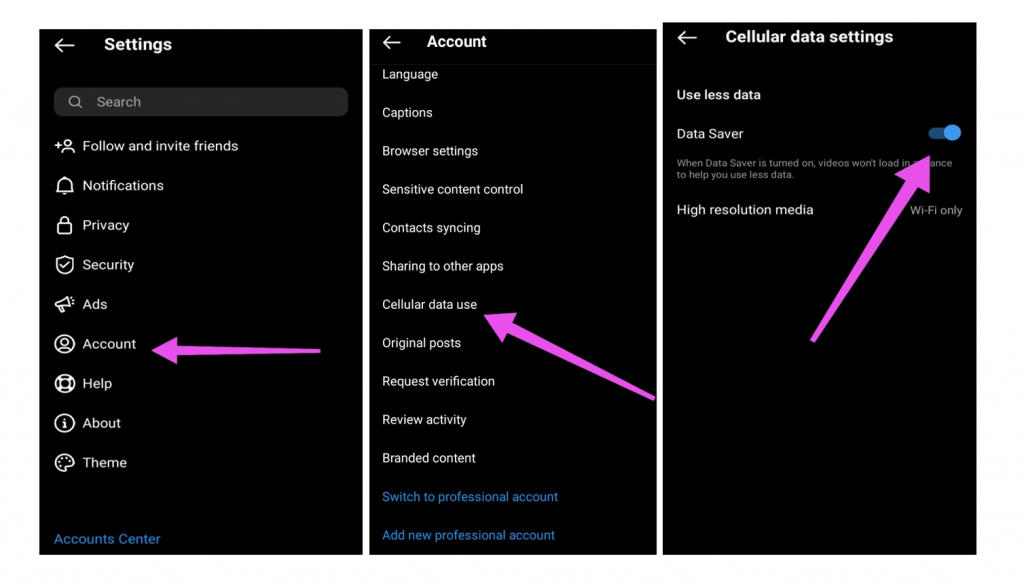
- ਆਪਣਾ ਇੰਸਟਾਗ੍ਰਾਮ ਖੋਲ੍ਹੋ। ਹੇਠਾਂ ਸੱਜੇ ਕੋਨੇ 'ਤੇ, ਆਪਣੇ ਪ੍ਰੋਫਾਈਲ .
- ਉੱਪਰ ਸੱਜੇ ਕੋਨੇ 'ਤੇ, 'ਤੇ ਟੈਪ ਕਰੋ ਤਿੰਨ-ਬਿੰਦੀਆਂ ਵਾਲਾ ਆਈਕਨ .
- ਫਿਰ ਜਾਓ ਸੈਟਿੰਗਾਂ .
- ਹੁਣ ਜਾਓ ਖਾਤਾ .
- ਹੇਠਾਂ ਸਕ੍ਰੌਲ ਕਰੋ ਜਿੱਥੇ ਇਹ ਲਿਖਿਆ ਹੈ ਸੈਲਿਊਲਰ ਡਾਟਾ ਵਰਤੋਂ .
- ਹੁਣ ਅੱਗੇ ਵਧੋ ਅਤੇ ਫੋਟੋ ਵਿੱਚ ਦਿਖਾਈ ਦੇਣ ਵਾਲੇ ਨੀਲੇ ਆਈਕਨ ਨੂੰ ਟੌਗਲ ਆਫ ਕਰੋ।
ਬੈਟਰੀ ਸੇਵਰ ਬੰਦ ਕਰੋ
ਤੁਹਾਡੇ ਫ਼ੋਨ 'ਤੇ ਬੈਟਰੀ ਸੇਵਰ ਐਪ ਦੀ ਪੂਰੀ ਸਮਰੱਥਾ 'ਤੇ ਕੰਮ ਕਰਨ ਦੀ ਸਮਰੱਥਾ ਨੂੰ ਸੀਮਤ ਕਰ ਸਕਦਾ ਹੈ। ਨਤੀਜੇ ਵਜੋਂ, ਤੁਹਾਨੂੰ Instagram 'ਤੇ ਵੀਡੀਓ ਚਲਾਉਣ ਜਾਂ ਹੋਰ ਸਮੱਗਰੀ ਲੋਡ ਕਰਨ ਵੇਲੇ ਸਮੱਸਿਆਵਾਂ ਦਾ ਸਾਹਮਣਾ ਕਰਨਾ ਪੈ ਸਕਦਾ ਹੈ। ਇਸ ਲਈ, ਹੇਠਾਂ ਦਿੱਤੇ ਕਦਮਾਂ ਦੀ ਪਾਲਣਾ ਕਰਕੇ ਇਸਨੂੰ ਅਯੋਗ ਕਰਨਾ ਸਭ ਤੋਂ ਵਧੀਆ ਹੈ।
ਐਂਡਰਾਇਡ
ਐਂਡਰਾਇਡ 'ਤੇ ਬੈਟਰੀ ਸੇਵਰ ਨੂੰ ਬੰਦ ਕਰਨ ਲਈ, ਸੈਟਿੰਗਾਂ ਮੀਨੂ 'ਤੇ ਜਾਓ ਅਤੇ ਬੈਟਰੀ 'ਤੇ ਟੈਪ ਕਰੋ। ਬੈਟਰੀ ਸੇਵਰ ਵਿਕਲਪ ਨੂੰ ਬੰਦ ਕਰੋ।
ਆਈਫੋਨ
ਆਈਫੋਨ 'ਤੇ ਬੈਟਰੀ ਸੇਵਰ ਬੰਦ ਕਰਨ ਲਈ, ਸੈਟਿੰਗਜ਼ ਐਪ ਲਾਂਚ ਕਰੋ। ਬੈਟਰੀ ਸੈਕਸ਼ਨ 'ਤੇ ਜਾਓ ਅਤੇ ਲੋਅ ਪਾਵਰ ਮੋਡ ਦੇ ਨਾਲ ਵਾਲੇ ਸਵਿੱਚ ਨੂੰ ਟੌਗਲ ਆਫ ਕਰੋ।
ਸੁਝਾਅ: ਇੱਕ ਕਲਿੱਕ ਵਿੱਚ ਇੰਸਟਾਗ੍ਰਾਮ ਤੋਂ ਵੀਡੀਓ ਕਿਵੇਂ ਡਾਊਨਲੋਡ ਕਰੀਏ
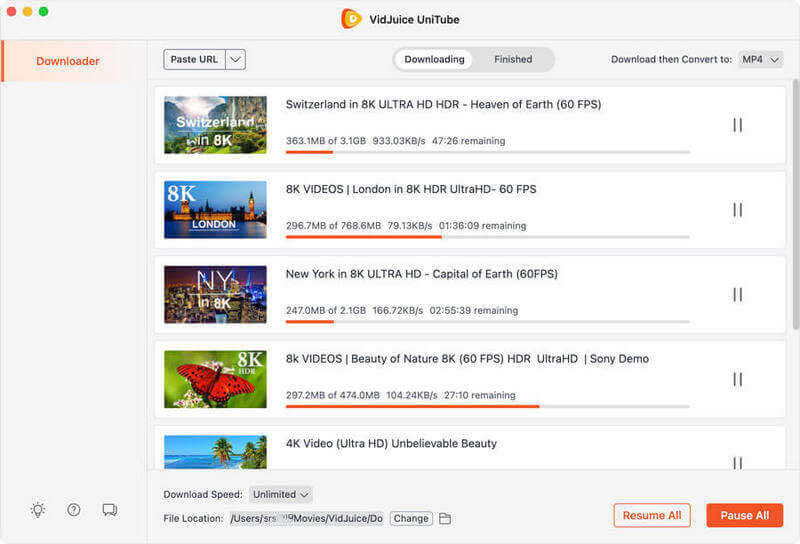
ਔਨਲਾਈਨ ਵੀਡੀਓ ਡਾਊਨਲੋਡਰ ਇੰਸਟਾਗ੍ਰਾਮ, ਯੂਟਿਊਬ, ਫੇਸਬੁੱਕ, ਟਵਿੱਟਰ ਅਤੇ ਹੋਰ ਸਾਈਟਾਂ ਤੋਂ ਵੀਡੀਓ ਡਾਊਨਲੋਡ ਕਰਨ ਲਈ ਇੱਕ ਆਲ-ਇਨ-ਵਨ ਵੀਡੀਓ ਡਾਊਨਲੋਡਰ ਹੈ। ਜੇਕਰ ਵੀਡੀਓ ਅਜੇ ਵੀ ਇੰਸਟਾਗ੍ਰਾਮ 'ਤੇ ਨਹੀਂ ਚੱਲ ਰਹੇ ਹਨ, ਤਾਂ ਤੁਸੀਂ ਉਨ੍ਹਾਂ ਨੂੰ ਡਾਊਨਲੋਡ ਵੀ ਕਰ ਸਕਦੇ ਹੋ ਜਾਂ ਔਫਲਾਈਨ ਦੇਖਣ ਲਈ ਇੰਸਟਾਗ੍ਰਾਮ ਵੀਡੀਓਜ਼ ਨੂੰ MP4 ਵਿੱਚ ਬਦਲ ਸਕਦੇ ਹੋ।
ਸਿੱਟਾ
ਇਸ ਲੇਖ ਵਿੱਚ, ਮੈਂ ਕੁਝ ਪਰਖੇ ਗਏ ਤਰੀਕੇ ਦਿੱਤੇ ਹਨ ਜਿਨ੍ਹਾਂ ਨੂੰ ਤੁਸੀਂ ਅਜ਼ਮਾ ਸਕਦੇ ਹੋ ਅਤੇ ਉਮੀਦ ਹੈ ਕਿ ਤੁਹਾਡੀ ਸਮੱਸਿਆ ਹੱਲ ਹੋ ਜਾਵੇਗੀ। ਜਦੋਂ Instagram ਵੀਡੀਓ ਚੱਲਣਾ ਬੰਦ ਕਰ ਦਿੰਦੇ ਹਨ, ਤਾਂ ਇਹ ਸਮੱਗਰੀ ਦੀ ਖਪਤ ਅਤੇ ਸਮੱਗਰੀ ਨਿਰਮਾਣ ਦੋਵਾਂ ਨੂੰ ਪ੍ਰਭਾਵਿਤ ਕਰ ਸਕਦਾ ਹੈ। ਕਿਉਂਕਿ ਵੀਡੀਓ Instagram ਦੇ ਅਨੁਭਵ ਦਾ ਕੇਂਦਰ ਹੈ, ਇਸ ਲਈ ਪਲੇਬੈਕ ਸਮੱਸਿਆਵਾਂ ਅਕਸਰ ਨੈੱਟਵਰਕ ਅਸਥਿਰਤਾ, ਪੁਰਾਣੀਆਂ ਐਪਾਂ, ਡਿਵਾਈਸ ਸੈਟਿੰਗਾਂ, ਜਾਂ ਅਸਥਾਈ ਪਲੇਟਫਾਰਮ ਗਲਤੀਆਂ ਤੋਂ ਪੈਦਾ ਹੁੰਦੀਆਂ ਹਨ। ਇਹ ਸਮਝ ਕੇ ਕਿ Instagram ਵੀਡੀਓ ਸਮੱਗਰੀ ਨੂੰ ਕਿਵੇਂ ਸੰਭਾਲਦਾ ਹੈ ਅਤੇ ਸਹੀ ਹੱਲ ਲਾਗੂ ਕਰਕੇ, ਜ਼ਿਆਦਾਤਰ ਸਮੱਸਿਆਵਾਂ ਨੂੰ ਜਲਦੀ ਹੱਲ ਕੀਤਾ ਜਾ ਸਕਦਾ ਹੈ। ਇੱਕ ਵਾਰ ਹੱਲ ਹੋਣ 'ਤੇ, ਵੀਡੀਓ ਦੁਬਾਰਾ ਸੁਚਾਰੂ ਢੰਗ ਨਾਲ ਲੋਡ ਹੁੰਦੇ ਹਨ, ਜਿਸ ਨਾਲ ਉਪਭੋਗਤਾਵਾਂ ਨੂੰ ਬਿਨਾਂ ਕਿਸੇ ਰੁਕਾਵਟ ਦੇ ਸਮੱਗਰੀ ਨੂੰ ਦੇਖਣ, ਅਪਲੋਡ ਕਰਨ ਅਤੇ ਉਸ ਨਾਲ ਜੁੜਨ ਦੀ ਆਗਿਆ ਮਿਲਦੀ ਹੈ - ਇੱਕ ਬਿਹਤਰ ਸਮੁੱਚੇ Instagram ਅਨੁਭਵ ਨੂੰ ਯਕੀਨੀ ਬਣਾਉਂਦੇ ਹੋਏ।
ਮੈਨੂੰ ਉਮੀਦ ਹੈ ਕਿ ਤੁਹਾਨੂੰ ਇਹ ਲੇਖ ਲਾਭਦਾਇਕ ਲੱਗਿਆ ਹੋਵੇਗਾ, ਅਤੇ ਜੇਕਰ ਤੁਹਾਨੂੰ ਅਜੇ ਵੀ ਇੰਸਟਾਗ੍ਰਾਮ 'ਤੇ ਵੀਡੀਓ ਚਲਾਉਣ ਵਿੱਚ ਮੁਸ਼ਕਲ ਆ ਰਹੀ ਹੈ, ਤਾਂ ਹੇਠਾਂ ਦਿੱਤੇ ਟਿੱਪਣੀ ਭਾਗ ਵਿੱਚ ਇੱਕ ਟਿੱਪਣੀ ਛੱਡਣ ਲਈ ਬੇਝਿਜਕ ਮਹਿਸੂਸ ਕਰੋ।
ਇਹ ਪੋਸਟ ਕਿੰਨੀ ਕੁ ਉਪਯੋਗੀ ਸੀ?
ਇਸ ਨੂੰ ਰੇਟ ਕਰਨ ਲਈ ਕਿਸੇ ਸਟਾਰ ਤੇ ਕਲਿੱਕ ਕਰੋ!
ਔਸਤ ਰੇਟਿੰਗ / 5. ਵੋਟਾਂ ਦੀ ਗਿਣਤੀ: