ਐਕਸਲ ਆਟੋਸੇਵ ਸਥਾਨ: ਅਣਸੇਵ ਕੀਤੀਆਂ ਐਕਸਲ ਫਾਈਲਾਂ ਨੂੰ ਕਿੱਥੇ ਲੱਭਣਾ ਅਤੇ ਮੁੜ ਪ੍ਰਾਪਤ ਕਰਨਾ ਹੈ (2022/2020/2018/2016/2013/2007/2003)

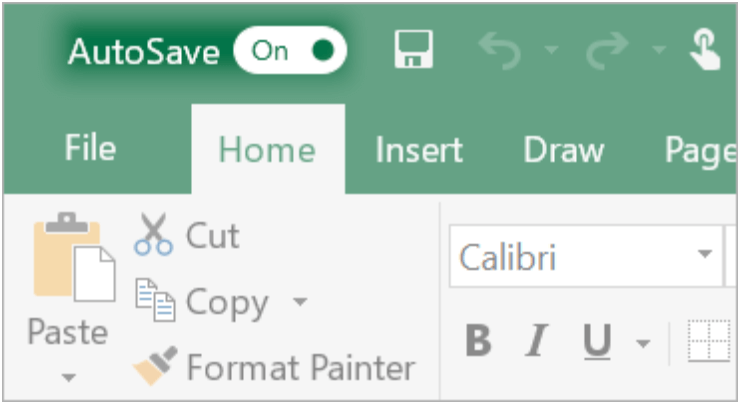
ਕੰਪਿਊਟਰ ਕਰੈਸ਼ ਅਤੇ ਪਾਵਰ ਫੇਲ੍ਹ ਅਕਸਰ ਅਤੇ ਅਚਾਨਕ ਹੁੰਦੇ ਹਨ। ਜੇਕਰ ਤੁਸੀਂ ਐਕਸਲ ਵਰਕਬੁੱਕ 'ਤੇ ਸਖ਼ਤ ਮਿਹਨਤ ਕਰ ਰਹੇ ਹੋ ਪਰ ਜਦੋਂ ਐਕਸਲ ਕੰਮ ਕਰਨਾ ਬੰਦ ਕਰ ਦਿੰਦਾ ਹੈ ਤਾਂ ਇਸਨੂੰ ਸਮੇਂ ਸਿਰ ਸੇਵ ਕਰਨਾ ਭੁੱਲ ਜਾਂਦੇ ਹੋ; ਜਾਂ ਜੇਕਰ ਤੁਸੀਂ ਗਲਤੀ ਨਾਲ ਫਾਈਲ ਨੂੰ ਸੇਵ ਕੀਤੇ ਬਿਨਾਂ ਬੰਦ ਕਰ ਦਿੰਦੇ ਹੋ, ਤਾਂ ਇਹ ਇੱਕ ਵੱਡੀ ਤ੍ਰਾਸਦੀ ਹੋਵੇਗੀ। ਪਰ, ਸ਼ੁਕਰ ਹੈ, ਮਾਈਕ੍ਰੋਸਾਫਟ ਐਕਸਲ ਵਿੱਚ ਬਿਲਟ-ਇਨ ਆਟੋਸੇਵ ਅਤੇ ਆਟੋਰਿਕਵਰ ਵਿਸ਼ੇਸ਼ਤਾਵਾਂ ਹਨ ਜੋ ਤੁਹਾਨੂੰ ਮਹੱਤਵਪੂਰਨ ਡੇਟਾ ਗੁਆਉਣ ਤੋਂ ਬਚਣ ਵਿੱਚ ਮਦਦ ਕਰ ਸਕਦੀਆਂ ਹਨ। ਇਹ ਦੇਖਣ ਲਈ ਸਾਡੇ ਨਾਲ ਪਾਲਣਾ ਕਰੋ ਕਿ ਇਹ ਵਿਸ਼ੇਸ਼ਤਾਵਾਂ ਐਕਸਲ 2022/2020/2018/2016/2013/2011/2007/2003 'ਤੇ ਅਣਸੇਵ ਕੀਤੀਆਂ ਐਕਸਲ ਫਾਈਲਾਂ ਨੂੰ ਕਿਵੇਂ ਰਿਕਵਰ ਕਰਦੀਆਂ ਹਨ।
ਅਸੀਂ ਇੱਕ ਪੇਸ਼ੇਵਰ ਡਾਟਾ ਰਿਕਵਰੀ ਵੀ ਪੇਸ਼ ਕਰਾਂਗੇ ਜੋ ਤੁਹਾਡੀ ਮਦਦ ਕਰ ਸਕਦੀ ਹੈ ਜਦੋਂ ਐਕਸਲ ਦੀਆਂ ਬਿਲਟ-ਇਨ ਵਿਸ਼ੇਸ਼ਤਾਵਾਂ ਐਕਸਲ ਫਾਈਲਾਂ ਨੂੰ ਰਿਕਵਰ ਕਰਨ ਵਿੱਚ ਅਸਫਲ ਰਹਿੰਦੀਆਂ ਹਨ ਜੋ ਸੇਵ ਨਹੀਂ ਕੀਤੀਆਂ ਗਈਆਂ ਹਨ। ਐਕਸਲ ਫਾਈਲਾਂ ਨੂੰ ਸਮੇਂ ਸਿਰ ਸੇਵ ਕਰਨ ਅਤੇ ਬੈਕਅੱਪ ਕਾਪੀ ਤਿਆਰ ਕਰਨ ਦੀ ਇੱਕ ਚੰਗੀ ਆਦਤ ਵੀ ਤੁਹਾਡੇ ਫਾਇਦੇ ਲਈ ਕੰਮ ਕਰੇਗੀ।
ਆਟੋ ਰਿਕਵਰ ਰਾਹੀਂ ਅਣਸੇਵ ਕੀਤੀਆਂ ਐਕਸਲ ਫਾਈਲਾਂ ਨੂੰ ਕਿਵੇਂ ਰਿਕਵਰ ਕਰਨਾ ਹੈ
ਮਾਈਕ੍ਰੋਸਾਫਟ ਐਕਸਲ ਵਿੱਚ ਹੁਣ ਇੱਕ ਬਿਲਟ-ਇਨ ਆਟੋਰਿਕਵਰ ਵਿਸ਼ੇਸ਼ਤਾ ਹੈ ਜੋ ਉਪਭੋਗਤਾਵਾਂ ਨੂੰ ਫਾਈਲਾਂ ਨੂੰ ਪ੍ਰਾਪਤ ਕਰਨ ਵਿੱਚ ਮਦਦ ਕਰ ਸਕਦੀ ਹੈ ਜੇਕਰ ਐਕਸਲ ਪਾਵਰ ਫੇਲ੍ਹ ਹੋਣ ਜਾਂ ਕੰਪਿਊਟਰ ਕਰੈਸ਼ ਕਾਰਨ ਅਚਾਨਕ ਬੰਦ ਹੋ ਜਾਂਦਾ ਹੈ। ਇਹ ਅਣਸੇਵ ਕੀਤੀ ਫਾਈਲ ਨੂੰ ਆਖਰੀ ਸੇਵ ਕੀਤੇ ਸੰਸਕਰਣ ਵਿੱਚ ਰੀਸਟੋਰ ਕਰ ਸਕਦਾ ਹੈ। ਜਦੋਂ ਐਕਸਲ ਤੁਹਾਡੇ ਕੰਮ ਨੂੰ ਸੇਵ ਕੀਤੇ ਬਿਨਾਂ ਅਚਾਨਕ ਬੰਦ ਹੋ ਜਾਂਦਾ ਹੈ, ਤਾਂ ਚਿੰਤਾ ਨਾ ਕਰੋ। ਅਗਲੀ ਵਾਰ ਜਦੋਂ ਤੁਸੀਂ ਐਕਸਲ ਚਲਾਉਂਦੇ ਹੋ, ਤਾਂ ਤੁਸੀਂ ਦਸਤਾਵੇਜ਼ ਰਿਕਵਰੀ ਪੈਨ ਵਿੱਚ ਪ੍ਰਾਪਤ ਕੀਤੀ ਫਾਈਲ ਦੇਖ ਸਕਦੇ ਹੋ।
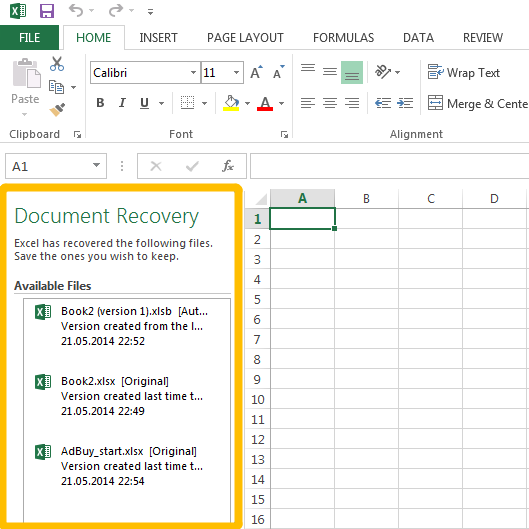
ਪਰ ਇਹ ਧਿਆਨ ਵਿੱਚ ਰੱਖਣਾ ਚਾਹੀਦਾ ਹੈ ਕਿ ਐਕਸਲ ਆਟੋਰਿਕਵਰ ਉਦੋਂ ਤੱਕ ਕੰਮ ਨਹੀਂ ਕਰ ਸਕਦਾ ਜਦੋਂ ਤੱਕ ਤੁਸੀਂ ਫਾਈਲ ਨੂੰ ਘੱਟੋ-ਘੱਟ ਇੱਕ ਵਾਰ ਸੇਵ ਨਹੀਂ ਕੀਤਾ ਹੈ। ਜੇਕਰ ਤੁਸੀਂ ਐਕਸਲ ਦੇ ਗਲਤੀ ਨਾਲ ਕੰਮ ਕਰਨਾ ਬੰਦ ਕਰਨ ਤੋਂ ਪਹਿਲਾਂ ਕਦੇ ਫਾਈਲ ਨੂੰ ਸੇਵ ਨਹੀਂ ਕੀਤਾ ਹੈ, ਤਾਂ ਫਾਈਲ ਰਿਕਵਰ ਨਹੀਂ ਕੀਤੀ ਜਾਵੇਗੀ।
ਆਟੋਸੇਵ ਫੋਲਡਰ ਰਾਹੀਂ ਅਣਸੇਵ ਕੀਤੀਆਂ ਐਕਸਲ ਫਾਈਲਾਂ ਨੂੰ ਕਿਵੇਂ ਲੱਭਣਾ ਅਤੇ ਮੁੜ ਪ੍ਰਾਪਤ ਕਰਨਾ ਹੈ
ਮਾਈਕ੍ਰੋਸਾਫਟ ਐਕਸਲ ਦੀ ਇੱਕ ਹੋਰ ਬਿਲਟ-ਇਨ ਵਿਸ਼ੇਸ਼ਤਾ, ਆਟੋਸੇਵ ਦੇ ਨਾਲ, ਇੱਕ ਨਵੀਂ ਬਣਾਈ ਗਈ ਐਕਸਲ ਫਾਈਲ ਨੂੰ ਇੱਕ ਪ੍ਰੀਸੈੱਟ ਅੰਤਰਾਲ ਵਿੱਚ ਆਪਣੇ ਆਪ ਸੁਰੱਖਿਅਤ ਕੀਤਾ ਜਾ ਸਕਦਾ ਹੈ। ਭਾਵੇਂ ਉਪਭੋਗਤਾ ਫਾਈਲ ਨੂੰ ਸੁਰੱਖਿਅਤ ਕਰਨਾ ਭੁੱਲ ਜਾਂਦੇ ਹਨ, ਪਰ ਕੁਝ ਗਲਤ ਹੋਣ 'ਤੇ ਉਹ ਇਸਨੂੰ ਪੂਰੀ ਤਰ੍ਹਾਂ ਨਹੀਂ ਗੁਆਉਣਗੇ।
ਆਟੋ ਰਿਕਵਰ ਵਾਂਗ, ਆਟੋ ਸੇਵ ਐਕਸਲ ਵਿੱਚ ਡਿਫੌਲਟ ਤੌਰ 'ਤੇ ਚਾਲੂ ਹੁੰਦਾ ਹੈ, ਅਤੇ ਇਹ ਉਪਭੋਗਤਾਵਾਂ ਨੂੰ ਆਟੋ-ਸੇਵਿੰਗ ਦੇ ਅੰਤਰਾਲ ਅਤੇ ਸੇਵ ਕੀਤੀ ਐਕਸਲ ਫਾਈਲ ਦੀ ਸਥਿਤੀ ਨੂੰ ਪਰਿਭਾਸ਼ਿਤ ਕਰਨ ਦੀ ਵੀ ਆਗਿਆ ਦਿੰਦਾ ਹੈ। ਇੱਕ ਵਾਰ ਜਦੋਂ ਤੁਸੀਂ ਐਕਸਲ ਦਸਤਾਵੇਜ਼ਾਂ ਨੂੰ ਸੇਵ ਕੀਤੇ ਬਿਨਾਂ ਬੰਦ ਕਰ ਦਿੰਦੇ ਹੋ, ਤਾਂ ਐਕਸਲ ਨੂੰ ਦੁਬਾਰਾ ਖੋਲ੍ਹਣ ਵੇਲੇ ਤੁਹਾਨੂੰ ਸਭ ਤੋਂ ਪਹਿਲਾਂ ਜੋ ਕਰਨਾ ਚਾਹੀਦਾ ਹੈ ਉਹ ਹੈ ਆਟੋ ਸੇਵ ਫੋਲਡਰ ਤੋਂ ਅਣਸੇਵ ਕੀਤੀਆਂ ਐਕਸਲ ਫਾਈਲਾਂ ਨੂੰ ਰਿਕਵਰ ਕਰਨਾ ਜਿੱਥੇ ਅਸਥਾਈ ਐਕਸਲ ਫਾਈਲਾਂ ਸਟੋਰ ਕੀਤੀਆਂ ਜਾਂਦੀਆਂ ਹਨ।
ਆਟੋ-ਸੇਵ ਕੀਤੀਆਂ ਐਕਸਲ ਫਾਈਲਾਂ ਤੱਕ ਪਹੁੰਚਣ ਲਈ, ਹੇਠਾਂ ਦਿੱਤੇ ਕਦਮ ਚੁੱਕੋ:
ਕਦਮ 1 : ਫਾਈਲ > ਖੋਲ੍ਹੋ > ਹਾਲੀਆ ਵਰਕਬੁੱਕਾਂ 'ਤੇ ਕਲਿੱਕ ਕਰੋ।
ਕਦਮ 2 : ਅਣਸੇਵ ਕੀਤੀਆਂ ਵਰਕਬੁੱਕਾਂ ਨੂੰ ਮੁੜ ਪ੍ਰਾਪਤ ਕਰੋ 'ਤੇ ਜਾਓ।
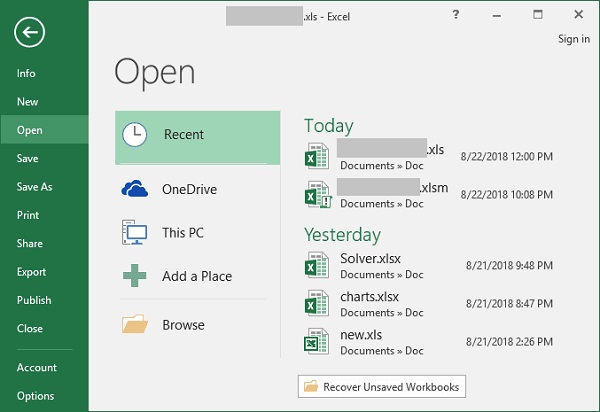
Step 3 : ਲੋੜੀਂਦੀ ਫਾਈਲ ਚੁਣੋ ਅਤੇ ਓਪਨ 'ਤੇ ਕਲਿੱਕ ਕਰੋ।
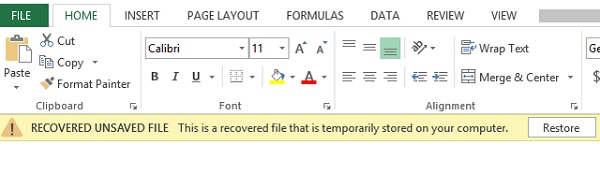
ਕਦਮ 4 : ਜਦੋਂ ਦਸਤਾਵੇਜ਼ ਐਕਸਲ ਵਿੱਚ ਖੁੱਲ੍ਹਦਾ ਹੈ, ਤਾਂ ਆਪਣੀ ਵਰਕਸ਼ੀਟ ਦੇ ਉੱਪਰ ਪੀਲੇ ਬਾਰ ਵਿੱਚ ਸੇਵ ਐਜ਼ ਏ ਬਟਨ 'ਤੇ ਕਲਿੱਕ ਕਰਨਾ ਯਾਦ ਰੱਖੋ ਅਤੇ ਫਾਈਲ ਨੂੰ ਲੋੜੀਂਦੀ ਜਗ੍ਹਾ 'ਤੇ ਸੇਵ ਕਰੋ।
ਸੁਝਾਅ: ਐਕਸਲ ਆਟੋਸੇਵ ਸਥਾਨ ਅਤੇ ਸੈਟਿੰਗਾਂ ਬਦਲੋ
ਤੁਸੀਂ ਇਹ ਫੈਸਲਾ ਕਰ ਸਕਦੇ ਹੋ ਕਿ ਐਕਸਲ ਵਿੱਚ ਆਟੋਸੇਵ ਫਾਈਲਾਂ ਨੂੰ ਕਿੱਥੇ ਸੇਵ ਕਰਨਾ ਹੈ ਅਤੇ ਇਹ ਵੀ ਕਿ ਐਕਸਲ ਨੂੰ ਇੱਕ ਦਸਤਾਵੇਜ਼ ਨੂੰ ਕਿੰਨੀ ਦੇਰ ਤੱਕ ਆਟੋਸੇਵ ਕਰਨਾ ਚਾਹੀਦਾ ਹੈ।
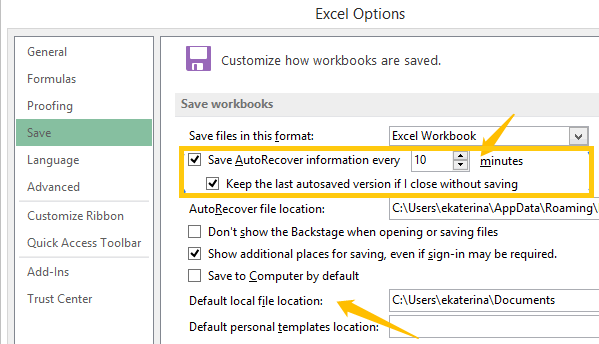
ਕਦਮ 1 : ਆਪਣੇ ਕੰਪਿਊਟਰ 'ਤੇ ਐਕਸਲ ਆਟੋਸੇਵ ਸੈਟਿੰਗਾਂ 'ਤੇ ਜਾਓ।
- ਮਾਈਕ੍ਰੋਸਾਫਟ ਐਕਸਲ 2013 ਅਤੇ 2016 ਆਟੋਸੇਵ ਸਥਾਨ : ਐਕਸਲ ਵਿੱਚ, ਫਾਈਲ > ਵਿਕਲਪ > ਸੇਵ 'ਤੇ ਕਲਿੱਕ ਕਰੋ।
- ਮਾਈਕ੍ਰੋਸਾਫਟ ਐਕਸਲ 2007 ਆਟੋਸੇਵ ਸਥਾਨ : ਮਾਈਕ੍ਰੋਸਾਫਟ ਬਟਨ > ਐਕਸਲ > ਸੇਵ 'ਤੇ ਕਲਿੱਕ ਕਰੋ।
ਕਦਮ 2 : ਯਕੀਨੀ ਬਣਾਓ ਕਿ ਦੋਵੇਂ ਹਰ X ਮਿੰਟ ਵਿੱਚ ਆਟੋ ਰਿਕਵਰ ਜਾਣਕਾਰੀ ਸੁਰੱਖਿਅਤ ਕਰੋ ਡੱਬਾ ਅਤੇ ਜੇਕਰ ਮੈਂ ਬਿਨਾਂ ਸੇਵ ਕੀਤੇ ਬੰਦ ਕਰ ਦੇਵਾਂ ਤਾਂ ਆਖਰੀ ਆਟੋਸੇਵਡ ਵਰਜਨ ਰੱਖੋ ਬਾਕਸ ਚੁਣੇ ਗਏ ਹਨ।
Step 3 : ਵਿੱਚ ਹਰ X ਮਿੰਟ ਵਿੱਚ ਆਟੋ ਰਿਕਵਰ ਜਾਣਕਾਰੀ ਸੁਰੱਖਿਅਤ ਕਰੋ ਬਾਕਸ ਵਿੱਚ, ਤੁਸੀਂ ਆਪਣੀ ਮਰਜ਼ੀ ਅਨੁਸਾਰ ਅੰਤਰਾਲ ਨੂੰ ਛੋਟਾ ਜਾਂ ਲੰਮਾ ਕਰ ਸਕਦੇ ਹੋ। ਆਟੋ ਰਿਕਵਰ ਫਾਈਲ ਲੋਕੇਸ਼ਨ ਬਾਕਸ ਵਿੱਚ, ਤੁਸੀਂ ਇਹ ਵੀ ਫੈਸਲਾ ਕਰ ਸਕਦੇ ਹੋ ਕਿ ਆਪਣੀ ਸੇਵ ਕੀਤੀ ਫਾਈਲ ਕਿੱਥੇ ਰੱਖਣੀ ਹੈ।
ਆਟੋਸੇਵ ਕੰਮ ਨਹੀਂ ਕਰ ਰਿਹਾ? ਇਸ ਤਰੀਕੇ ਨਾਲ ਅਣਸੇਵ ਕੀਤੀਆਂ ਐਕਸਲ ਫਾਈਲਾਂ ਨੂੰ ਰੀਸਟੋਰ ਕਰੋ
ਹਾਲਾਂਕਿ ਆਟੋਸੇਵ ਇੱਕ ਬਹੁਤ ਹੀ ਉਪਯੋਗੀ ਫੰਕਸ਼ਨ ਹੈ, ਬਾਕੀ ਸਾਰੀਆਂ ਬਿਲਟ-ਇਨ ਵਿਸ਼ੇਸ਼ਤਾਵਾਂ ਵਾਂਗ, ਇਹ ਹਰ ਸਮੇਂ ਚੰਗੀ ਤਰ੍ਹਾਂ ਕੰਮ ਨਹੀਂ ਕਰਦਾ। ਦਰਅਸਲ, ਅਸੀਂ ਉਪਭੋਗਤਾਵਾਂ ਨੂੰ ਸਮੇਂ-ਸਮੇਂ 'ਤੇ ਸ਼ਿਕਾਇਤ ਕਰਦੇ ਸੁਣਿਆ ਹੈ ਕਿ, ਭਾਵੇਂ ਉਨ੍ਹਾਂ ਨੇ ਟਾਸਕਬਾਰ ਨੂੰ ਦੇਖਿਆ ਹੈ ਕਿ ਐਕਸਲ ਨੇ ਉਨ੍ਹਾਂ ਦੀ ਫਾਈਲ ਨੂੰ ਕਈ ਵਾਰ ਆਟੋ-ਸੇਵ ਕੀਤਾ ਹੈ, ਪਰ ਉਨ੍ਹਾਂ ਨੂੰ ਨਵੀਨਤਮ ਸੇਵ ਕੀਤਾ ਸੰਸਕਰਣ ਪ੍ਰਾਪਤ ਕਰਨ ਵਿੱਚ ਕੋਈ ਕਿਸਮਤ ਨਹੀਂ ਮਿਲੀ। ਇਹ ਇੱਕ ਭਿਆਨਕ ਸੁਪਨਾ ਹੋਵੇਗਾ ਜੇਕਰ ਕੰਮ ਕਰਨ ਲਈ ਸਮਰਪਿਤ ਤੁਹਾਡੀਆਂ ਕੋਸ਼ਿਸ਼ਾਂ ਵਿਅਰਥ ਗਈਆਂ। ਪਰ, ਪਰੇਸ਼ਾਨ ਜਾਂ ਘਬਰਾਓ ਨਾ, ਇੱਕ ਪੇਸ਼ੇਵਰ ਡਾਟਾ ਰਿਕਵਰੀ, ਡਾਟਾ ਰਿਕਵਰੀ, ਉਦਾਹਰਣ ਵਜੋਂ, ਤੁਹਾਡੀ ਬਹੁਤ ਮਦਦ ਹੋ ਸਕਦੀ ਹੈ। ਇਹ ਪ੍ਰੋਗਰਾਮ ਤੁਹਾਡੇ ਵਿੰਡੋਜ਼ ਕੰਪਿਊਟਰ ਤੋਂ ਗੁਆਚੀਆਂ ਜਾਂ ਮਿਟਾਈਆਂ ਗਈਆਂ ਐਕਸਲ ਫਾਈਲਾਂ, ਵਰਡ ਦਸਤਾਵੇਜ਼ਾਂ ਅਤੇ ਹੋਰ ਬਹੁਤ ਕੁਝ ਨੂੰ ਮੁੜ ਪ੍ਰਾਪਤ ਕਰ ਸਕਦਾ ਹੈ। ਸਿਰਫ਼ ਕੁਝ ਕਦਮਾਂ ਵਿੱਚ, ਤੁਸੀਂ ਆਪਣੀ ਗੁਆਚੀ ਐਕਸਲ ਫਾਈਲ ਵਾਪਸ ਪ੍ਰਾਪਤ ਕਰ ਸਕਦੇ ਹੋ:
ਕਦਮ 1. ਡਾਟਾ ਰਿਕਵਰੀ ਡਾਊਨਲੋਡ ਅਤੇ ਇੰਸਟਾਲ ਕਰੋ
ਕਦਮ 2. "ਦਸਤਾਵੇਜ਼" ਚੁਣੋ ਅਤੇ ਸਕੈਨਿੰਗ ਸ਼ੁਰੂ ਕਰੋ।
ਹੋਮਪੇਜ 'ਤੇ, ਤੁਸੀਂ ਸਕੈਨ ਕਰਨ ਲਈ ਡੇਟਾ ਰਿਕਵਰੀ ਲਈ ਫਾਈਲ ਕਿਸਮ ਅਤੇ ਹਾਰਡ ਡਰਾਈਵ ਚੁਣ ਸਕਦੇ ਹੋ। ਜੇਕਰ ਤੁਸੀਂ ਆਪਣੀ ਗੁਆਚੀ ਐਕਸਲ ਵਰਕਬੁੱਕ ਲੱਭਣਾ ਚਾਹੁੰਦੇ ਹੋ, ਤਾਂ "ਡੌਕੂਮੈਂਟ" 'ਤੇ ਕਲਿੱਕ ਕਰੋ ਅਤੇ ਉਸ ਹਾਰਡ ਡਰਾਈਵ 'ਤੇ ਕਲਿੱਕ ਕਰੋ ਜਿੱਥੇ ਤੁਸੀਂ ਇਸਨੂੰ ਗੁਆ ਦਿੱਤਾ ਹੈ, ਉਦਾਹਰਨ ਲਈ, ਡਿਸਕ (C:), ਫਿਰ ਪ੍ਰਕਿਰਿਆ ਸ਼ੁਰੂ ਕਰਨ ਲਈ "ਸਕੈਨ" 'ਤੇ ਕਲਿੱਕ ਕਰੋ।

ਕਦਮ 3. ਸਕੈਨ ਕੀਤੇ ਨਤੀਜਿਆਂ ਦੀ ਝਲਕ ਦੇਖੋ
ਡੇਟਾ ਰਿਕਵਰੀ ਸਕੈਨ ਕੀਤੀਆਂ ਫਾਈਲਾਂ ਨੂੰ ਦੋ ਸੂਚੀਆਂ ਵਿੱਚ ਪੇਸ਼ ਕਰੇਗੀ, ਇੱਕ ਇੱਕ ਕਿਸਮ ਦੀ ਸੂਚੀ ਹੈ ਜਿੱਥੇ ਸਾਰੇ ਡੇਟਾ ਨੂੰ ਉਹਨਾਂ ਦੇ ਫਾਰਮੈਟਾਂ ਦੇ ਅਨੁਸਾਰ ਸ਼੍ਰੇਣੀਬੱਧ ਕੀਤਾ ਗਿਆ ਹੈ; ਦੂਜੀ ਇੱਕ ਪਾਥ ਸੂਚੀ ਹੈ ਜਿਸ ਵਿੱਚ ਸੰਸਥਾਪਕ ਦਸਤਾਵੇਜ਼ਾਂ ਨੂੰ ਉਹਨਾਂ ਦੇ ਸਥਾਨ ਦੁਆਰਾ ਸ਼੍ਰੇਣੀਬੱਧ ਕੀਤਾ ਗਿਆ ਹੈ।
ਟਾਈਪ ਲਿਸਟ ਵਿੱਚ, “.xlsx” ਚੁਣੋ। ਜੇਕਰ “.xlk” ਦਸਤਾਵੇਜ਼ ਹਨ, ਤਾਂ ਤੁਹਾਨੂੰ ਉਹਨਾਂ ਨੂੰ ਵੀ ਚੁਣਨਾ ਚਾਹੀਦਾ ਹੈ, ਕਿਉਂਕਿ “.xlk” ਦਸਤਾਵੇਜ਼ ਐਕਸਲ ਫਾਈਲ ਦੀ ਬੈਕਅੱਪ ਕਾਪੀ ਹੈ।

ਕਦਮ 4. ਗੁੰਮ ਹੋਈ ਐਕਸਲ ਫਾਈਲ ਮੁੜ ਪ੍ਰਾਪਤ ਕਰੋ
ਜਦੋਂ ਤੁਹਾਨੂੰ ਗੁੰਮ ਹੋਈ ਐਕਸਲ ਫਾਈਲ ਮਿਲਦੀ ਹੈ, ਤਾਂ ਇਸਨੂੰ ਚੁਣੋ ਅਤੇ ਰਿਕਵਰ 'ਤੇ ਕਲਿੱਕ ਕਰੋ, ਫਿਰ ਇਸਨੂੰ ਸੁਰੱਖਿਅਤ ਢੰਗ ਨਾਲ ਤੁਹਾਡੀ ਡਿਵਾਈਸ ਵਿੱਚ ਵਾਪਸ ਪਾ ਦਿੱਤਾ ਜਾਵੇਗਾ। ਜੇਕਰ ਤੁਹਾਡੇ ਐਕਸਲ ਖਰਾਬ ਹਨ ਪਰ ਤੁਹਾਨੂੰ ਅਜੇ ਵੀ ਉਹਨਾਂ ਦੀ ਲੋੜ ਹੈ, ਤਾਂ ਇਹ ਤਰੀਕਾ ਖਰਾਬ ਐਕਸਲ ਫਾਈਲਾਂ ਨੂੰ ਰਿਕਵਰ ਕਰਨ ਲਈ ਵੀ ਕੰਮ ਕਰਦਾ ਹੈ।

ਐਕਸਲ ਫਾਈਲਾਂ ਨੂੰ ਸੇਵ ਕਰਨ ਲਈ ਸੁਝਾਅ
ਹਾਲਾਂਕਿ ਆਟੋਸੇਵ ਅਤੇ ਆਟੋਰਿਕਵਰੀ ਬਹੁਤ ਵਧੀਆ ਵਿਸ਼ੇਸ਼ਤਾਵਾਂ ਹਨ; ਡੇਟਾ ਰਿਕਵਰੀ ਵੀ ਇੱਕ ਵਧੀਆ ਸਾਧਨ ਹੈ, ਇਹ ਸਿਰਫ਼ ਅਸਥਾਈ ਉਪਾਅ ਹਨ। ਮਹੱਤਵਪੂਰਨ ਡੇਟਾ ਨੂੰ ਸੁਰੱਖਿਅਤ ਕਰਨ ਦੀ ਇੱਕ ਚੰਗੀ ਆਦਤ ਅਤੇ ਆਪਣੀਆਂ ਐਕਸਲ ਫਾਈਲਾਂ ਦਾ ਬੈਕਅੱਪ ਤਿਆਰ ਕਰਨ ਦੀ ਜਾਗਰੂਕਤਾ ਤੁਹਾਨੂੰ ਲੰਬੇ ਸਮੇਂ ਵਿੱਚ ਬਹੁਤ ਸਾਰੀਆਂ ਮੁਸ਼ਕਲਾਂ ਤੋਂ ਬਚਾ ਸਕਦੀ ਹੈ। ਐਕਸਲ ਫਾਈਲਾਂ ਨੂੰ ਕਿਵੇਂ ਸੁਰੱਖਿਅਤ ਕਰਨਾ ਹੈ ਇਸ ਬਾਰੇ ਸਾਡੇ ਬੋਨਸ ਸੁਝਾਵਾਂ ਦੀ ਪਾਲਣਾ ਕਰੋ।
ਐਕਸਲ ਆਟੋਸੇਵ ਦਾ ਅੰਤਰਾਲ ਛੋਟਾ ਕਰੋ
ਰਿਕਵਰ ਕੀਤੀ ਐਕਸਲ ਫਾਈਲ ਵਿੱਚ ਨਵੀਂ ਜਾਣਕਾਰੀ ਦੀ ਮਾਤਰਾ ਇਸ ਗੱਲ 'ਤੇ ਨਿਰਭਰ ਕਰਦੀ ਹੈ ਕਿ ਐਕਸਲ ਫਾਈਲ ਨੂੰ ਕਿੰਨੀ ਵਾਰ ਆਟੋਸੇਵ ਕਰਦਾ ਹੈ। ਜੇਕਰ ਤੁਹਾਡੀ ਫਾਈਲ ਹਰ 10 ਮਿੰਟਾਂ ਵਿੱਚ ਆਟੋ-ਸੇਵ ਹੋਣ ਲਈ ਸੈੱਟ ਕੀਤੀ ਗਈ ਹੈ, ਤਾਂ ਪਾਵਰ ਫੇਲ੍ਹ ਹੋਣ ਜਾਂ ਕੰਪਿਊਟਰ ਕਰੈਸ਼ ਹੋਣ 'ਤੇ ਪਿਛਲੇ 8 ਮਿੰਟਾਂ ਦਾ ਤੁਹਾਡਾ ਨਵਾਂ ਇਨਪੁਟ ਡੇਟਾ ਸ਼ਾਮਲ ਨਹੀਂ ਹੋਵੇਗਾ। ਇਸ ਲਈ, ਵੱਧ ਤੋਂ ਵੱਧ ਜਾਣਕਾਰੀ ਬਚਾਉਣ ਲਈ, ਤੁਸੀਂ ਮਿੰਟ ਦੇ ਡੱਬੇ ਵਿੱਚ ਇੱਕ ਛੋਟਾ ਜਿਹਾ ਨੰਬਰ ਦਰਜ ਕਰ ਸਕਦੇ ਹੋ। ਜਿੰਨੀ ਵਾਰ ਤੁਹਾਡੀ ਐਕਸਲ ਵਰਕਸ਼ੀਟ ਸੇਵ ਕੀਤੀ ਜਾਂਦੀ ਹੈ, ਓਨੀ ਹੀ ਜ਼ਿਆਦਾ ਸੰਭਾਵਨਾ ਹੈ ਕਿ ਤੁਸੀਂ ਇੱਕ ਪੂਰੀ ਫਾਈਲ ਰਿਕਵਰ ਕਰੋਗੇ।
ਬੈਕਅੱਪ ਐਕਸਲ ਫਾਈਲਾਂ
ਐਕਸਲ ਦੀ ਇੱਕ ਘੱਟ ਜਾਣੀ ਜਾਂਦੀ ਵਿਸ਼ੇਸ਼ਤਾ ਆਟੋ ਬੈਕਅੱਪ ਹੈ। ਦਰਅਸਲ, ਇਹ ਇੱਕ ਬਹੁਤ ਹੀ ਉਪਯੋਗੀ ਫੰਕਸ਼ਨ ਹੈ, ਕਿਉਂਕਿ ਇਹ ਨਾ ਸਿਰਫ਼ ਤੁਹਾਨੂੰ ਮਹੱਤਵਪੂਰਨ ਡੇਟਾ ਗੁਆਉਣ ਤੋਂ ਬਚਾਉਣ ਵਿੱਚ ਮਦਦ ਕਰ ਸਕਦਾ ਹੈ, ਸਗੋਂ ਤੁਹਾਨੂੰ ਤੁਹਾਡੀ ਵਰਕਬੁੱਕ ਦੇ ਪਹਿਲਾਂ ਸੁਰੱਖਿਅਤ ਕੀਤੇ ਸੰਸਕਰਣ ਤੱਕ ਪਹੁੰਚ ਕਰਨ ਦੀ ਆਗਿਆ ਵੀ ਦਿੰਦਾ ਹੈ। ਜੇਕਰ ਤੁਸੀਂ ਇਸ ਫੰਕਸ਼ਨ ਨੂੰ ਸਮਰੱਥ ਬਣਾਉਂਦੇ ਹੋ, ਤਾਂ ਜਿਸ ਪਲ ਤੁਸੀਂ ਫਾਈਲ ਨੂੰ ਸੇਵ ਕਰਦੇ ਹੋ, ਇੱਕ ਐਕਸਲ ਬੈਕਅੱਪ ਫਾਈਲ ਵੀ ".xlk" ਐਕਸਟੈਂਸ਼ਨ ਨਾਲ ਬਣਾਈ ਜਾਵੇਗੀ। ਤੁਹਾਨੂੰ ਚਿੰਤਾ ਕਰਨ ਦੀ ਕੋਈ ਲੋੜ ਨਹੀਂ ਹੈ ਕਿ ਤੁਹਾਡੀ ਫਾਈਲ ਗਾਇਬ ਹੋ ਸਕਦੀ ਹੈ, ਕਿਉਂਕਿ ਤੁਸੀਂ ਹਮੇਸ਼ਾ ਬੈਕਅੱਪ ਦਾ ਹਵਾਲਾ ਦੇ ਸਕਦੇ ਹੋ।
ਕਿਉਂਕਿ ਬੈਕਅੱਪ ਫਾਈਲ ਹਮੇਸ਼ਾਂ ਮੌਜੂਦਾ ਸੰਸਕਰਣ ਤੋਂ ਇੱਕ ਸੰਸਕਰਣ ਪਿੱਛੇ ਹੁੰਦੀ ਹੈ, ਜੇਕਰ ਤੁਸੀਂ ਫਾਈਲ ਵਿੱਚ ਬਹੁਤ ਸਾਰੇ ਬਦਲਾਅ ਕਰਦੇ ਹੋ, ਅਤੇ ਇਸਨੂੰ ਸੇਵ ਕਰਦੇ ਹੋ ਪਰ ਅਚਾਨਕ ਆਪਣਾ ਮਨ ਬਦਲ ਲੈਂਦੇ ਹੋ ਅਤੇ ਪਿਛਲੇ ਸੰਸਕਰਣ ਤੇ ਵਾਪਸ ਜਾਣਾ ਚਾਹੁੰਦੇ ਹੋ, ਤਾਂ ਤੁਸੀਂ ਬੈਕਅੱਪ ਫਾਈਲ ਨੂੰ ਵੀ ਖੋਲ੍ਹ ਸਕਦੇ ਹੋ। ਇਹ ਤੁਹਾਨੂੰ ਡੇਟਾ ਨੂੰ ਦੁਬਾਰਾ ਲਿਖਣ ਵਿੱਚ ਬਹੁਤ ਮੁਸ਼ਕਲ ਤੋਂ ਬਚਾਏਗਾ।
ਇਸ ਵਿਸ਼ੇਸ਼ਤਾ ਨੂੰ ਸਮਰੱਥ ਬਣਾਉਣ ਲਈ, ਹੇਠ ਲਿਖੇ ਕੰਮ ਕਰੋ:
ਕਦਮ 1 : ਐਕਸਲ 'ਤੇ ਫਾਈਲ > ਸੇਵ ਐਜ਼ > ਕੰਪਿਊਟਰ 'ਤੇ ਜਾਓ।
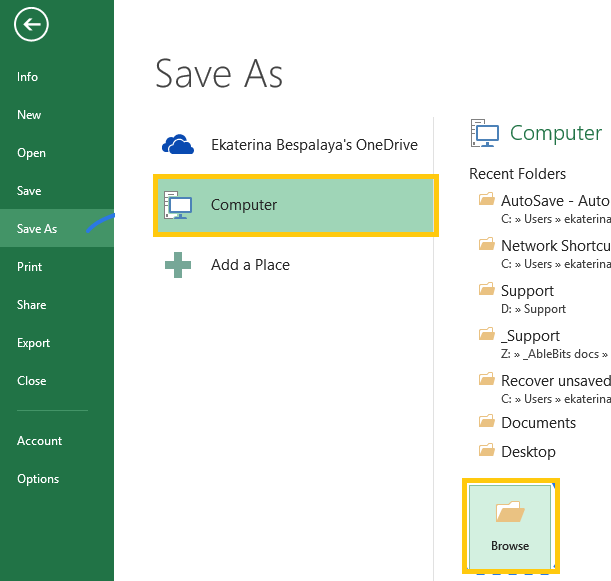
ਕਦਮ 2 : ਬ੍ਰਾਊਜ਼ ਬਟਨ 'ਤੇ ਕਲਿੱਕ ਕਰੋ।
Step 3 : ਜਦੋਂ ਸੇਵ ਐਜ਼ ਡਾਇਲਾਗ ਵਿੰਡੋ ਪੌਪ ਅਪ ਹੁੰਦੀ ਹੈ, ਤਾਂ ਟੂਲਸ ਬਟਨ ਦੇ ਡ੍ਰੌਪ-ਡਾਉਨ ਬਟਨ 'ਤੇ ਕਲਿੱਕ ਕਰੋ ਜੋ ਕਿ ਹੇਠਲੇ ਸੱਜੇ ਕੋਨੇ 'ਤੇ ਹੈ।
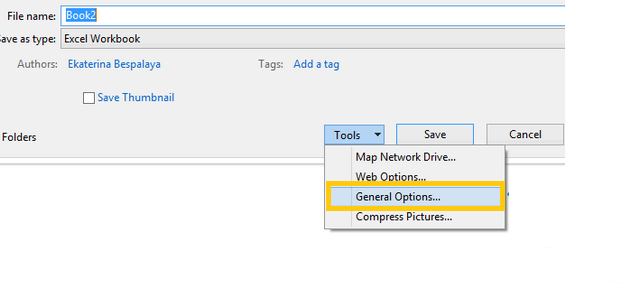
ਕਦਮ 4 : ਕੁਝ ਵਿਕਲਪਾਂ ਵਿੱਚੋਂ, ਜਨਰਲ ਵਿਕਲਪ > ਹਮੇਸ਼ਾ ਬੈਕਅੱਪ ਬਣਾਓ ਚੁਣੋ।
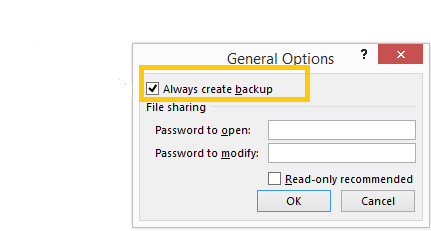
ਕਦਮ 5 : ਠੀਕ ਹੈ 'ਤੇ ਕਲਿੱਕ ਕਰੋ। ਹੁਣ ਜਦੋਂ ਵੀ ਤੁਸੀਂ ਆਪਣੀ ਫਾਈਲ ਸੇਵ ਕਰੋਗੇ ਤਾਂ ਇੱਕ ਬੈਕਅੱਪ ਕਾਪੀ ਆਪਣੇ ਆਪ ਬਣ ਜਾਵੇਗੀ।
ਇਸ ਲੇਖ ਨੂੰ ਪੜ੍ਹਨ ਤੋਂ ਬਾਅਦ, ਕੀ ਤੁਹਾਨੂੰ ਇਸ ਬਾਰੇ ਬਿਹਤਰ ਸਮਝ ਹੈ ਕਿ ਅਣਸੇਵ ਕੀਤੀਆਂ ਐਕਸਲ ਫਾਈਲਾਂ ਨੂੰ ਕਿਵੇਂ ਰਿਕਵਰ ਕਰਨਾ ਹੈ? ਯਾਦ ਰੱਖੋ, ਜੇਕਰ ਉਹ ਕੰਮ ਕਰਨ ਵਿੱਚ ਅਸਫਲ ਰਹਿੰਦੀਆਂ ਹਨ, ਤਾਂ ਤੁਸੀਂ ਮਦਦ ਲਈ ਡੇਟਾ ਰਿਕਵਰੀ ਵੱਲ ਮੁੜ ਸਕਦੇ ਹੋ। ਅਤੇ ਸਮੇਂ ਸਿਰ ਫਾਈਲਾਂ ਨੂੰ ਸੇਵ ਕਰਨ ਅਤੇ ਹਮੇਸ਼ਾ ਬੈਕਅੱਪ ਤਿਆਰ ਕਰਨ ਦੀ ਆਦਤ ਪਾਉਣਾ ਨਾ ਭੁੱਲੋ!
ਇਹ ਪੋਸਟ ਕਿੰਨੀ ਕੁ ਉਪਯੋਗੀ ਸੀ?
ਇਸ ਨੂੰ ਰੇਟ ਕਰਨ ਲਈ ਕਿਸੇ ਸਟਾਰ ਤੇ ਕਲਿੱਕ ਕਰੋ!
ਔਸਤ ਰੇਟਿੰਗ / 5. ਵੋਟਾਂ ਦੀ ਗਿਣਤੀ: