
iTunes 'ਤੇ ਸੰਗੀਤ ਸੁਣਨਾ ਮਜ਼ੇਦਾਰ ਹੋ ਸਕਦਾ ਹੈ, ਖਾਸ ਕਰਕੇ ਜਦੋਂ ਤੁਸੀਂ ਪੂਰੀ ਤਰ੍ਹਾਂ ਐਪਲ ਈਕੋਸਿਸਟਮ ਵਿੱਚ ਹੋ। ਪਰ MP3 ਸੰਗੀਤ ਦੀ ਸੌਖ ਅਤੇ ਬਹੁਪੱਖੀਤਾ ਨੂੰ ਕੁਝ ਵੀ ਨਹੀਂ ਹਰਾਉਂਦਾ। iTunes Music ਦਾ AAC ਫਾਰਮੈਟ ਮੁਸ਼ਕਲ ਹੋ ਸਕਦਾ ਹੈ ਜਦੋਂ ਤੁਸੀਂ ਇਸਨੂੰ ਕਿਸੇ ਬਾਹਰੀ ਪਲੇਬੈਕ ਡਿਵਾਈਸ 'ਤੇ ਸਾਂਝਾ ਜਾਂ ਸਟ੍ਰੀਮ ਕਰ ਰਹੇ ਹੋ।
ਤੁਸੀਂ ਆਪਣਾ ਜਵਾਬ ਲੱਭ ਰਹੇ ਹੋਵੋਗੇ ਆਈਟਿਊਨਜ਼ ਨੂੰ MP3 ਵਿੱਚ ਕਿਵੇਂ ਬਦਲਿਆ ਜਾਵੇ , ਅਤੇ ਇਸੇ ਲਈ ਤੁਸੀਂ ਇੱਥੇ ਹੋ। ਹੁਣ ਆਓ ਕਾਰੋਬਾਰ ਵਿੱਚ ਉਤਰੀਏ।
ਭਾਗ 1. ਕੀ iTunes MP3 ਦਾ ਸਮਰਥਨ ਕਰਦਾ ਹੈ?
iTunes ਪਸੰਦਾਂ ਨੂੰ ਇਸਦੇ ਸੰਗੀਤ ਪਲੇਬੈਕ ਲਈ AAC ਫਾਰਮੈਟ 'ਤੇ ਸੈੱਟ ਕੀਤਾ ਗਿਆ ਹੈ। iTunes MP3, AIFF, WAV, MPEG-4, AAC, ਅਤੇ M4A ਵਿੱਚ ਸੰਗੀਤ ਪਲੇਬੈਕ ਦਾ ਸਮਰਥਨ ਕਰਦਾ ਹੈ। AAC ਫਾਰਮੈਟ ਨੂੰ ਇੱਕ ਸੰਖੇਪ ਰੂਪ ਵਿੱਚ ਸ਼ਾਨਦਾਰ ਸੰਗੀਤ ਗੁਣਵੱਤਾ ਪ੍ਰਦਾਨ ਕਰਨ ਲਈ ਤਿਆਰ ਕੀਤਾ ਗਿਆ ਹੈ। ਐਪਲ ਸੰਗੀਤ ਅਤੇ ਹੋਰ ਬਹੁਤ ਸਾਰੀਆਂ ਪ੍ਰੀਮੀਅਮ ਸੰਗੀਤ ਸੇਵਾਵਾਂ AAC ਫਾਰਮੈਟ ਸੰਗੀਤ ਦੀ ਅਗਵਾਈ ਦੀ ਪਾਲਣਾ ਕਰਦੀਆਂ ਹਨ। ਪਰ ਇਸਦਾ ਮਤਲਬ ਇਹ ਨਹੀਂ ਹੈ ਕਿ AAC iTunes ਲਈ ਸੀਮਾ ਹੈ। ਇਹ ਸ਼ਾਇਦ ਦੋ ਮੁੱਖ ਕਾਰਕਾਂ ਕਰਕੇ ਹੈ:
- ਉੱਚ-ਗੁਣਵੱਤਾ ਵਾਲੇ ਸੰਗੀਤ ਦੇ ਨਾਲ ਛੋਟਾ ਫਾਈਲ ਆਕਾਰ
- ਏਨਕ੍ਰਿਪਟਡ DRM (ਡਿਜੀਟਲ ਰਾਈਟਸ ਮੈਨੇਜਮੈਂਟ) ਸੰਗੀਤ
AAC ਫਾਰਮੈਟ ਦੀਆਂ ਪੇਸ਼ਕਸ਼ਾਂ ਦੇ ਬਾਵਜੂਦ, ਖਪਤਕਾਰ ਅਜੇ ਵੀ MP3 ਫਾਰਮੈਟ ਦੀ ਵਰਤੋਂ ਕਰਨ ਲਈ ਤਿਆਰ ਹਨ ਕਿਉਂਕਿ ਇਸਦੀ ਵਿਆਪਕ ਸਵੀਕ੍ਰਿਤੀ ਹੈ। ਇਸ ਤੱਥ ਨੂੰ ਧਿਆਨ ਵਿੱਚ ਰੱਖਦੇ ਹੋਏ, ਐਪਲ ਸੰਗੀਤ ਆਪਣੇ ਸੰਗੀਤ ਦੇ ਫਾਰਮੈਟਾਂ ਦੇ ਐਪ-ਵਿੱਚ ਏਕੀਕਰਨ ਅਤੇ ਅਨੁਕੂਲਤਾ ਦੀ ਪੇਸ਼ਕਸ਼ ਕਰਦਾ ਹੈ। ਅਸੀਂ ਹੇਠਾਂ iTunes ਨੂੰ MP3 ਵਿੱਚ ਕਿਵੇਂ ਬਦਲਣਾ ਹੈ ਇਸ ਬਾਰੇ ਸੰਖੇਪ ਵਿੱਚ ਚਰਚਾ ਕਰਾਂਗੇ।
ਭਾਗ 2. ਮੈਕ 'ਤੇ iTunes ਨੂੰ MP3 ਵਿੱਚ ਮੁਫ਼ਤ ਵਿੱਚ ਕਿਵੇਂ ਬਦਲਿਆ ਜਾਵੇ
ਜੇਕਰ ਤੁਸੀਂ iTunes ਨੂੰ ਪਿਆਰ ਕਰਦੇ ਹੋ ਅਤੇ ਤੁਸੀਂ ਕਿਸੇ ਬਾਹਰੀ ਟੂਲ ਦੀ ਵਰਤੋਂ ਨਹੀਂ ਕਰਨਾ ਚਾਹੁੰਦੇ, ਤਾਂ ਇਹ ਠੀਕ ਹੈ। ਤੁਸੀਂ ਆਪਣੀ iTunes ਲਾਇਬ੍ਰੇਰੀ, ਜਿਸ ਵਿੱਚ Apple Music ਵੀ ਸ਼ਾਮਲ ਹੈ, ਨੂੰ ਸਿਰਫ਼ ਕੁਝ ਸਧਾਰਨ ਕਲਿੱਕਾਂ ਵਿੱਚ MP3 ਵਿੱਚ ਬਦਲ ਸਕਦੇ ਹੋ। iTunes ਵਿੱਚ ਇੱਕ ਬਿਲਟ-ਇਨ ਆਡੀਓ ਕਨਵਰਟਰ ਹੈ ਜੋ AAC ਫਾਰਮੈਟ ਵਿੱਚ iTunes ਸੰਗੀਤ ਨੂੰ MP3 ਵਿੱਚ ਬਦਲ ਸਕਦਾ ਹੈ। ਆਓ ਦੇਖੀਏ ਕਿ ਇਸਨੂੰ ਕਿਵੇਂ ਕਰਨਾ ਹੈ।
ਕਦਮ 1: iTunes ਐਪਲੀਕੇਸ਼ਨ ਖੋਲ੍ਹੋ ਅਤੇ 'ਤੇ ਕਲਿੱਕ ਕਰੋ ਆਈਟਿਊਨਜ਼ ਉੱਪਰਲੀ ਸ਼ੈਲਫ 'ਤੇ।
ਕਦਮ 2: ਹੁਣ, 'ਤੇ ਕਲਿੱਕ ਕਰੋ ਪਸੰਦਾਂ ਅਤੇ ਫਿਰ ਕਲਿੱਕ ਕਰੋ ਜਨਰਲ।
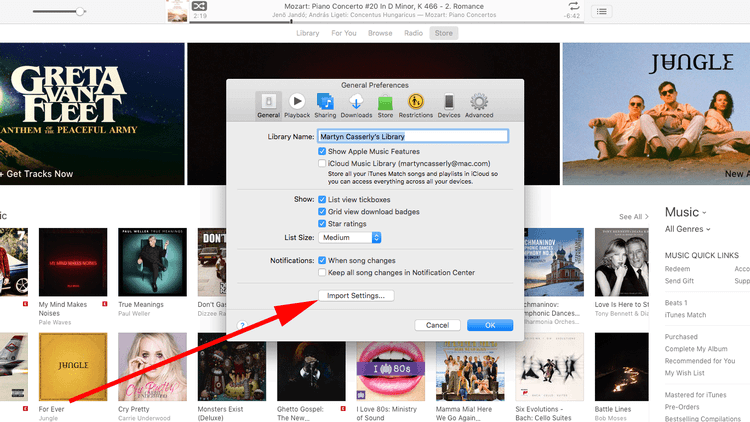
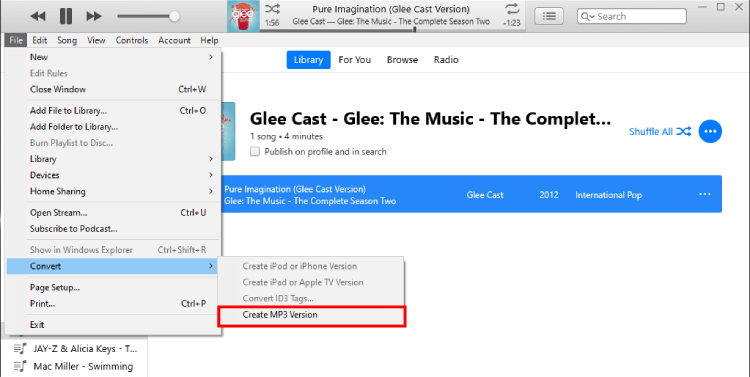
ਕਦਮ 3: ਦੇ ਤਹਿਤ ਸੈਟਿੰਗਾਂ ਆਯਾਤ ਕਰੋ, ਕਲਿੱਕ ਕਰੋ MP3 ਏਨਕੋਡਰ . ਹੁਣ ਉਹ ਗਾਣਾ ਚੁਣੋ ਜਿਸਦੀ ਤੁਹਾਨੂੰ ਕਨਵਰਟ ਕਰਨ ਦੀ ਲੋੜ ਹੈ। 'ਤੇ ਕਲਿੱਕ ਕਰੋ ਫਾਈਲ ਉੱਪਰਲੇ ਸ਼ੈਲਫ ਤੋਂ। ਕਲਿੱਕ ਕਰੋ ਬਦਲੋ ਅਤੇ ਫਿਰ ਕਲਿੱਕ ਕਰੋ MP3 ਸੰਸਕਰਣ ਨੂੰ ਬਦਲੋ। ਇਹ iTunes ਲਾਇਬ੍ਰੇਰੀ ਦੀ ਇਨਕ੍ਰਿਪਸ਼ਨ ਨੂੰ AAC ਤੋਂ MP3 ਵਿੱਚ ਬਦਲ ਦੇਵੇਗਾ।
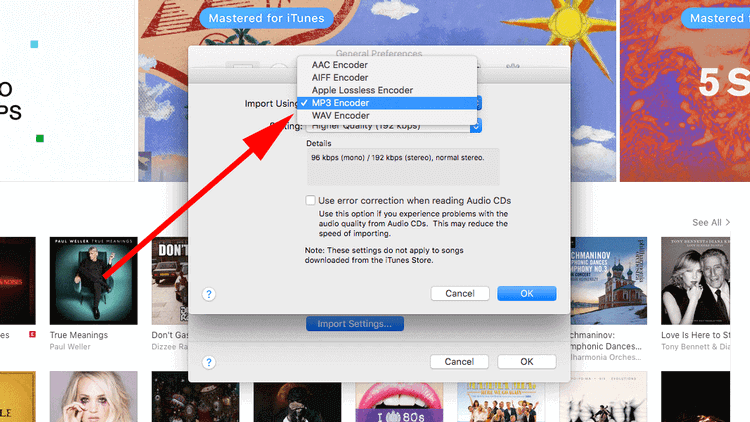
ਭਾਗ 3. Windows 'ਤੇ MP3 ਨੂੰ iTunes ਪਲੇਅ ਐਕਸਪੋਰਟ ਕਰੋ
ਮੈਕ ਵਾਂਗ, ਤੁਸੀਂ iTunes ਐਪਲੀਕੇਸ਼ਨ ਵਿੱਚ iTunes ਪਲੇਲਿਸਟ ਨੂੰ MP3 ਵਿੱਚ ਬਦਲ ਸਕਦੇ ਹੋ। ਇਹ ਪ੍ਰਕਿਰਿਆ ਥੋੜ੍ਹੀ ਵੱਖਰੀ ਹੈ ਕਿਉਂਕਿ ਐਪਲ Mac 'ਤੇ ਹਾਰਡਵੇਅਰ ਅਤੇ ਸੌਫਟਵੇਅਰ ਨੂੰ ਨਿਯੰਤਰਿਤ ਕਰਦਾ ਹੈ, ਜਦੋਂ ਕਿ ਇਹ Windows 'ਤੇ ਵੱਖਰਾ ਹੈ। ਜੇਕਰ ਤੁਸੀਂ ਇੱਕ ਨਿਯਮਤ iTunes ਉਪਭੋਗਤਾ ਹੋ ਤਾਂ AAC ਤੋਂ MP3 ਵਿੱਚ ਇਨਕ੍ਰਿਪਸ਼ਨ ਬਦਲਣ ਨਾਲ ਬਹੁਤ ਸਾਰੀਆਂ ਬੁਝਾਰਤਾਂ ਹੱਲ ਹੋ ਸਕਦੀਆਂ ਹਨ। ਆਓ ਹੇਠਾਂ ਦਿੱਤੇ ਤਿੰਨ ਸਧਾਰਨ ਕਦਮਾਂ ਦੀ ਵਰਤੋਂ ਕਰਕੇ ਇਨਾਮ ਨੂੰ ਅਨਲੌਕ ਕਰੀਏ।
ਕਦਮ 1: iTunes ਐਪਲੀਕੇਸ਼ਨ ਲਾਂਚ ਕਰੋ। 'ਤੇ ਜਾਓ। ਸੋਧੋ ਮੇਨੂ। 'ਤੇ ਕਲਿੱਕ ਕਰੋ ਪਸੰਦ।
ਕਦਮ 2: 'ਤੇ ਕਲਿੱਕ ਕਰੋ ਜਨਰਲ . ਅਤੇ ਫਿਰ 'ਤੇ ਦਬਾਓ ਸੈਟਿੰਗਾਂ ਆਯਾਤ ਕਰੋ ਹੇਠਾਂ ਟੌਗਲ ਕਰੋ।
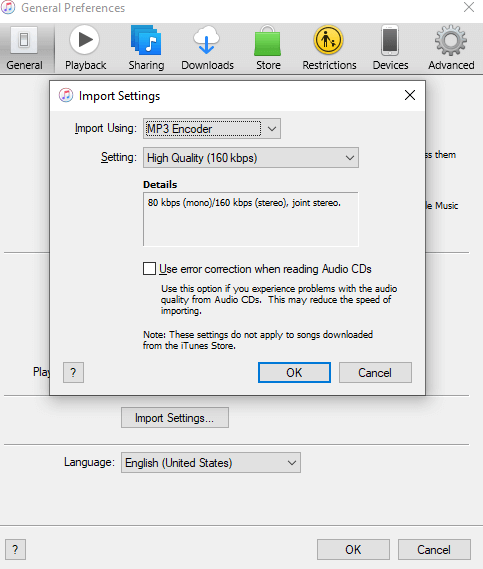
ਕਦਮ 3: ਚੁਣੋ MP3 ਏਨਕੋਡਰ ਆਡੀਓ ਇਨਕ੍ਰਿਪਸ਼ਨ ਲਈ ਡਿਫਾਲਟ ਫਾਰਮੈਟ ਵਜੋਂ ਇਸਦੀ ਵਰਤੋਂ ਕਰਕੇ ਆਯਾਤ ਕਰੋ ਵਿਕਲਪ। 'ਤੇ ਕਲਿੱਕ ਕਰਕੇ ਇਸਦੀ ਪੁਸ਼ਟੀ ਕਰੋ ਠੀਕ ਹੈ . ਹੁਣ ਉਹ ਸੰਗੀਤ ਚੁਣੋ ਜਿਸਨੂੰ ਤੁਸੀਂ MP3 ਫਾਰਮੈਟ ਵਿੱਚ ਬਦਲਣਾ ਚਾਹੁੰਦੇ ਹੋ। 'ਤੇ ਕਲਿੱਕ ਕਰੋ ਫਾਈਲ ਉੱਪਰਲੇ ਸ਼ੈਲਫ ਤੋਂ। ਕਲਿੱਕ ਕਰੋ ਬਦਲੋ ਅਤੇ ਫਿਰ ਕਲਿੱਕ ਕਰੋ MP3 ਸੰਸਕਰਣ ਨੂੰ ਬਦਲੋ। ਇਹ iTunes ਲਾਇਬ੍ਰੇਰੀ ਦੀ ਇਨਕ੍ਰਿਪਸ਼ਨ ਨੂੰ AAC ਤੋਂ MP3 ਵਿੱਚ ਬਦਲ ਦੇਵੇਗਾ।
ਭਾਗ 4. iTunes ਤੋਂ ਬਿਨਾਂ ਐਪਲ ਸੰਗੀਤ/iTunes ਸੰਗੀਤ ਨੂੰ MP3 ਵਿੱਚ ਕਿਵੇਂ ਬਦਲਿਆ ਜਾਵੇ
ਸਾਡੇ ਬਹੁਤ ਸਾਰੇ ਪਾਠਕ ਸਵਾਲ ਕਰਦੇ ਹਨ ਕਿ iTunes ਨੂੰ MP3 ਵਿੱਚ ਕਿਵੇਂ ਬਦਲਿਆ ਜਾਵੇ। ਜਵਾਬ ਕਾਫ਼ੀ ਸਿੱਧਾ ਹੈ। ਤੁਸੀਂ ਆਪਣੇ iTunes ਨੂੰ MP3 ਵਿੱਚ ਬਦਲ ਸਕਦੇ ਹੋ, ਪਰ ਘੱਟ ਜਾਂ ਵੱਧ, ਇਹ ਇਸ ਤੋਂ ਇਲਾਵਾ ਕੁਝ ਨਹੀਂ ਬਦਲਦਾ ਕਿ ਟਰੈਕ ਚਲਾਉਣ ਯੋਗ ਹੈ। ਉਹੀ iTunes ਚੇਨ ਤੁਹਾਨੂੰ ਬੰਨ੍ਹਦੀ ਹੈ। iTunes ਤੋਂ ਇੱਕ ਸਿੰਗਲ DRM-ਸੁਰੱਖਿਅਤ ਗੀਤ iTunes ਤੋਂ ਬਾਹਰ ਕੰਮ ਨਹੀਂ ਕਰੇਗਾ। ਪਰ ਦੁਨੀਆ ਵਿਕਸਤ ਹੋ ਰਹੀ ਹੈ, ਅਤੇ ਤਕਨੀਕੀ ਤਰੱਕੀ ਲਈ ਆਧੁਨਿਕ ਜ਼ਰੂਰਤਾਂ ਵੀ ਹਨ। ਕਾਫ਼ੀ ਤਕਨੀਕੀ ਲੱਗਦਾ ਹੈ, ਠੀਕ ਹੈ? ਪਰ ਇਸਦੀ ਵਰਤੋਂ ਕਰਨਾ ਬਿਲਕੁਲ ਉਲਟ ਹੈ। ਤੁਸੀਂ ਸੰਗੀਤ ਦੇ ਮਾਲਕ ਹੋ ਸਕਦੇ ਹੋ, ਇਸਨੂੰ ਕਿਸੇ ਵੀ ਡਿਵਾਈਸ 'ਤੇ ਚਲਾ ਸਕਦੇ ਹੋ, ਜਾਂ ਸਹੀ ਕਨਵਰਟਰ ਟੂਲ ਦੀ ਵਰਤੋਂ ਕਰਕੇ ਇਸਨੂੰ ਕਿਤੇ ਵੀ ਟ੍ਰਾਂਸਫਰ ਵੀ ਕਰ ਸਕਦੇ ਹੋ।
ਐਪਲ ਸੰਗੀਤ ਪਰਿਵਰਤਕ ਐਪਲ ਮਿਊਜ਼ਿਕ ਲਈ ਇੱਕ ਸੰਗੀਤ ਡਾਊਨਲੋਡਰ ਹੈ। ਇਸ ਲਈ, ਜੇਕਰ ਤੁਸੀਂ ਜਿਨ੍ਹਾਂ iTunes ਗਾਣਿਆਂ ਨੂੰ ਫਾਰਮੈਟ ਬਦਲਣਾ ਚਾਹੁੰਦੇ ਹੋ, ਉਹ ਐਪਲ ਮਿਊਜ਼ਿਕ ਤੋਂ ਹਨ, ਤਾਂ ਐਪਲ ਮਿਊਜ਼ਿਕ ਕਨਵਰਟਰ ਨੂੰ ਇੱਕ ਦੇ ਤੌਰ 'ਤੇ ਵਰਤਿਆ ਜਾ ਸਕਦਾ ਹੈ। iTunes ਤੋਂ MP3 ਕਨਵਰਟਰ .
ਐਪਲ ਮਿਊਜ਼ਿਕ ਕਨਵਰਟਰ ਤੁਹਾਡੀ ਐਪਲ ਮਿਊਜ਼ਿਕ ਲਾਇਬ੍ਰੇਰੀ ਤੱਕ ਪਹੁੰਚ ਕਰਦਾ ਹੈ ਅਤੇ MP3 ਫਾਰਮੈਟ ਵਿੱਚ ਟਰੈਕ ਨੂੰ ਐਕਸਟਰੈਕਟ ਕਰਦਾ ਹੈ। ਐਪਲ ਮਿਊਜ਼ਿਕ ਕਨਵਰਟਰ DRM ਸੁਰੱਖਿਆ ਨੂੰ ਹਟਾਉਂਦਾ ਹੈ, ਉਸੇ ਗੁਣਵੱਤਾ ਵਾਲੇ ਸੰਗੀਤ ਨੂੰ ਬਰਕਰਾਰ ਰੱਖਦਾ ਹੈ, ਅਤੇ ਇਸਨੂੰ ਤੁਹਾਡੇ ਕੰਪਿਊਟਰ ਦੀ ਹਾਰਡ ਡਿਸਕ 'ਤੇ ਸਟੋਰ ਕਰਦਾ ਹੈ। ਤੁਸੀਂ ਇਸ ਟੁਕੜੇ ਨੂੰ ਉਸੇ ਤਰ੍ਹਾਂ ਰੱਖ ਸਕਦੇ ਹੋ ਜਿਵੇਂ ਤੁਸੀਂ ਕਿਸੇ ਵੀ ਹੋਰ ਡਾਊਨਲੋਡ ਕੀਤੀ ਫਾਈਲ ਨੂੰ ਰੱਖਦੇ ਹੋ। ਅਤੇ ਇੱਕ ਖਾਸ ਬੋਨਸ ਹੈ ਜੋ ਤੁਹਾਨੂੰ ਹੁਣ ਐਪਲ ਮਿਊਜ਼ਿਕ ਗਾਹਕੀ ਲਈ ਭੁਗਤਾਨ ਕਰਨ ਦੀ ਲੋੜ ਨਹੀਂ ਹੈ।
ਹੁਣ ਜਦੋਂ ਤੁਸੀਂ ਜਾਣਦੇ ਹੋ ਕਿ ਐਪਲ ਮਿਊਜ਼ਿਕ ਕਨਵਰਟਰ ਦੀ ਵਰਤੋਂ ਕਰਕੇ iTunes ਤੋਂ MP3 ਐਕਸਪੋਰਟ ਕਰਨ ਦੀ ਕੀ ਕੀਮਤ ਹੈ, ਇਹ ਸਿੱਖਣ ਦਾ ਸਮਾਂ ਹੈ ਐਪਲ ਸੰਗੀਤ ਨੂੰ MP3 ਵਿੱਚ ਕਿਵੇਂ ਬਦਲਿਆ ਜਾਵੇ . iTunes ਸੰਗੀਤ ਨੂੰ MP3 ਵਿੱਚ ਬਦਲਣ ਲਈ ਹੇਠਾਂ ਦਿੱਤੇ ਸਧਾਰਨ ਕਦਮਾਂ ਦੀ ਪਾਲਣਾ ਕਰੋ।
ਕਦਮ 1: ਮੈਕ ਅਤੇ ਵਿੰਡੋਜ਼ ਲਈ ਹੇਠਾਂ ਦਿੱਤੇ ਡਾਊਨਲੋਡ ਟੌਗਲ 'ਤੇ ਕਲਿੱਕ ਕਰਕੇ ਐਪਲ ਮਿਊਜ਼ਿਕ ਕਨਵਰਟਰ ਡਾਊਨਲੋਡ ਕਰੋ। ਡਾਊਨਲੋਡ ਪੂਰਾ ਹੋਣ ਤੋਂ ਬਾਅਦ ਸੈੱਟਅੱਪ ਇੰਸਟਾਲ ਕਰੋ।
ਕਦਮ 2: ਐਪਲ ਮਿਊਜ਼ਿਕ ਕਨਵਰਟਰ ਤੁਹਾਡੀ iTunes ਪਲੇਲਿਸਟ ਨਾਲ ਸਿੰਕ ਕਰਦਾ ਹੈ ਤਾਂ ਜੋ ਐਪਲੀਕੇਸ਼ਨ ਵਿੱਚ ਤੁਹਾਡੀ Apple Music ਲਾਇਬ੍ਰੇਰੀ ਪ੍ਰਦਰਸ਼ਿਤ ਹੋ ਸਕੇ। ਯਕੀਨੀ ਬਣਾਓ ਕਿ ਤੁਹਾਡਾ iTunes ਪ੍ਰਕਿਰਿਆ ਦੌਰਾਨ ਹਰ ਸਮੇਂ ਕਿਰਿਆਸ਼ੀਲ ਹੋਵੇ। ਜਦੋਂ ਸਿੰਕ ਪੂਰਾ ਹੋ ਜਾਂਦਾ ਹੈ, ਤਾਂ ਤੁਸੀਂ ਐਪਲ ਮਿਊਜ਼ਿਕ ਤੋਂ ਆਪਣੇ ਸੰਗੀਤ ਸੰਗ੍ਰਹਿ ਨੂੰ ਕਨਵਰਟਰ ਵਿੱਚ ਹੀ ਦੇਖੋਗੇ।
ਕਦਮ 3: ਐਪਲ ਮਿਊਜ਼ਿਕ ਤੋਂ ਉਹ ਟਰੈਕ ਚੁਣੋ ਜੋ ਤੁਸੀਂ ਡਾਊਨਲੋਡ ਕਰਨਾ ਚਾਹੁੰਦੇ ਹੋ। ਹਰੇਕ ਟੁਕੜੇ ਦੇ ਖੱਬੇ ਪਾਸੇ ਛੋਟੇ ਬਕਸੇ ਵਿੱਚ ਉਹਨਾਂ ਗੀਤਾਂ 'ਤੇ ਨਿਸ਼ਾਨ ਲਗਾਓ ਜਿਨ੍ਹਾਂ ਨੂੰ ਤੁਸੀਂ ਡਾਊਨਲੋਡ ਕਰਨਾ ਚਾਹੁੰਦੇ ਹੋ। ਐਪਲ ਸੰਗੀਤ ਪਰਿਵਰਤਕ ਬੈਚ ਡਾਊਨਲੋਡਸ ਦਾ ਸਮਰਥਨ ਕਰਦਾ ਹੈ ਤਾਂ ਜੋ ਤੁਸੀਂ ਇੱਕੋ ਸਮੇਂ ਕਈ ਗਾਣਿਆਂ ਨੂੰ ਬਦਲ ਸਕੋ। ਇਹ ਸਭ ਵਰਤਣਾ ਯਕੀਨੀ ਬਣਾਓ।

ਕਦਮ 4: ਸਕ੍ਰੀਨ ਦੇ ਹੇਠਾਂ ਤੋਂ ਆਉਟਪੁੱਟ ਫਾਰਮੈਟ, ਆਡੀਓ ਗੁਣਵੱਤਾ, ਸਟੋਰੇਜ ਸਥਾਨ, ਅਤੇ ਗੀਤਾਂ, ਕਲਾਕਾਰਾਂ ਅਤੇ ਪਲੇਲਿਸਟਾਂ ਦੇ ਮੈਟਾਡੇਟਾ ਸਮੇਤ ਆਪਣੀਆਂ ਆਉਟਪੁੱਟ ਤਰਜੀਹਾਂ ਨੂੰ ਅਨੁਕੂਲਿਤ ਕਰੋ।

ਕਦਮ 5: ਹੁਣ ਦਬਾਓ ਬਦਲੋ ਤੁਹਾਡੀ ਸਕ੍ਰੀਨ ਦੇ ਹੇਠਲੇ ਸੱਜੇ ਕੋਨੇ ਵਿੱਚ ਵਿਕਲਪ। ਤੁਸੀਂ ਆਪਣੇ ਤੋਂ ਪਹਿਲਾਂ ਡਾਊਨਲੋਡ ਸ਼ੁਰੂ ਹੁੰਦੇ ਦੇਖ ਸਕਦੇ ਹੋ; ਹਰੇਕ ਗਾਣੇ ਦਾ ਆਪਣਾ ETA ਹੋਵੇਗਾ। ਜਦੋਂ ਡਾਊਨਲੋਡਿੰਗ ਪ੍ਰਕਿਰਿਆ ਪੂਰੀ ਹੋ ਜਾਂਦੀ ਹੈ, ਤਾਂ ਤੁਸੀਂ ਬ੍ਰਾਊਜ਼ ਕਰ ਸਕਦੇ ਹੋ ਅਤੇ ਸੰਗੀਤ ਨੂੰ ਚਲਾਉਣ, ਸਾਂਝਾ ਕਰਨ ਜਾਂ ਕਿਸੇ ਹੋਰ ਸਮਰਥਿਤ ਡਿਵਾਈਸ 'ਤੇ ਟ੍ਰਾਂਸਫਰ ਕਰਨ ਲਈ ਤਿਆਰ ਲੱਭ ਸਕਦੇ ਹੋ।

ਭਾਗ 5. iTunes ਤੋਂ MP3 ਕਨਵਰਟਰ ਔਨਲਾਈਨ
ਉੱਪਰ ਦੱਸੇ ਗਏ ਸਾਰੇ ਤਰੀਕੇ iTunes ਪਲੇਲਿਸਟ ਨੂੰ AAC ਫਾਰਮੈਟ ਤੋਂ MP3 ਵਿੱਚ ਨਿਰਯਾਤ ਕਰਨ ਦੇ ਕਾਫ਼ੀ ਵਧੀਆ ਤਰੀਕੇ ਹਨ। ਪਰ ਜੇਕਰ ਤੁਸੀਂ ਆਡੀਓ ਫਾਰਮੈਟ ਨੂੰ ਬਦਲਦੇ ਹੋਏ ਆਪਣੀ iTunes ਲਾਇਬ੍ਰੇਰੀ ਨੂੰ ਔਫਲਾਈਨ ਲੱਭਣਾ ਚਾਹੁੰਦੇ ਹੋ ਤਾਂ ਇਸ ਵਿੱਚ ਤੀਜੀ-ਧਿਰ ਸੌਫਟਵੇਅਰ ਦੀ ਵਰਤੋਂ ਕਰਨਾ ਜਾਂ iTunes ਇੰਟਰਫੇਸ ਦੇ ਆਲੇ-ਦੁਆਲੇ ਘੁੰਮਣਾ ਸ਼ਾਮਲ ਹੋ ਸਕਦਾ ਹੈ। ਇਸਨੂੰ ਔਨਲਾਈਨ ਕਰਨਾ ਅਜਿਹਾ ਕਰਨ ਦੇ ਸਭ ਤੋਂ ਆਸਾਨ ਅਤੇ ਸਰਲ ਤਰੀਕਿਆਂ ਵਿੱਚੋਂ ਇੱਕ ਹੋ ਸਕਦਾ ਹੈ। ਹੇਠਾਂ, ਅਸੀਂ iTunes ਲਈ ਕੁਝ ਵਧੀਆ ਔਨਲਾਈਨ MP3 ਕਨਵਰਟਰ ਟੂਲਸ ਨੂੰ ਸੂਚੀਬੱਧ ਕੀਤਾ ਹੈ।
ਅਪੋਵਰਸਾਫਟ
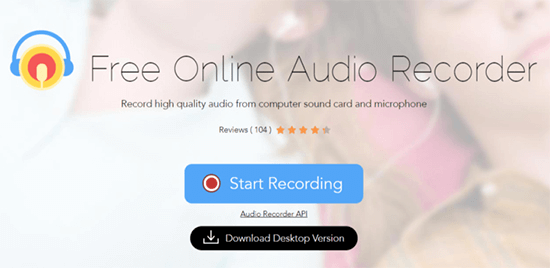
Apowersoft ਮੁਫ਼ਤ ਔਨਲਾਈਨ ਆਡੀਓ ਰਿਕਾਰਡਰ iTunes ਨੂੰ MP3 ਵਿੱਚ ਬਦਲਣ ਲਈ ਇੱਕ ਟ੍ਰੈਂਡੀ ਟੂਲ ਹੈ। ਇਹ MP3, FLAC, AAC, M4A, ਅਤੇ ਹੋਰ ਬਹੁਤ ਸਾਰੇ ਆਡੀਓ ਫਾਰਮੈਟਾਂ ਲਈ ਕੰਮ ਕਰਦਾ ਹੈ। Apowersoft ਮੁਫ਼ਤ ਔਨਲਾਈਨ ਆਡੀਓ ਰਿਕਾਰਡਰ iTunes 'ਤੇ ਮਿਲਦੀ ਗੁਣਵੱਤਾ ਨੂੰ ਐਕਸਟਰੈਕਟ ਕਰਦਾ ਹੈ, ਸਿਰਫ ਫਰਕ ਇਹ ਹੈ ਕਿ ਤੁਹਾਡੇ ਕੋਲ iTunes ਸੰਗੀਤ ਤੁਹਾਡੀਆਂ ਆਮ ਫਾਈਲਾਂ ਦੇ ਰੂਪ ਵਿੱਚ ਡਾਊਨਲੋਡ ਕੀਤਾ ਗਿਆ ਹੈ। ਇਹ DRM-ਸੁਰੱਖਿਅਤ ਸਮੱਗਰੀ ਨੂੰ ਵੀ ਹਟਾਉਂਦਾ ਹੈ ਅਤੇ ਇਸਨੂੰ MP3 ਵਰਗੇ ਇੱਕ ਸਧਾਰਨ ਆਡੀਓ ਫਾਰਮੈਟ ਵਿੱਚ ਡਿਕ੍ਰਿਪਟ ਕਰਦਾ ਹੈ।
Zamzar iTunes ਤੋਂ MP3 ਕਨਵਰਟਰ ਔਨਲਾਈਨ
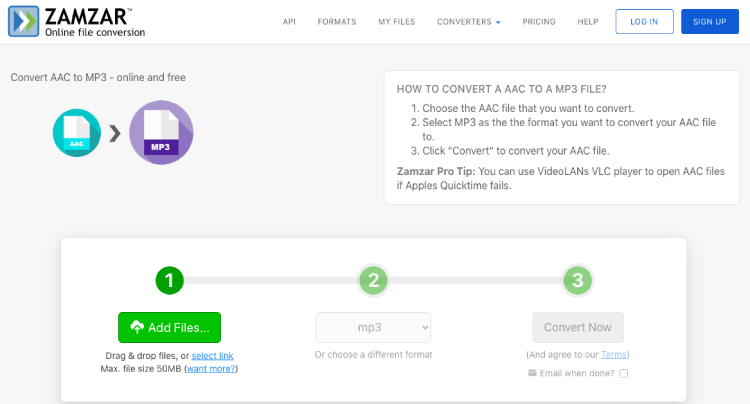
Zamzar ਇੱਕ ਮੁਫ਼ਤ ਔਨਲਾਈਨ ਕਨਵਰਟਰ ਟੂਲ ਹੈ ਜੋ iTunes ਤੋਂ MP3 ਵਿੱਚ ਤਬਦੀਲੀ ਲਈ ਬਿਲਕੁਲ ਵਧੀਆ ਕੰਮ ਕਰਦਾ ਹੈ। Zamzar ਦੇ Choose File ਭਾਗ 'ਤੇ ਕਲਿੱਕ ਕਰੋ ਅਤੇ ਫਾਈਲਾਂ ਨੂੰ ਅਪਲੋਡ ਕਰੋ। ਫਿਰ ਸੰਗੀਤ ਫਾਰਮੈਟ ਨੂੰ MP3 ਵਿੱਚ ਐਡਜਸਟ ਕਰੋ ਅਤੇ Convert 'ਤੇ ਕਲਿੱਕ ਕਰੋ। ਤੁਹਾਨੂੰ MP3 ਫਾਰਮੈਟ ਗੀਤ ਦੇ ਨਾਲ ਇੱਕ ਈਮੇਲ ਪ੍ਰਾਪਤ ਹੋਵੇਗੀ। ਇਹ ਇੱਕ ਵਾਧੂ ਸੁਰੱਖਿਆ ਵਿਸ਼ੇਸ਼ਤਾ ਹੈ। ਇਹ ਆਸਾਨ, ਸਾਫ਼, ਅਤੇ ਸਿੱਧੇ iTunes ਤੋਂ MP3 ਵਿੱਚ ਤਬਦੀਲੀ ਲਈ ਸਭ ਤੋਂ ਵਧੀਆ ਟੂਲ ਹੈ।
MP3 ਕਟਰ
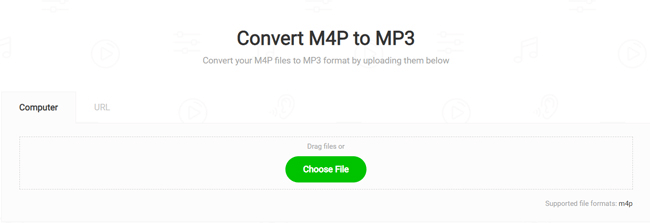
MP3 ਕਟਰ ਆਡੀਓ ਅਤੇ ਵੀਡੀਓ ਵਿਸ਼ੇਸ਼ਤਾਵਾਂ ਨਾਲ ਸਬੰਧਤ ਇੱਕ ਮਲਟੀ-ਫੰਕਸ਼ਨ ਟੂਲ ਹੈ। ਆਡੀਓ ਕਨਵਰਟਰ ਵਿਸ਼ੇਸ਼ਤਾ iTunes ਸੰਗੀਤ ਨੂੰ MP3 ਔਨਲਾਈਨ ਵਿੱਚ ਬਦਲ ਸਕਦੀ ਹੈ। ਇਹ ਪ੍ਰਕਿਰਿਆ ਕਿਸੇ ਵੀ ਹੋਰ ਔਨਲਾਈਨ ਟੂਲ ਵਾਂਗ ਹੀ ਹੈ, ਫਾਈਲ ਅਪਲੋਡ ਕਰੋ ਅਤੇ ਇਸਨੂੰ ਕਨਵਰਟ ਕਰੋ। MP3 ਕਟਰ ਗੀਤਾਂ ਦੇ ਬੈਚ ਪਰਿਵਰਤਨ ਦਾ ਸਮਰਥਨ ਕਰਦਾ ਹੈ ਜਿਸਦਾ ਮਤਲਬ ਹੈ ਕਿ ਤੁਸੀਂ ਇੱਕ ਵਾਰ ਵਿੱਚ ਕਈ ਟੁਕੜਿਆਂ ਨੂੰ ਬਦਲ ਸਕਦੇ ਹੋ।
ਸਿੱਟਾ
iTunes ਸੰਗੀਤ ਨੂੰ ਇੱਕ ਵਾਰ ਢੁਕਵੇਂ ਫਾਰਮੈਟ, ਜਿਵੇਂ ਕਿ MP3 ਵਿੱਚ ਬਦਲ ਕੇ ਅਸਲੀ ਮਜ਼ੇਦਾਰ ਬਣਾਇਆ ਜਾ ਸਕਦਾ ਹੈ। ਜਿਵੇਂ ਕਿ ਅਸੀਂ ਪਹਿਲਾਂ ਚਰਚਾ ਕੀਤੀ ਸੀ, ਤੁਸੀਂ iTunes ਨੂੰ MP3 ਵਿੱਚ ਬਦਲੋ iTunes ਦੀ ਮਦਦ ਨਾਲ ਜਾਂ ਕਿਸੇ ਪੇਸ਼ੇਵਰ ਟੂਲ ਦੀ ਵਰਤੋਂ ਕਰੋ ਜਿਵੇਂ ਕਿ ਐਪਲ ਸੰਗੀਤ ਪਰਿਵਰਤਕ . ਕਿਸੇ ਵੀ ਤਰ੍ਹਾਂ, ਤੁਸੀਂ ਕੁਝ ਸਧਾਰਨ ਕਦਮਾਂ ਵਿੱਚ iTunes ਸੰਗੀਤ ਨੂੰ MP3 ਵਿੱਚ ਬਦਲ ਦੇਵੋਗੇ।
ਜੇਕਰ ਤੁਹਾਡੇ ਕੋਲ ਅਜੇ ਵੀ ਕੁਝ ਧੁੰਦਲਾ ਹੈ, ਤਾਂ ਕਿਰਪਾ ਕਰਕੇ ਹੇਠਾਂ ਦਿੱਤੇ ਟਿੱਪਣੀ ਭਾਗ ਵਿੱਚ ਸਾਨੂੰ ਦੱਸੋ। ਅਸੀਂ ਜਿੰਨੀ ਜਲਦੀ ਹੋ ਸਕੇ ਤੁਹਾਡੇ ਨਾਲ ਸੰਪਰਕ ਕਰਾਂਗੇ।
ਇਹ ਪੋਸਟ ਕਿੰਨੀ ਕੁ ਉਪਯੋਗੀ ਸੀ?
ਇਸ ਨੂੰ ਰੇਟ ਕਰਨ ਲਈ ਕਿਸੇ ਸਟਾਰ ਤੇ ਕਲਿੱਕ ਕਰੋ!
ਔਸਤ ਰੇਟਿੰਗ / 5. ਵੋਟਾਂ ਦੀ ਗਿਣਤੀ:


![320 Kbps [ਉੱਚ ਗੁਣਵੱਤਾ] 'ਤੇ ਐਪਲ ਸੰਗੀਤ ਆਸਾਨੀ ਨਾਲ ਕਿਵੇਂ ਪ੍ਰਾਪਤ ਕਰੀਏ](https://www.getappsolution.com/images/20221105_6365e9a154864.jpg)
![ਐਪਲ ਸੰਗੀਤ ਸਮੀਖਿਆ: ਕੀ ਇਹ ਪੈਸੇ ਦੇ ਯੋਗ ਹੈ? [2021 ਗਾਈਡ]](https://www.getappsolution.com/images/apple-music-review-390x220.jpeg)
