ਉਪਭੋਗਤਾ ਦੀ ਵੱਧਦੀ ਮੰਗ ਨੂੰ ਪੂਰਾ ਕਰਨ ਲਈ, ਆਈਫੋਨ ਦੀ ਮੈਮੋਰੀ ਵੱਡੀ ਅਤੇ ਵੱਡੀ ਹੁੰਦੀ ਜਾ ਰਹੀ ਹੈ, ਪਹਿਲਾਂ ਹੀ 1TB ਤੱਕ ਪਹੁੰਚ ਗਈ ਹੈ। ਹਾਲਾਂਕਿ, ਬਹੁਤ ਸਾਰੇ ਮਾਮਲਿਆਂ ਵਿੱਚ, ਕੁਝ ਆਈਫੋਨ ਉਪਭੋਗਤਾਵਾਂ ਨੂੰ ਅਜੇ ਵੀ ਉਨ੍ਹਾਂ ਦੇ ਡਿਵਾਈਸ ਵਿੱਚ ਕਾਫ਼ੀ ਮੈਮੋਰੀ ਸਪੇਸ ਨਹੀਂ ਮਿਲੀ, ਇੱਕ ਵੱਡੀ ਹੱਦ ਤੱਕ ਫੋਟੋਆਂ ਅਤੇ ਤਸਵੀਰਾਂ ਦੀ ਬਹੁਤਾਤ ਕਾਰਨ ਹੈ। ਕੀ ਫੋਟੋਆਂ ਤੁਹਾਡੀ ਬਹੁਤ ਜ਼ਿਆਦਾ ਜਗ੍ਹਾ ਲੈਂਦੀਆਂ ਹਨ? ਇਸ ਸਮੱਸਿਆ ਨੂੰ ਹੱਲ ਕਰਨ ਲਈ, ਸਭ ਤੋਂ ਵਧੀਆ ਤਰੀਕਾ ਹੈ ਆਪਣੇ ਮੋਬਾਈਲ ਫੋਨ ਵਿੱਚ ਅਣਚਾਹੇ ਫਾਈਲਾਂ ਨੂੰ ਸਾਫ਼ ਕਰਨਾ, ਤਾਂ ਜੋ ਤੁਹਾਡੇ ਆਈਫੋਨ 'ਤੇ ਵਾਧੂ ਜਗ੍ਹਾ ਛੱਡੀ ਜਾ ਸਕੇ। ਫਿਰ ਵੀ, ਅਸੀਂ ਆਈਫੋਨ 'ਤੇ ਸਟੋਰੇਜ ਸਪੇਸ ਕਿਵੇਂ ਖਾਲੀ ਕਰ ਸਕਦੇ ਹਾਂ? ਕਿਰਪਾ ਕਰਕੇ ਚਿੰਤਾ ਨਾ ਕਰੋ, ਪੜ੍ਹਨਾ ਜਾਰੀ ਰੱਖੋ।
iOS ਡਾਟਾ ਇਰੇਜ਼ਰ ਇਹ ਆਈਫੋਨ ਆਈਪੈਡ ਅਤੇ ਆਈਪੌਡ ਉਪਭੋਗਤਾਵਾਂ ਲਈ ਇੱਕ ਉਪਭੋਗਤਾ-ਅਨੁਕੂਲ ਅਤੇ ਭਰੋਸੇਮੰਦ ਡੇਟਾ ਮਿਟਾਉਣ ਅਤੇ ਪ੍ਰਬੰਧਨ ਟੂਲ ਹੈ। ਇਸ ਮਿਟਾਏ ਗਏ ਸੌਫਟਵੇਅਰ ਦੀ ਮਦਦ ਨਾਲ, ਤੁਸੀਂ ਜੰਕ ਫਾਈਲਾਂ ਨੂੰ ਸਾਫ਼ ਕਰ ਸਕਦੇ ਹੋ, ਫੋਟੋਆਂ ਨੂੰ ਸੰਕੁਚਿਤ ਕਰ ਸਕਦੇ ਹੋ, ਨਿੱਜੀ ਜਾਂ ਮਿਟਾਏ ਗਏ ਫਾਈਲ ਨੂੰ ਮਿਟਾ ਸਕਦੇ ਹੋ, ਅਤੇ ਸਾਰੀਆਂ ਫਾਈਲਾਂ ਨੂੰ ਆਸਾਨੀ ਨਾਲ ਮਿਟਾ ਸਕਦੇ ਹੋ। ਇਸ ਲਈ, ਕਿਰਪਾ ਕਰਕੇ ਇਸ ਉਪਯੋਗੀ ਅਤੇ ਪੇਸ਼ੇਵਰ ਟੂਲ ਨੂੰ ਨਾ ਗੁਆਓ, ਅਤੇ ਆਪਣੇ ਆਈਫੋਨ 'ਤੇ ਸਟੋਰੇਜ ਸਪੇਸ ਖਾਲੀ ਕਰਨ ਲਈ ਇੱਕ-ਕਲਿੱਕ ਕਰੋ। ਇਸ ਤੋਂ ਇਲਾਵਾ, ਕੰਪਰੈਸ਼ਨ ਤੁਹਾਡੀਆਂ ਫੋਟੋਆਂ ਨੂੰ ਕਦੇ ਵੀ ਬਰਬਾਦ ਨਹੀਂ ਕਰੇਗਾ, ਕੰਪਰੈਸ਼ਨ ਤੋਂ ਪਹਿਲਾਂ ਅਤੇ ਬਾਅਦ ਵਿੱਚ ਬਹੁਤ ਜ਼ਿਆਦਾ ਅੰਤਰ ਨਹੀਂ ਹੈ।
ਇੱਥੋਂ ਮੁਫ਼ਤ ਵਿੱਚ ਇੱਕ ਟ੍ਰਾਇਲ ਵਿੰਡੋਜ਼ ਜਾਂ ਮੈਕ ਵਰਜਨ ਡਾਊਨਲੋਡ ਕਰੋ, ਅਤੇ ਹੁਣੇ ਅਜ਼ਮਾਓ।
ਨੋਟ: iOS ਡਾਟਾ ਇਰੇਜ਼ਰ ਲਗਭਗ ਸਾਰੇ ਆਈਫੋਨਾਂ 'ਤੇ ਲਾਗੂ ਹੁੰਦਾ ਹੈ, ਜਿਸ ਵਿੱਚ ਆਈਫੋਨ 13/12/11 ਵੀ ਸ਼ਾਮਲ ਹੈ।
ਆਈਫੋਨ 'ਤੇ ਫੋਟੋਆਂ ਨੂੰ ਕਿਵੇਂ ਸੰਕੁਚਿਤ ਕਰਨਾ ਹੈ ਅਤੇ ਸਟੋਰੇਜ ਸਪੇਸ ਕਿਵੇਂ ਖਾਲੀ ਕਰਨਾ ਹੈ
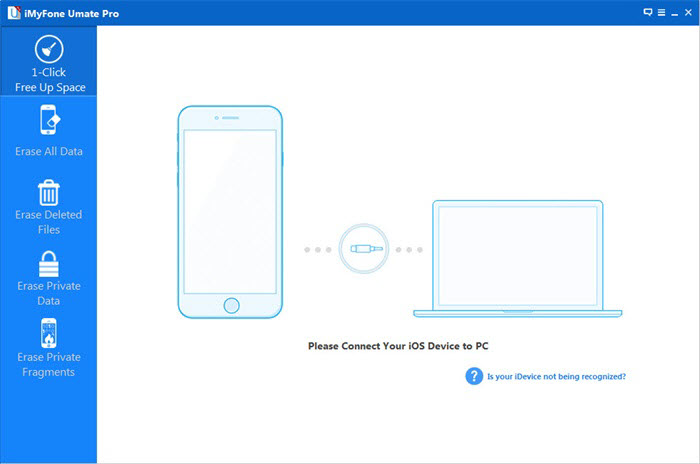
ਕਦਮ 1: ਆਪਣੇ ਪੀਸੀ 'ਤੇ ਆਈਫੋਨ ਡੇਟਾ ਇਰੇਜ਼ਰ ਇੰਸਟਾਲ ਅਤੇ ਲਾਂਚ ਕਰੋ, ਅਤੇ ਆਪਣੇ ਆਈਫੋਨ ਨੂੰ ਇੱਕ USB ਕੇਬਲ ਨਾਲ ਪੀਸੀ ਨਾਲ ਕਨੈਕਟ ਕਰੋ।
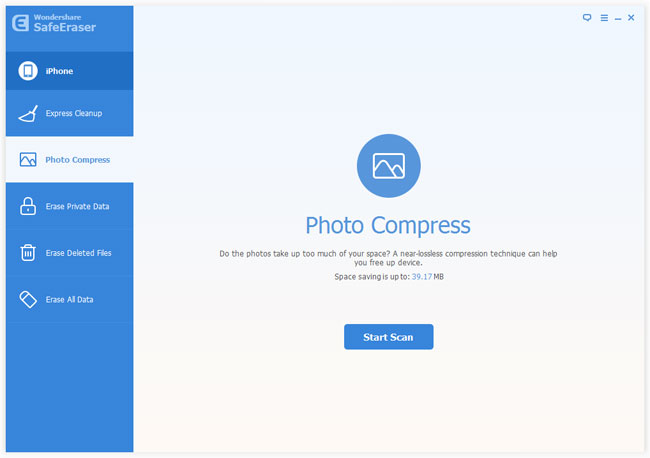
ਕਦਮ 2: ਆਪਣੇ ਆਈਫੋਨ 'ਤੇ ਕੈਪਚਰ ਕੀਤੀਆਂ ਫੋਟੋਆਂ ਨੂੰ ਸਕੈਨ ਕਰੋ
ਖੱਬੇ ਸਾਈਡਬਾਰ ਵਿੱਚ "ਫੋਟੋ ਕੰਪ੍ਰੈਸ" 'ਤੇ ਟੈਪ ਕਰੋ, ਅਤੇ ਫਿਰ ਆਪਣੇ ਆਈਫੋਨ 'ਤੇ ਕੈਪਚਰ ਕੀਤੀਆਂ ਫੋਟੋਆਂ ਨੂੰ ਸਕੈਨ ਕਰਨ ਲਈ "ਸਟਾਰਟ ਸਕੈਨ" 'ਤੇ ਕਲਿੱਕ ਕਰੋ, ਪੂਰੀ ਸਕੈਨਿੰਗ ਪ੍ਰਕਿਰਿਆ ਤੁਹਾਡਾ ਬਹੁਤ ਜ਼ਿਆਦਾ ਸਮਾਂ ਨਹੀਂ ਲਵੇਗੀ, ਕਿਰਪਾ ਕਰਕੇ ਇੱਕ ਪਲ ਉਡੀਕ ਕਰੋ।
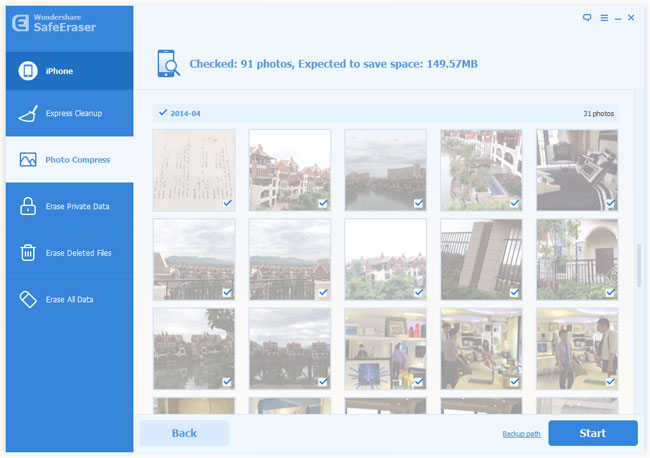
ਕਦਮ 3: ਆਪਣੇ ਆਈਫੋਨ 'ਤੇ ਸਾਰੀਆਂ ਫੋਟੋਆਂ ਦਾ ਪੂਰਵਦਰਸ਼ਨ ਕਰੋ ਅਤੇ ਸੰਕੁਚਿਤ ਕਰੋ
ਜਿਵੇਂ ਹੀ ਸਕੈਨ ਪੂਰਾ ਹੋ ਜਾਂਦਾ ਹੈ, ਤੁਸੀਂ ਸੱਜੇ ਪਾਸੇ ਵਾਲੀ ਵਿੰਡੋ ਵਿੱਚ ਸਾਰੀਆਂ ਕੈਪਚਰ ਕੀਤੀਆਂ ਫੋਟੋਆਂ ਦੇਖ ਸਕਦੇ ਹੋ, ਇਸ ਤੋਂ ਇਲਾਵਾ, ਪ੍ਰੋਗਰਾਮ ਤੁਹਾਨੂੰ ਦੱਸੇਗਾ ਕਿ ਜੇਕਰ ਤੁਸੀਂ ਇਹਨਾਂ ਸਾਰੀਆਂ ਕੈਪਚਰ ਕੀਤੀਆਂ ਫੋਟੋਆਂ ਨੂੰ ਸੰਕੁਚਿਤ ਕਰਦੇ ਹੋ ਤਾਂ ਤੁਸੀਂ ਕਿੰਨੀ ਜਗ੍ਹਾ ਬਚਾ ਸਕਦੇ ਹੋ।
ਇਸ ਤੋਂ ਇਲਾਵਾ, ਤੁਹਾਨੂੰ ਉਸੇ ਵਿੰਡੋ ਵਿੱਚ "ਸਟਾਰਟ" ਬਟਨ ਦੇ ਨੇੜੇ "ਬੈਕਅੱਪ ਪਾਥ" ਵਿਕਲਪ ਮਿਲਿਆ ਹੋਵੇਗਾ। ਯੂਨੀਵਰਸਲ ਤੌਰ 'ਤੇ, iOS ਡਾਟਾ ਇਰੇਜ਼ਰ ਕੰਪਰੈਸ਼ਨ ਕਰਨ ਤੋਂ ਪਹਿਲਾਂ ਇਹਨਾਂ ਅਸਲੀ ਫੋਟੋਆਂ ਦਾ ਤੁਹਾਡੇ ਪੀਸੀ ਤੇ ਆਪਣੇ ਆਪ ਬੈਕਅੱਪ ਲੈ ਲਵੇਗਾ, ਅਤੇ ਇਹ ਤੁਹਾਡੇ ਕੰਪਿਊਟਰ ਤੇ ਡਿਫਾਲਟ ਬੈਕਅੱਪ ਮਾਰਗ ਹੈ। ਜੇਕਰ ਤੁਸੀਂ ਇੱਕ ਹੋਰ ਬੈਕਅੱਪ ਮਾਰਗ ਚਾਹੁੰਦੇ ਹੋ, ਤਾਂ ਇਸਨੂੰ ਬਦਲਣ ਲਈ ਬਸ ਕਲਿੱਕ ਕਰੋ।
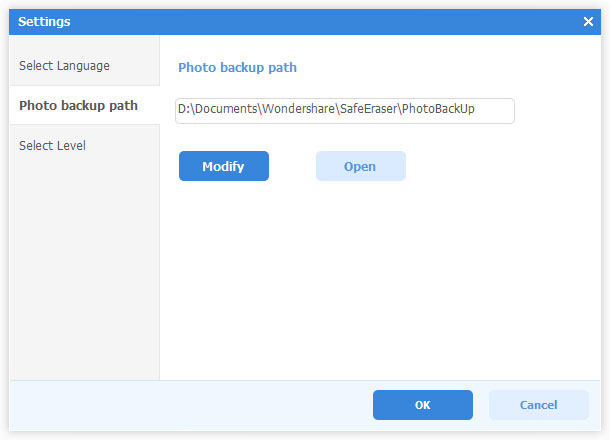
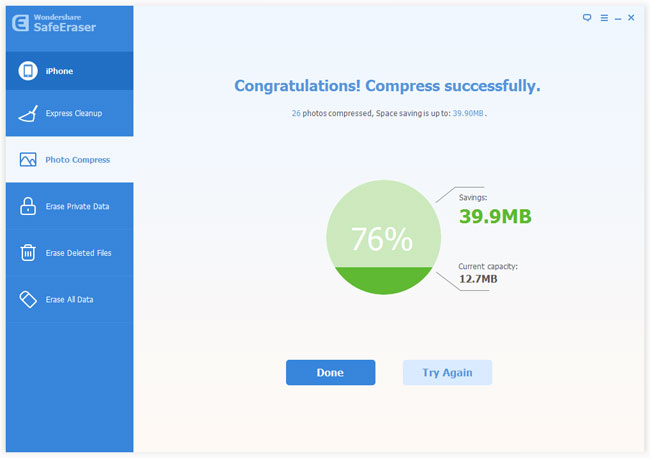
ਹੁਣ, ਆਪਣੀਆਂ ਫੋਟੋਆਂ ਨੂੰ ਸੰਕੁਚਿਤ ਕਰਨ ਅਤੇ ਆਪਣੇ ਆਈਫੋਨ 'ਤੇ ਸਟੋਰੇਜ ਸਪੇਸ ਖਾਲੀ ਕਰਨ ਲਈ "ਸਟਾਰਟ" 'ਤੇ ਕਲਿੱਕ ਕਰੋ। ਇੱਕ ਵਾਰ ਕੰਪ੍ਰੈਸ ਪੂਰਾ ਹੋਣ ਤੋਂ ਬਾਅਦ, ਤੁਹਾਨੂੰ ਦੱਸਿਆ ਜਾਵੇਗਾ ਕਿ ਤੁਸੀਂ ਕਿੰਨੀ ਜਗ੍ਹਾ ਬਚਾਈ ਹੈ ਅਤੇ ਤੁਹਾਡੀਆਂ ਫੋਟੋਆਂ ਨੇ ਕਿੰਨੀ ਮੌਜੂਦਾ ਸਮਰੱਥਾ ਰੱਖੀ ਹੈ।
ਇਹ ਪੋਸਟ ਕਿੰਨੀ ਕੁ ਉਪਯੋਗੀ ਸੀ?
ਇਸ ਨੂੰ ਰੇਟ ਕਰਨ ਲਈ ਕਿਸੇ ਸਟਾਰ ਤੇ ਕਲਿੱਕ ਕਰੋ!
ਔਸਤ ਰੇਟਿੰਗ / 5. ਵੋਟਾਂ ਦੀ ਗਿਣਤੀ: