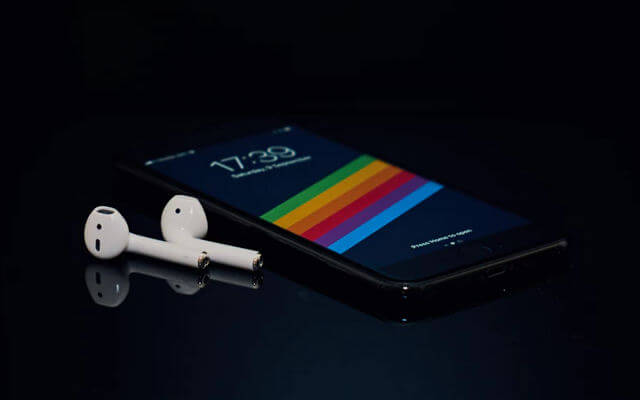
ਐਪਲ ਦੁਆਰਾ ਏਅਰਪੌਡ ਵਾਇਰਲੈੱਸ ਹੈੱਡਫੋਨ ਮਾਰਕੀਟ ਵਿੱਚ ਇੱਕ ਸਫਲਤਾ ਸਾਬਤ ਹੁੰਦਾ ਹੈ, ਅਤੇ ਸਭ ਤੋਂ ਵਧੀਆ ਵਾਇਰਲੈੱਸ ਈਅਰਬਡ ਹੋਣ ਦੇ ਨਾਤੇ, ਇਹ ਹਰ ਰੀਲੀਜ਼ 'ਤੇ ਇੱਕ ਸ਼ਾਨਦਾਰ ਵਿਸ਼ੇਸ਼ਤਾ ਐਡ-ਆਨ ਦੇ ਨਾਲ ਸਭ ਤੋਂ ਵਧੀਆ ਵਿੱਚੋਂ ਇੱਕ ਬਣਿਆ ਰਹਿੰਦਾ ਹੈ। ਹਾਲਾਂਕਿ, ਕਈ ਵਾਰ ਲੋਕਾਂ ਨੂੰ ਸਮੱਸਿਆਵਾਂ ਦਾ ਸਾਹਮਣਾ ਕਰਨਾ ਪੈ ਸਕਦਾ ਹੈ ਜਿਵੇਂ ਕਿ ਜਦੋਂ ਤੁਸੀਂ ਏਅਰਪੌਡਸ ਨੂੰ ਚਾਰਜਰ ਨਾਲ ਜੋੜਦੇ ਹੋ ਤਾਂ ਉਹ ਚਾਰਜ ਨਹੀਂ ਹੁੰਦੇ।
ਜੇਕਰ ਤੁਹਾਡੇ ਏਅਰਪੌਡ ਕਈ ਕੋਸ਼ਿਸ਼ਾਂ ਤੋਂ ਬਾਅਦ ਵੀ ਚਾਰਜ ਨਹੀਂ ਹੋ ਰਹੇ ਹਨ, ਤਾਂ ਇੱਥੇ ਕੁਝ ਚੀਜ਼ਾਂ ਹਨ ਜੋ ਤੁਸੀਂ ਕਰਨ ਦੀ ਕੋਸ਼ਿਸ਼ ਕਰ ਸਕਦੇ ਹੋ। ਅਸਲ ਵਿੱਚ, ਚਾਰਜਿੰਗ ਸਮੱਗਰੀ ਏਅਰਪੌਡਜ਼ ਕੇਸ ਨਾਲ ਸਬੰਧਤ ਹੈ, ਕਿਉਂਕਿ ਇਸ ਵਿੱਚ ਸਾਰੀਆਂ ਚਿਪਸ ਪੈਕ ਕੀਤੀਆਂ ਗਈਆਂ ਹਨ - ਅਤੇ ਚਾਰਜਿੰਗ ਕੇਸ ਤੁਹਾਡੇ ਏਅਰਪੌਡਜ਼ ਨੂੰ ਪੂਰੀ ਤਰ੍ਹਾਂ ਚਾਰਜ ਹੋਣ 'ਤੇ ਕਈ ਚਾਰਜ ਦੇ ਸਕਦਾ ਹੈ।
ਇਸ ਪੰਨੇ ਨੂੰ ਉਸੇ ਤਰ੍ਹਾਂ ਕ੍ਰਮਬੱਧ ਕੀਤਾ ਗਿਆ ਹੈ ਜਿਵੇਂ ਇੱਕ ਟੈਕਨੀਸ਼ੀਅਨ ਅਸਲ ਵਿੱਚ ਕੰਮ ਕਰੇਗਾ: ਸਭ ਤੋਂ ਸਸਤਾ ਅਤੇ ਸਭ ਤੋਂ ਵੱਧ ਸੰਭਾਵਨਾ ਪਹਿਲਾਂ। ਇਹ ਪਤਾ ਲਗਾਉਣ ਲਈ ਕਿ ਤੁਸੀਂ ਈਅਰਬਡਸ ਨਾਲ ਨਜਿੱਠ ਰਹੇ ਹੋ ਜਾਂ ਕੇਸ ਨਾਲ, ਤੁਰੰਤ ਨਿਦਾਨ ਚਲਾਓ ਕਿ ਤੁਸੀਂ ਈਅਰਬਡਸ ਨਾਲ ਨਜਿੱਠ ਰਹੇ ਹੋ, ਫਿਰ ਬਾਰਾਂ ਫਿਕਸਾਂ ਦੀ ਕ੍ਰਮ ਵਿੱਚ ਪਾਲਣਾ ਕਰੋ। ਜ਼ਿਆਦਾਤਰ ਲੋਕ ਕਦੇ ਵੀ ਫਿਕਸ ਤਿੰਨ ਤੋਂ ਅੱਗੇ ਨਹੀਂ ਵਧਦੇ, ਅਤੇ ਉਨ੍ਹਾਂ ਵਿੱਚੋਂ ਕਿਸੇ ਨੂੰ ਵੀ ਟੁੱਥਬ੍ਰਸ਼ ਤੋਂ ਇਲਾਵਾ ਔਜ਼ਾਰਾਂ ਦੀ ਲੋੜ ਨਹੀਂ ਹੁੰਦੀ। ਸ਼ੁਰੂ ਕਰਨ ਤੋਂ ਪਹਿਲਾਂ ਸੈੱਟ ਕਰਨ ਦੀ ਇੱਕ ਉਮੀਦ: ਐਪਲ ਦਾ ਆਪਣਾ ਬੇਸਲਾਈਨ ਇਹ ਹੈ ਕਿ ਕੋਈ ਵੀ ਸਿੱਟਾ ਕੱਢਣ ਤੋਂ ਪਹਿਲਾਂ ਏਅਰਪੌਡਸ ਅਤੇ ਕੇਸ ਨੂੰ ਘੱਟੋ-ਘੱਟ 15 ਮਿੰਟ ਲਈ ਚਾਰਜ 'ਤੇ ਛੱਡ ਦਿੱਤਾ ਜਾਵੇ - ਏਅਰਪੌਡਸ ਮੈਕਸ ਲਈ 5 ਮਿੰਟ। ਇੱਕ ਕੇਸ ਜੋ ਮਹੀਨਿਆਂ ਤੋਂ ਦਰਾਜ਼ ਵਿੱਚ ਫਲੈਟ ਹੁੰਦਾ ਹੈ ਅਕਸਰ ਮਰਿਆ ਹੋਇਆ ਦਿਖਾਈ ਦਿੰਦਾ ਹੈ ਅਤੇ ਫਿਰ ਠੀਕ ਹੋ ਜਾਂਦਾ ਹੈ।
ਤੁਰੰਤ ਨਿਦਾਨ: ਏਅਰਪੌਡ ਜਾਂ ਕੇਸ?
| ਤੁਸੀਂ ਕੀ ਦੇਖਦੇ ਹੋ | ਸਭ ਤੋਂ ਵੱਧ ਸੰਭਾਵਿਤ ਕਾਰਨ | ਇਸ 'ਤੇ ਜਾਓ |
|---|---|---|
| ਦੋਵੇਂ ਏਅਰਪੌਡ ਮਿੰਟਾਂ ਵਿੱਚ ਹੀ ਮਰ ਜਾਂਦੇ ਹਨ, ਕੇਸ ਚਾਰਜ ਰਹਿੰਦਾ ਹੈ | ਸੰਪਰਕ ਜੋ ਛੂਹ ਨਹੀਂ ਰਹੇ, ਜਾਂ ਚਾਰਜ ਸੀਮਾ | ਫਿਕਸ 3, ਫਿਕਸ 5 |
| ਇੱਕ ਏਅਰਪੌਡ ਚਾਰਜ ਹੁੰਦਾ ਹੈ, ਦੂਜਾ ਕਦੇ ਨਹੀਂ ਕਰਦਾ। | ਉਸ ਈਅਰਬਡ ਜਾਂ ਉਸ ਖੂਹ 'ਤੇ ਗੰਦਾ ਸੰਪਰਕ | ਫਿਕਸ 3 |
| ਕੇਸ ਲਾਈਟ ਕਦੇ ਵੀ ਜਗਦੀ ਨਹੀਂ। | ਕੇਬਲ, ਅਡਾਪਟਰ, ਜਾਂ ਡੈੱਡ ਕੇਸ ਬੈਟਰੀ | ਫਿਕਸ 2, ਫਿਕਸ 11 |
| ਕੇਸ ਚਾਰਜ, ਏਅਰਪੌਡ ਅਜੇ ਵੀ 0% 'ਤੇ | ਈਅਰਬੱਡ ਸੰਪਰਕਾਂ 'ਤੇ ਮਲਬਾ | ਫਿਕਸ 3 |
| ਚਾਰਜਿੰਗ ਲਗਭਗ 80% ਰੁਕ ਜਾਂਦੀ ਹੈ | ਅਨੁਕੂਲਿਤ ਚਾਰਜ ਸੀਮਾ / ਅਨੁਕੂਲਿਤ ਬੈਟਰੀ ਚਾਰਜਿੰਗ | ਫਿਕਸ 5 |
| ਘਰ ਵਿੱਚ ਕੰਮ ਕਰਦਾ ਹੈ, ਕਾਰ ਵਿੱਚ ਜਾਂ ਬਾਹਰ ਅਸਫਲ ਹੁੰਦਾ ਹੈ | 0–35°C ਤੋਂ ਬਾਹਰ ਦਾ ਤਾਪਮਾਨ | ਫਿਕਸ 7 |
| ਕੇਸ ਵਾਇਰਲੈੱਸ ਤੌਰ 'ਤੇ ਚਾਰਜ ਹੁੰਦਾ ਹੈ ਪਰ ਕੇਬਲ (ਜਾਂ ਉਲਟਾ) ਰਾਹੀਂ ਨਹੀਂ। | ਪੋਰਟ ਜਾਂ ਕੋਇਲ ਨੁਕਸ | ਫਿਕਸ 6, ਫਿਕਸ 12 |
ਏਅਰਪੌਡ ਚਾਰਜ ਨਹੀਂ ਹੋਣਗੇ: ਸਮੱਸਿਆ ਨੂੰ ਖੁਦ ਕਿਵੇਂ ਹੱਲ ਕਰਨਾ ਹੈ
ਏਅਰਪੌਡਜ਼ ਦੇ ਚਾਰਜ ਨਾ ਹੋਣ ਦੀ ਸਮੱਸਿਆ ਆਮ ਤੌਰ 'ਤੇ ਚਾਰਜਿੰਗ ਪੁਆਇੰਟਾਂ ਨਾਲ ਸਬੰਧਤ ਹੁੰਦੀ ਹੈ। ਇਹ ਆਮ ਤੌਰ 'ਤੇ ਚਾਰਜਿੰਗ ਪੁਆਇੰਟਾਂ ਦੇ ਆਲੇ-ਦੁਆਲੇ ਇਕੱਠੇ ਹੋਏ ਕਾਰਬਨ ਜਾਂ ਮਲਬੇ ਕਾਰਨ ਹੁੰਦੀ ਹੈ। ਇਹ ਕਾਰਬਨ ਚਾਰਜਿੰਗ ਪੁਆਇੰਟਾਂ ਰਾਹੀਂ ਬਿਜਲੀ ਦੇ ਸਹੀ ਕਨੈਕਸ਼ਨ ਅਤੇ ਲੰਘਣ ਤੋਂ ਰੋਕਦਾ ਹੈ।
ਏਅਰਪੌਡਜ਼ ਚਾਰਜ ਨਹੀਂ ਕਰੇਗਾ ਸਮੱਸਿਆ ਦਾ ਨਿਪਟਾਰਾ ਕਰਨਾ
ਕਿਸੇ ਵੀ ਚੀਜ਼ ਨੂੰ ਵੱਖ ਕਰਨ ਤੋਂ ਪਹਿਲਾਂ, ਇਹਨਾਂ ਤਿੰਨ ਚੀਜ਼ਾਂ ਦੀ ਕ੍ਰਮ ਅਨੁਸਾਰ ਜਾਂਚ ਕਰੋ:
- USB ਕੇਬਲ ਅਤੇ ਇਸਦੇ ਬਿੰਦੂਆਂ ਦੀ ਜਾਂਚ ਕਰਨਾ
- ਏਅਰਪੌਡਸ ਕੇਸ ਦੇ ਚਾਰਜਿੰਗ ਪੋਰਟ ਦੀ ਜਾਂਚ ਕੀਤੀ ਜਾ ਰਹੀ ਹੈ
- ਕੇਸ ਦੇ ਅੰਦਰ ਏਅਰਪੌਡ ਸੰਪਰਕ ਬਿੰਦੂਆਂ ਦੀ ਜਾਂਚ ਕਰਨਾ
ਏਅਰਪੌਡਜ਼ ਦੇ ਚਾਰਜ ਨਾ ਹੋਣ ਦੀ ਸਮੱਸਿਆ ਦਾ ਨਿਪਟਾਰਾ ਕਰਨ ਤੋਂ ਪਹਿਲਾਂ, ਚਾਰਜਿੰਗ ਕੇਸ 'ਤੇ ਸਟੇਟਸ ਲਾਈਟ ਦੀ ਜਾਂਚ ਕਰੋ। ਜਦੋਂ ਤੁਹਾਡੇ ਏਅਰਪੌਡਜ਼ ਕੇਸ ਵਿੱਚ ਹੁੰਦੇ ਹਨ, ਤਾਂ ਪੂਰੀ ਚਾਰਜਿੰਗ ਸਥਿਤੀ ਦਿਖਾਉਣ ਲਈ ਸਟੇਟਸ ਲਾਈਟ ਹਰਾ ਹੋਣਾ ਚਾਹੀਦਾ ਹੈ।
ਜਦੋਂ ਕਿ ਦੂਜੇ ਪਾਸੇ 12 ਘੰਟੇ ਚਾਰਜ ਕਰਨ ਤੋਂ ਬਾਅਦ ਵੀ ਪੀਲੇ ਰੰਗ ਦੀ ਰੌਸ਼ਨੀ ਦਿਖਾਈ ਦਿੰਦੀ ਹੈ। ਇਸਦਾ ਸਿੱਧਾ ਮਤਲਬ ਹੈ ਕਿ ਤੁਹਾਡੇ ਏਅਰਪੌਡਸ ਚਾਰਜਿੰਗ ਵਿੱਚ ਕੁਝ ਸਮੱਸਿਆ ਹੈ।
2026 ਵਿੱਚ ਸਟੇਟਸ ਲਾਈਟ ਦਾ ਅਸਲ ਅਰਥ ਕੀ ਹੈ?
| ਰੋਸ਼ਨੀ | ਭਾਵ | ਮੈਂ ਕੀ ਕਰਾਂ |
|---|---|---|
| ਹਰਾ (ਕੇਸ ਵਿੱਚ ਏਅਰਪੌਡ) | ਕੇਸ ਪੂਰੀ ਤਰ੍ਹਾਂ ਚਾਰਜ ਹੋ ਗਿਆ ਹੈ। | ਕੁਝ ਨਹੀਂ - ਮਾਮਲਾ ਠੀਕ ਹੈ। |
| ਹਰਾ (ਕੇਸ ਖਾਲੀ) | ਕੇਸ ਬੈਟਰੀ ਚਾਰਜ ਹੈ। | ਏਅਰਪੌਡਸ ਪਾਓ ਅਤੇ ਢੱਕਣ ਬੰਦ ਕਰੋ। |
| ਅੰਬਰ | ਚਾਰਜਿੰਗ ਜਾਰੀ ਹੈ | ਘੱਟੋ-ਘੱਟ 15 ਮਿੰਟ ਉਡੀਕ ਕਰੋ। |
| ਕਈ ਘੰਟਿਆਂ ਬਾਅਦ ਅੰਬਰ | ਚਾਰਜ ਪੂਰਾ ਨਹੀਂ ਹੋ ਰਿਹਾ ਹੈ। | ਹੇਠਾਂ ਦਿੱਤੇ ਸੁਧਾਰਾਂ 'ਤੇ ਕੰਮ ਕਰੋ |
| ਚਮਕਦਾ ਚਿੱਟਾ | ਪੇਅਰਿੰਗ ਮੋਡ | ਆਪਣੇ ਡਿਵਾਈਸ ਨਾਲ ਦੁਬਾਰਾ ਜੋੜਾਬੱਧ ਕਰੋ |
| ਚਮਕਦਾ ਅੰਬਰ | ਜੋੜਾਬੱਧ ਕਰਨਾ ਅਸਫਲ ਰਿਹਾ, ਦੁਬਾਰਾ ਸੈੱਟਅੱਪ ਕਰਨ ਦੀ ਲੋੜ ਹੈ | ਫਿਕਸ 8 'ਤੇ ਜਾਓ |
| ਬਿਲਕੁਲ ਵੀ ਰੌਸ਼ਨੀ ਨਹੀਂ | ਕੇਸ ਤੱਕ ਪਹੁੰਚਣ ਦੀ ਕੋਈ ਸ਼ਕਤੀ ਨਹੀਂ ਹੈ | ਫਿਕਸ 2 'ਤੇ ਜਾਓ |
ਹੱਲ 1: ਕੇਸ ਨੂੰ ਅਸਲ 15 ਮਿੰਟ ਦਿਓ
ਹਾਲਾਂਕਿ, ਜਦੋਂ ਏਅਰਪੌਡ ਚਾਰਜ ਹੋ ਜਾਂਦੇ ਹਨ, ਤਾਂ ਤੁਸੀਂ ਉਹਨਾਂ ਨੂੰ ਸਿਰਫ਼ 15 ਮਿੰਟਾਂ ਲਈ ਚਾਰਜਿੰਗ ਕੇਸ ਵਿੱਚ ਵਾਪਸ ਰੱਖ ਸਕਦੇ ਹੋ। ਇਸ ਤੋਂ ਬਾਅਦ, ਤੁਹਾਨੂੰ ਇੱਕ ਘੰਟਾ ਟਾਕ ਟਾਈਮ ਅਤੇ ਤਿੰਨ ਘੰਟੇ ਸੁਣਨ ਦਾ ਸਮਾਂ ਮਿਲੇਗਾ।
ਕੇਸ ਨੂੰ ਏਅਰਪੌਡਸ ਨਾਲ ਅੰਦਰ ਲਗਾਓ, ਢੱਕਣ ਬੰਦ ਕਰੋ, ਅਤੇ ਨਤੀਜਾ ਜਾਣਨ ਤੋਂ ਪਹਿਲਾਂ ਇੱਕ ਚੌਥਾਈ ਘੰਟੇ ਲਈ ਚਲੇ ਜਾਓ। ਇਹ ਪਲੇਸਬੋ ਨਹੀਂ ਹੈ - ਇੱਕ ਡੂੰਘਾਈ ਨਾਲ ਡਿਸਚਾਰਜ ਹੋਇਆ ਲਿਥੀਅਮ ਸੈੱਲ ਪਹਿਲਾਂ ਹੌਲੀ-ਹੌਲੀ ਕਰੰਟ ਸਵੀਕਾਰ ਕਰਦਾ ਹੈ, ਅਤੇ ਈਅਰਬੱਡਾਂ 'ਤੇ ਕੁਝ ਵੀ ਪਹੁੰਚਾਉਣ ਤੋਂ ਪਹਿਲਾਂ ਕੇਸ ਨੂੰ ਘੱਟੋ-ਘੱਟ ਚਾਰਜ ਦੀ ਲੋੜ ਹੁੰਦੀ ਹੈ।
ਇੱਕ ਪੂਰੇ ਚਾਰਜ ਦੀ ਕੀਮਤ ਕਿੰਨੀ ਹੈ?
ਐਪਲ ਏਅਰਪੌਡਸ ਲਈ ਸਮਰੱਥਾ ਰੇਟਿੰਗ ਪ੍ਰਕਾਸ਼ਤ ਨਹੀਂ ਕਰਦਾ, ਇਸ ਲਈ mW ਜਾਂ mAh ਵਿੱਚ ਹਵਾਲਾ ਦਿੱਤਾ ਗਿਆ ਕੋਈ ਵੀ ਅੰਕੜਾ ਅੰਦਾਜ਼ਾ ਹੈ - ਅਤੇ mW ਸ਼ਕਤੀ ਦੀ ਇਕਾਈ ਹੈ, ਸਮਰੱਥਾ ਦੀ ਨਹੀਂ, ਇਸ ਲਈ ਅਜਿਹੀ ਸੰਖਿਆ ਪਹਿਲਾਂ ਸਹੀ ਨਹੀਂ ਹੋ ਸਕਦੀ। ਜਿਸ ਚੀਜ਼ 'ਤੇ ਭਰੋਸਾ ਕਰਨਾ ਯੋਗ ਹੈ ਉਹ ਹੈ ਰਨਟਾਈਮ: ਮੌਜੂਦਾ ਏਅਰਪੌਡ ਪੂਰੇ ਚਾਰਜ 'ਤੇ ਲਗਭਗ ਚਾਰ ਤੋਂ ਛੇ ਘੰਟੇ ਸੁਣਨ, ਜਾਂ ਲਗਭਗ ਦੋ ਤੋਂ ਤਿੰਨ ਘੰਟੇ ਦਾ ਟਾਕ ਟਾਈਮ ਦਿੰਦੇ ਹਨ, ਅਤੇ ਕੇਸ ਇਸ ਤੋਂ ਇਲਾਵਾ ਕਈ ਹੋਰ ਪੂਰੇ ਚਾਰਜ ਰੱਖਦਾ ਹੈ। ਅਭਿਆਸ ਵਿੱਚ ਇੱਕ ਫਲੈਟ ਜੋੜਾ ਆਮ ਤੌਰ 'ਤੇ ਡੈੱਡ ਨਹੀਂ ਹੁੰਦਾ, ਸਿਰਫ ਹੌਲੀ ਹੁੰਦਾ ਹੈ, ਇਸ ਲਈ ਉੱਪਰ ਦਿੱਤੇ 15-ਮਿੰਟ ਦੇ ਇੰਤਜ਼ਾਰ ਦਾ ਸਤਿਕਾਰ ਕਰਨਾ ਯੋਗ ਹੈ ਇਸ ਤੋਂ ਪਹਿਲਾਂ ਕਿ ਤੁਸੀਂ ਕੁਝ ਵੀ ਸਿੱਟਾ ਕੱਢੋ।
ਫਿਕਸ 2: ਚਾਰਜਿੰਗ ਕੇਬਲ ਦੀ ਜਾਂਚ ਕਰਨਾ
- ਕਿਸੇ ਵੀ ਨੁਕਸਾਨ ਲਈ ਚਾਰਜਿੰਗ ਕੇਬਲ ਦੀ ਧਿਆਨ ਨਾਲ ਜਾਂਚ ਕਰੋ। ਚਾਰਜਿੰਗ ਪੁਆਇੰਟਾਂ ਨੂੰ ਧਿਆਨ ਨਾਲ ਦੇਖੋ, ਜੇਕਰ ਤੁਹਾਨੂੰ ਯਕੀਨ ਨਹੀਂ ਹੈ ਤਾਂ ਬਸ ਇੱਕ ਹੋਰ ਕੇਬਲ ਦੀ ਵਰਤੋਂ ਕਰੋ।
- ਇਸੇ ਤਰ੍ਹਾਂ, ਏਅਰਪੌਡਸ ਨੂੰ ਚਾਰਜ ਕਰਨ ਲਈ, ਕੇਬਲ ਨੂੰ ਆਪਣੇ ਮੈਕ ਜਾਂ ਲੈਪਟਾਪ ਨਾਲ ਕਨੈਕਟ ਕਰੋ ਅਤੇ ਹਰੇ ਸਟੇਟਸ ਲਾਈਟ ਦੀ ਉਡੀਕ ਕਰੋ।
- ਤੁਸੀਂ ਕਿਸੇ ਦੋਸਤ ਤੋਂ ਚਾਰਜਰ ਵੀ ਉਧਾਰ ਲੈ ਸਕਦੇ ਹੋ, ਕਿਉਂਕਿ ਇਹ ਤੁਹਾਡੇ ਚਾਰਜਰ ਨਾਲ ਕਿਸੇ ਵੀ ਸਮੱਸਿਆ ਨੂੰ ਹੱਲ ਕਰਨ ਵਿੱਚ ਮਦਦ ਕਰੇਗਾ। ਨਾਲ ਹੀ, ਇਹ ਯਕੀਨੀ ਬਣਾਓ ਕਿ ਤੁਸੀਂ ਚਾਰਜਿੰਗ ਕੇਸ ਦੇ ਅੰਦਰ ਏਅਰਪੌਡਸ ਨੂੰ ਸਹੀ ਢੰਗ ਨਾਲ ਰੱਖ ਰਹੇ ਹੋ।
- ਕਿਉਂਕਿ ਉਹ ਚਾਰਜਿੰਗ ਪੁਆਇੰਟਾਂ ਨਾਲ ਸੰਪਰਕ ਨਹੀਂ ਕਰ ਸਕਦੇ, ਇਸ ਲਈ ਉਹ ਕਦੇ ਵੀ ਚਾਰਜ ਨਹੀਂ ਕਰਨਗੇ।
ਤੁਹਾਡੇ ਕੇਸ ਵਿੱਚ ਕਿਹੜਾ ਪੋਰਟ ਹੈ?
AirPods 4, AirPods 4 (ANC), AirPods Pro 2 (USB-C) ਅਤੇ AirPods Pro 3 USB-C ਉੱਤੇ ਚਾਰਜ ਕਰਦੇ ਹਨ; ਪਹਿਲਾਂ ਦੇ ਹਰ ਕੇਸ ਵਿੱਚ Lightning ਦੀ ਵਰਤੋਂ ਕੀਤੀ ਜਾਂਦੀ ਹੈ। ਗਲਤ ਕੇਬਲ ਦੀ ਵਰਤੋਂ ਲੋਕਾਂ ਦੇ ਮੰਨਣ ਨਾਲੋਂ ਜ਼ਿਆਦਾ ਆਮ ਹੈ, ਖਾਸ ਕਰਕੇ ਉਨ੍ਹਾਂ ਘਰਾਂ ਵਿੱਚ ਜਿੱਥੇ ਅਜੇ ਵੀ ਦੋਵੇਂ ਪਏ ਹਨ।
ਫਿਕਸ 3: ਏਅਰਪੌਡਸ ਕੇਸ ਪੋਰਟਾਂ ਅਤੇ ਸੰਪਰਕਾਂ ਨੂੰ ਸਾਫ਼ ਕਰਨਾ
ਜਦੋਂ ਤੁਸੀਂ ਆਪਣੇ ਚਾਰਜਿੰਗ ਕੇਸ ਨੂੰ ਨਿਯਮਿਤ ਤੌਰ 'ਤੇ ਸਾਫ਼ ਨਹੀਂ ਕਰ ਰਹੇ ਹੋ, ਤਾਂ ਇਹ ਏਅਰਪੌਡਸ ਦੇ ਚਾਰਜ ਨਾ ਹੋਣ ਦਾ ਕਾਰਨ ਹੋ ਸਕਦਾ ਹੈ। ਸਮੇਂ ਦੇ ਨਾਲ ਚਾਰਜਿੰਗ ਪੁਆਇੰਟਾਂ 'ਤੇ ਧੂੜ ਅਤੇ ਮਲਬਾ ਇਕੱਠਾ ਹੋਣਾ ਇੱਕ ਆਮ ਸਮੱਸਿਆ ਹੈ।
- ਨਰਮ ਬ੍ਰਿਸਟਲ ਵਾਲੇ ਟੁੱਥਬ੍ਰਸ਼ ਦੀ ਵਰਤੋਂ ਕਰੋ, ਅਤੇ ਇਸ ਨਾਲ ਚਾਰਜਿੰਗ ਪੋਰਟ ਨੂੰ ਸਾਫ਼ ਕਰਨਾ ਸ਼ੁਰੂ ਕਰੋ।
- ਹੁਣ, ਅੱਗੇ, ਤੁਹਾਨੂੰ ਏਅਰਪੌਡਸ ਕੇਸ ਦੇ ਅੰਦਰ ਅੰਦਰੂਨੀ ਸੰਪਰਕ ਬਿੰਦੂਆਂ ਨੂੰ ਸਾਫ਼ ਕਰਨਾ ਪਵੇਗਾ। ਤੁਸੀਂ ਇਸਦੇ ਲਈ ਇੰਟਰਡੈਂਟਲ ਬੁਰਸ਼ ਦੀ ਵਰਤੋਂ ਕਰ ਸਕਦੇ ਹੋ ਜੇਕਰ ਇਹ ਉਪਲਬਧ ਨਹੀਂ ਹੈ ਤਾਂ ਤੁਸੀਂ ਟਵੀਜ਼ਰ ਵਾਲੇ ਨਰਮ ਕੱਪੜੇ ਦੀ ਵਰਤੋਂ ਕਰ ਸਕਦੇ ਹੋ।
- ਤੁਸੀਂ ਚਾਰਜਿੰਗ ਕੇਸ ਨੂੰ ਸਾਫ਼ ਕਰਨ ਲਈ ਫਾਈਬਰ ਕੱਪੜੇ ਨਾਲ 70% ਆਈਸੋਪ੍ਰੋਪਾਈਲ ਅਲਕੋਹਲ ਦੀ ਵਰਤੋਂ ਵੀ ਕਰ ਸਕਦੇ ਹੋ। ਬਸ ਇਹ ਯਕੀਨੀ ਬਣਾਓ ਕਿ ਤੁਸੀਂ ਕੱਪੜੇ ਨਾਲ ਬਹੁਤ ਜ਼ਿਆਦਾ ਤਰਲ ਪਦਾਰਥ ਦੀ ਵਰਤੋਂ ਨਾ ਕਰੋ ਅਤੇ ਇਸਨੂੰ ਸਰਕਟ ਦੇ ਅੰਦਰ ਟਪਕਣ ਦਿਓ।
- ਤੁਹਾਨੂੰ ਬਸ ਆਈਸੋਪ੍ਰੋਪਾਈਲ ਅਲਕੋਹਲ ਵਿੱਚ ਡੁਬੋਏ ਹੋਏ ਇੱਕ ਛੋਟੇ ਜਿਹੇ ਗਿੱਲੇ ਕੱਪੜੇ ਦੀ ਲੋੜ ਹੈ।
ਇਸੇ ਤਰ੍ਹਾਂ, ਦੋਵੇਂ ਏਅਰਪੌਡਸ 'ਤੇ ਚਾਰਜਿੰਗ ਪੁਆਇੰਟਾਂ ਨੂੰ ਵੀ ਸਾਫ਼ ਕਰੋ। ਤੁਸੀਂ ਟੁੱਥਬ੍ਰਸ਼ ਜਾਂ ਮਾਈਕ੍ਰੋਫਾਈਬਰ ਕੱਪੜੇ ਦੋਵਾਂ ਦੀ ਵਰਤੋਂ ਕਰ ਸਕਦੇ ਹੋ। ਪਰ ਇਹ ਯਕੀਨੀ ਬਣਾਓ ਕਿ ਤੁਸੀਂ ਕਨੈਕਟਿੰਗ ਪੁਆਇੰਟਾਂ ਦੇ ਅੰਦਰ ਕੱਪੜੇ ਤੋਂ ਕੋਈ ਫਾਈਬਰ ਨਾ ਛੱਡੋ।
ਕੇਸ ਵਿੱਚ ਕਦੇ ਵੀ ਕਿਸੇ ਵੀ ਧਾਤ ਦੀ ਵਰਤੋਂ ਨਾ ਕਰੋ।
ਇੱਕ ਪਿੰਨ, ਇੱਕ ਪੇਪਰ ਕਲਿੱਪ ਜਾਂ ਇੱਕ ਸਿਮ ਟੂਲ ਪਲੇਟ ਕੀਤੇ ਸੰਪਰਕਾਂ ਨੂੰ ਖੁਰਚ ਦੇਵੇਗਾ, ਅਤੇ ਇੱਕ ਸਕ੍ਰੈਚ ਦੋ-ਮਿੰਟ ਦੇ ਫਿਕਸ ਨੂੰ ਸਥਾਈ ਤੌਰ 'ਤੇ ਡੈੱਡ ਸਲਾਟ ਵਿੱਚ ਬਦਲ ਦੇਵੇਗਾ। ਜੇਕਰ ਤੁਹਾਡੇ ਕੋਲ ਹੈ ਤਾਂ ਕੰਪਰੈੱਸਡ ਏਅਰ ਇੱਕ ਵਾਜਬ ਵਿਕਲਪ ਹੈ, ਪਰ ਕੈਨ ਨੂੰ ਸਿੱਧਾ ਫੜੋ ਅਤੇ ਛੋਟੇ ਬਰਸਟ ਦੀ ਵਰਤੋਂ ਕਰੋ।
ਫਿਕਸ 4: ਆਈਫੋਨ, ਆਈਪੈਡ ਜਾਂ ਮੈਕ 'ਤੇ ਚਾਰਜਿੰਗ ਸਥਿਤੀ ਦੀ ਜਾਂਚ ਕਰਨਾ
ਆਈਫੋਨ / ਆਈਪੈਡ 'ਤੇ ਚਾਰਜਿੰਗ ਸਥਿਤੀ ਦੀ ਜਾਂਚ ਕੀਤੀ ਜਾ ਰਹੀ ਹੈ
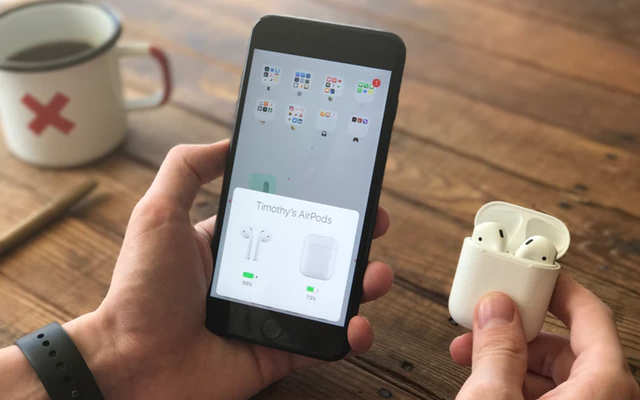
- ਜਦੋਂ ਤੁਸੀਂ ਕੇਸ ਦਾ ਢੱਕਣ ਖੋਲ੍ਹਦੇ ਹੋ ਅਤੇ ਆਪਣੇ ਆਈਫੋਨ ਜਾਂ ਆਈਪੈਡ ਨੂੰ ਇਸਦੇ ਨੇੜੇ ਰੱਖਦੇ ਹੋ।
- ਫਿਰ ਕੁਝ ਸਕਿੰਟਾਂ ਦੇ ਅੰਦਰ, ਤੁਸੀਂ ਏਅਰਪੌਡਸ ਦੇ ਤੁਹਾਡੇ ਆਈਫੋਨ ਜਾਂ ਆਈਪੈਡ ਨਾਲ ਕਨੈਕਟ ਹੋਣ ਤੋਂ ਬਾਅਦ ਚਾਰਜਿੰਗ ਸਥਿਤੀ ਦੇਖ ਸਕੋਗੇ।
- ਜੇਕਰ ਚਾਰਜਿੰਗ ਸਥਿਤੀ ਦਿਖਾਈ ਨਹੀਂ ਦੇ ਰਹੀ ਹੈ ਤਾਂ ਇਸਦਾ ਸਿੱਧਾ ਮਤਲਬ ਹੈ ਕਿ ਏਅਰਪੌਡ ਚਾਰਜ ਨਹੀਂ ਹੋ ਰਹੇ ਹਨ।
ਮੈਕ 'ਤੇ ਵੀ ਜਾਂਚ ਕਰੋ
ਮੀਨੂ ਬਾਰ ਵਿੱਚ ਬਲੂਟੁੱਥ ਆਈਕਨ 'ਤੇ ਕਲਿੱਕ ਕਰੋ, ਜਾਂ ਕੰਟਰੋਲ ਸੈਂਟਰ ਖੋਲ੍ਹੋ, ਅਤੇ ਪ੍ਰਤੀਸ਼ਤਤਾ ਦੇਖਣ ਲਈ ਆਪਣੇ ਏਅਰਪੌਡਸ ਉੱਤੇ ਹੋਵਰ ਕਰੋ। ਆਈਫੋਨ ਜਾਂ ਆਈਪੈਡ 'ਤੇ ਤੁਸੀਂ ਬੈਟਰੀ ਵਿਜੇਟ ਵੀ ਜੋੜ ਸਕਦੇ ਹੋ, ਜੋ ਹੋਮ ਸਕ੍ਰੀਨ 'ਤੇ ਕੇਸ ਲੈਵਲ ਨੂੰ ਦਿਖਾਈ ਦਿੰਦਾ ਹੈ।
ਫਿਕਸ 5: ਅਨੁਕੂਲਿਤ ਚਾਰਜ ਸੀਮਾ ਨੂੰ ਬੰਦ ਕਰੋ (ਏਅਰਪੌਡਸ ਪ੍ਰੋ 3)
2026 ਵਿੱਚ ਸਭ ਤੋਂ ਆਮ ਝੂਠਾ ਅਲਾਰਮ। ਏਅਰਪੌਡਸ ਪ੍ਰੋ 3 ਇੱਕ ਵਾਰ ਜਦੋਂ ਤੁਸੀਂ ਉਹਨਾਂ ਨੂੰ iOS ਜਾਂ iPadOS 26 ਜਾਂ ਬਾਅਦ ਵਾਲੇ ਵਰਜਨ ਨਾਲ ਸੈੱਟ ਅੱਪ ਕਰਦੇ ਹੋ, ਜਾਂ ਅੱਪਡੇਟ ਕਰਦੇ ਹੋ, ਤਾਂ ਡਿਫੌਲਟ ਰੂਪ ਵਿੱਚ ਅਨੁਕੂਲਿਤ ਚਾਰਜ ਸੀਮਾ ਨੂੰ ਸਮਰੱਥ ਬਣਾਉਂਦਾ ਹੈ। ਏਅਰਪੌਡਸ ਤੁਹਾਡੀ ਰੁਟੀਨ ਸਿੱਖਦੇ ਹਨ ਅਤੇ ਬੈਟਰੀ ਦੀ ਉਮਰ ਨੂੰ ਹੌਲੀ ਕਰਨ ਲਈ ਜਾਣਬੁੱਝ ਕੇ ਚਾਰਜ ਨੂੰ ਇੱਕ ਘਟੀ ਹੋਈ ਸੀਮਾ 'ਤੇ ਰੱਖਦੇ ਹਨ, ਇਸ ਲਈ ਉਹ 100% ਤੋਂ ਘੱਟ ਰੁਕ ਜਾਂਦੇ ਹਨ ਅਤੇ ਇੰਝ ਲੱਗਦੇ ਹਨ ਜਿਵੇਂ ਉਹ ਚਾਰਜ ਕਰਨ ਤੋਂ ਇਨਕਾਰ ਕਰ ਰਹੇ ਹਨ।
- ਆਪਣੇ ਏਅਰਪੌਡ ਪਹਿਨੋ ਅਤੇ ਯਕੀਨੀ ਬਣਾਓ ਕਿ ਉਹ ਤੁਹਾਡੇ ਆਈਫੋਨ ਜਾਂ ਆਈਪੈਡ ਨਾਲ ਜੁੜੇ ਹੋਏ ਹਨ।
- ਸੈਟਿੰਗਾਂ ਖੋਲ੍ਹੋ, ਆਪਣੇ ਏਅਰਪੌਡਸ ਦੇ ਨਾਮ 'ਤੇ ਟੈਪ ਕਰੋ, ਫਿਰ ਬੈਟਰੀ 'ਤੇ ਟੈਪ ਕਰੋ।
- ਅਨੁਕੂਲਿਤ ਚਾਰਜ ਸੀਮਾ ਨੂੰ ਬੰਦ ਕਰੋ — ਜਾਂ ਜੇਕਰ ਤੁਹਾਨੂੰ ਉਡਾਣ ਤੋਂ ਪਹਿਲਾਂ ਪੂਰਾ ਚਾਰਜ ਕਰਨ ਦੀ ਲੋੜ ਹੈ ਤਾਂ ਇਸਨੂੰ ਸਿਰਫ਼ ਇੱਕ ਦਿਨ ਲਈ ਬੰਦ ਕਰੋ।
ਪਹਿਲੇ ਮਾਡਲਾਂ ਵਿੱਚ ਉਸੇ ਮੀਨੂ ਵਿੱਚ ਇੱਕ ਸੰਬੰਧਿਤ ਵਿਸ਼ੇਸ਼ਤਾ ਸੀ ਜਿਸਨੂੰ ਆਪਟੀਮਾਈਜ਼ਡ ਬੈਟਰੀ ਚਾਰਜਿੰਗ ਕਿਹਾ ਜਾਂਦਾ ਸੀ, ਜੋ ਚਾਰਜ ਨੂੰ ਲਗਭਗ 80% ਰੋਕਦਾ ਹੈ। ਇਹੀ ਹੱਲ ਹੈ।
ਫਿਕਸ 6: ਵਾਇਰਲੈੱਸ ਚਾਰਜਰ 'ਤੇ ਕੇਸ ਨੂੰ ਮੁੜ ਸਥਾਪਿਤ ਕਰੋ
Qi ਜਾਂ MagSafe ਪੈਡ 'ਤੇ ਵਾਇਰਲੈੱਸ ਚਾਰਜਿੰਗ ਕੇਸ ਰੱਖ ਕੇ, ਕੇਸ ਨੂੰ ਸਟੇਟਸ ਲਾਈਟ ਉੱਪਰ ਵੱਲ ਮੂੰਹ ਕਰਕੇ ਰੱਖੋ। ਲਾਈਟ ਕੁਝ ਸਕਿੰਟਾਂ ਲਈ ਚਾਲੂ ਹੁੰਦੀ ਹੈ ਅਤੇ ਫਿਰ ਚਾਰਜਿੰਗ ਜਾਰੀ ਰਹਿਣ ਦੌਰਾਨ ਬੰਦ ਹੋ ਜਾਂਦੀ ਹੈ - ਇੱਕ ਲਾਈਟ ਜੋ ਕਦੇ ਦਿਖਾਈ ਨਹੀਂ ਦਿੰਦੀ ਹੈ ਦਾ ਮਤਲਬ ਹੈ ਕਿ ਕੋਇਲ ਇਕਸਾਰ ਨਹੀਂ ਹੈ, ਇਸ ਲਈ ਕੇਸ ਨੂੰ ਇੱਕ ਵਾਰ ਵਿੱਚ ਇੱਕ ਸੈਂਟੀਮੀਟਰ ਦੇ ਆਲੇ-ਦੁਆਲੇ ਸਲਾਈਡ ਕਰੋ। ਮੋਟੇ ਕੇਸ ਅਤੇ ਧਾਤ ਦੇ ਰਿੰਗ ਹੋਲਡਰ ਵਾਇਰਲੈੱਸ ਚਾਰਜਿੰਗ ਨੂੰ ਪੂਰੀ ਤਰ੍ਹਾਂ ਬਲੌਕ ਕਰਦੇ ਹਨ; ਉਹਨਾਂ ਨੂੰ ਹਟਾਓ, ਜਾਂ ਸਿਰਫ਼ ਕੇਬਲ ਲਗਾਓ।
ਫਿਕਸ 7: ਤਾਪਮਾਨ ਦੀ ਜਾਂਚ ਕਰੋ
ਏਅਰਪੌਡ 0°C ਅਤੇ 35°C (32°F ਤੋਂ 95°F) ਦੇ ਵਿਚਕਾਰ ਕੰਮ ਕਰਨ ਲਈ ਤਿਆਰ ਕੀਤੇ ਗਏ ਹਨ। ਉਸ ਖਿੜਕੀ ਦੇ ਬਾਹਰ ਚਾਰਜਿੰਗ ਹੌਲੀ ਹੋ ਜਾਂਦੀ ਹੈ ਜਾਂ ਪੂਰੀ ਤਰ੍ਹਾਂ ਬੰਦ ਹੋ ਜਾਂਦੀ ਹੈ। ਡੈਸ਼ਬੋਰਡ 'ਤੇ, ਵਿੰਡੋਜ਼ਿਲ 'ਤੇ ਜਾਂ ਹੀਟਰ ਦੇ ਕੋਲ ਪਿਆ ਇੱਕ ਕੇਸ ਆਮ ਤੌਰ 'ਤੇ ਕਮਰੇ ਦੇ ਤਾਪਮਾਨ 'ਤੇ ਵਾਪਸ ਆਉਣ ਤੋਂ ਬਾਅਦ ਦੁਬਾਰਾ ਚਾਰਜ ਹੋ ਜਾਂਦਾ ਹੈ - ਬੈਟਰੀ ਖਤਮ ਹੋਣ ਤੋਂ ਪਹਿਲਾਂ ਇਸਨੂੰ ਘਰ ਦੇ ਅੰਦਰ ਅੱਧਾ ਘੰਟਾ ਦਿਓ।
ਫਿਕਸ 8: ਆਪਣੇ ਏਅਰਪੌਡਸ ਰੀਸੈਟ ਕਰੋ
ਜੇਕਰ ਤੁਹਾਨੂੰ ਉਪਰੋਕਤ ਸਾਰੇ ਕਦਮਾਂ ਨੂੰ ਅਜ਼ਮਾਉਣ ਤੋਂ ਬਾਅਦ ਵੀ AirPods 'ਤੇ ਚਾਰਜਿੰਗ ਸਮੱਸਿਆਵਾਂ ਆ ਰਹੀਆਂ ਹਨ, ਤਾਂ ਹੁਣ ਆਪਣੇ AirPods ਨੂੰ ਰੀਸੈਟ ਕਰਨ ਦਾ ਸਮਾਂ ਆ ਗਿਆ ਹੈ।
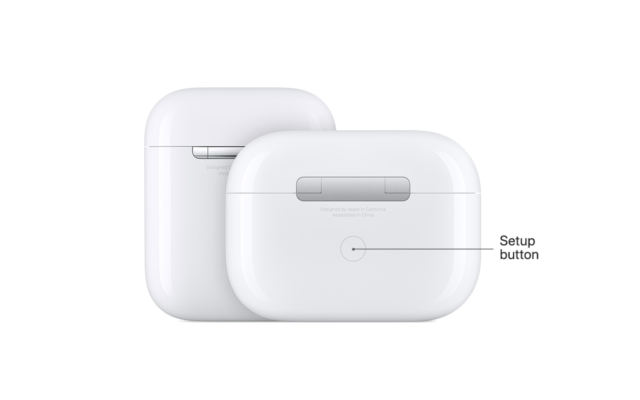
- ਤੁਹਾਨੂੰ ਸਿਰਫ਼ ਚਾਰਜਿੰਗ ਕੇਸ ਦੇ ਪਿਛਲੇ ਪਾਸੇ ਉਪਲਬਧ ਬਟਨ ਨੂੰ ਦਬਾ ਕੇ ਰੱਖਣਾ ਹੋਵੇਗਾ। ਇਹ ਤੁਹਾਡੇ ਏਅਰਪੌਡਸ ਨੂੰ ਰੀਸੈਟ ਕਰ ਦੇਵੇਗਾ।
ਪੂਰਾ ਕ੍ਰਮ, ਜੋ ਲੋਕਾਂ ਦੀ ਉਮੀਦ ਨਾਲੋਂ ਵੱਧ ਮਾਇਨੇ ਰੱਖਦਾ ਹੈ:
- ਦੋਵੇਂ ਏਅਰਪੌਡਸ ਨੂੰ ਕੇਸ ਵਿੱਚ ਰੱਖੋ ਅਤੇ ਢੱਕਣ ਨੂੰ ਲਗਭਗ 30 ਸਕਿੰਟਾਂ ਲਈ ਬੰਦ ਕਰੋ।
- ਢੱਕਣ ਖੋਲ੍ਹੋ, ਫਿਰ ਕੇਸ ਦੇ ਪਿਛਲੇ ਪਾਸੇ ਸੈੱਟਅੱਪ ਬਟਨ ਨੂੰ ਲਗਭਗ 15 ਸਕਿੰਟਾਂ ਲਈ ਦਬਾ ਕੇ ਰੱਖੋ।
- ਜਦੋਂ ਸਟੇਟਸ ਲਾਈਟ ਅੰਬਰ ਅਤੇ ਫਿਰ ਚਿੱਟੇ ਰੰਗ ਦੀ ਚਮਕ ਉੱਠੇ ਤਾਂ ਛੱਡ ਦਿਓ।
ਏਅਰਪੌਡਸ ਮੈਕਸ 'ਤੇ, ਸ਼ੋਰ-ਕੰਟਰੋਲ ਬਟਨ ਅਤੇ ਡਿਜੀਟਲ ਕਰਾਊਨ ਨੂੰ 15 ਸਕਿੰਟਾਂ ਲਈ ਇਕੱਠੇ ਫੜੀ ਰੱਖੋ ਜਦੋਂ ਤੱਕ LED ਅੰਬਰ ਅਤੇ ਫਿਰ ਚਿੱਟਾ ਨਹੀਂ ਚਮਕਦਾ।
ਫਿਕਸ 9: ਭੁੱਲ ਜਾਓ ਅਤੇ ਦੁਬਾਰਾ ਜੋੜਾ ਬਣਾਓ
ਆਈਫੋਨ ਜਾਂ ਆਈਪੈਡ 'ਤੇ ਸੈਟਿੰਗਾਂ 'ਤੇ ਜਾਓ, ਬਲੂਟੁੱਥ 'ਤੇ ਟੈਪ ਕਰੋ, ਆਪਣੇ ਏਅਰਪੌਡਸ ਦੇ ਕੋਲ ਜਾਣਕਾਰੀ ਬਟਨ 'ਤੇ ਟੈਪ ਕਰੋ ਅਤੇ ਇਸ ਡਿਵਾਈਸ ਨੂੰ ਭੁੱਲ ਜਾਓ ਚੁਣੋ। ਪੁਸ਼ਟੀ ਕਰੋ, ਫਿਰ ਡਿਵਾਈਸ ਦੇ ਕੋਲ ਕੇਸ ਲਿਡ ਖੋਲ੍ਹ ਕੇ ਦੁਬਾਰਾ ਜੋੜਾ ਬਣਾਓ। ਇਹ ਇੱਕ ਖਰਾਬ ਬਲੂਟੁੱਥ ਪ੍ਰੋਫਾਈਲ ਨੂੰ ਸਾਫ਼ ਕਰਦਾ ਹੈ ਜੋ ਰਿਪੋਰਟ ਕੀਤੇ ਬੈਟਰੀ ਪ੍ਰਤੀਸ਼ਤ ਨੂੰ ਪੁਰਾਣੇ ਮੁੱਲ 'ਤੇ ਫ੍ਰੀਜ਼ ਕਰ ਸਕਦਾ ਹੈ।
ਫਿਕਸ 10: iOS ਅਤੇ AirPods ਫਰਮਵੇਅਰ ਨੂੰ ਅੱਪਡੇਟ ਕਰੋ
ਏਅਰਪੌਡਜ਼ ਫਰਮਵੇਅਰ ਚਾਰਜ ਹੋਣ 'ਤੇ ਆਪਣੇ ਆਪ ਅੱਪਡੇਟ ਹੋ ਜਾਂਦੇ ਹਨ ਅਤੇ ਔਨਲਾਈਨ ਮੌਜੂਦ ਆਈਫੋਨ, ਆਈਪੈਡ ਜਾਂ ਮੈਕ ਦੀ ਬਲੂਟੁੱਥ ਰੇਂਜ ਦੇ ਅੰਦਰ। ਕੋਈ ਮੈਨੂਅਲ ਅੱਪਡੇਟ ਬਟਨ ਨਹੀਂ ਹੈ। ਜੇਕਰ ਤੁਹਾਡੇ ਏਅਰਪੌਡ ਚਾਰਜ ਨਹੀਂ ਹੋ ਰਹੇ ਹਨ, ਤਾਂ ਉਹ ਸ਼ਾਇਦ ਅੱਪਡੇਟ ਵੀ ਨਹੀਂ ਹੋ ਰਹੇ ਹਨ - ਉਹਨਾਂ ਨੂੰ ਕੇਸ ਵਿੱਚ, ਪਾਵਰ ਨਾਲ ਜੁੜੇ ਅਤੇ ਆਪਣੇ ਫ਼ੋਨ ਦੇ ਨੇੜੇ ਇੱਕ ਘੰਟੇ ਲਈ ਛੱਡ ਦਿਓ, ਫਿਰ ਸੈਟਿੰਗਾਂ ਦੇ ਹੇਠਾਂ ਫਰਮਵੇਅਰ ਸੰਸਕਰਣ ਦੀ ਜਾਂਚ ਕਰੋ, ਆਪਣੇ ਏਅਰਪੌਡਜ਼ ਦੇ ਨਾਮ 'ਤੇ ਟੈਪ ਕਰੋ।
ਫਿਕਸ 11: ਜਾਂਚ ਕਰੋ ਕਿ ਬੈਟਰੀ ਖਤਮ ਹੋ ਗਈ ਹੈ ਜਾਂ ਨਹੀਂ
ਏਅਰਪੌਡ ਛੋਟੇ ਲਿਥੀਅਮ-ਆਇਨ ਸੈੱਲਾਂ ਦੀ ਵਰਤੋਂ ਕਰਦੇ ਹਨ ਜੋ ਲਗਭਗ ਦੋ ਤੋਂ ਤਿੰਨ ਸਾਲਾਂ ਤੱਕ ਰੋਜ਼ਾਨਾ ਚਾਰਜ ਕਰਨ ਤੋਂ ਬਾਅਦ ਅਰਥਪੂਰਨ ਸਮਰੱਥਾ ਗੁਆ ਦਿੰਦੇ ਹਨ। ਲਾਭਦਾਇਕ ਟੈਸਟ ਅਸਮਿਤਤਾ ਹੈ: ਜੇਕਰ ਇੱਕ ਈਅਰਬਡ ਦੂਜੇ ਨਾਲੋਂ ਬਹੁਤ ਤੇਜ਼ੀ ਨਾਲ ਮਰ ਜਾਂਦਾ ਹੈ, ਜਾਂ ਕੇਸ ਇੱਕ ਦਿਨ ਚਾਰਜ ਨਹੀਂ ਰੱਖ ਸਕਦਾ, ਤਾਂ ਸੈੱਲ ਖਰਾਬ ਹੋ ਜਾਂਦਾ ਹੈ ਅਤੇ ਕਿਸੇ ਵੀ ਤਰ੍ਹਾਂ ਦੀ ਸਫਾਈ ਮਦਦ ਨਹੀਂ ਕਰੇਗੀ।
ਐਪਲ ਦੇ ਪ੍ਰਕਾਸ਼ਿਤ ਅਮਰੀਕੀ ਸੇਵਾ ਅਨੁਮਾਨਾਂ ਦੇ ਆਧਾਰ 'ਤੇ, ਇੱਕ ਸਿੰਗਲ ਰਿਪਲੇਸਮੈਂਟ ਏਅਰਪੌਡ ਲਗਭਗ $69–$89, ਚਾਰਜਿੰਗ ਕੇਸ ਲਗਭਗ $59–$89, ਅਤੇ ਬੈਟਰੀ ਸੇਵਾ ਲਗਭਗ $49–$79 ਮਾਡਲ ਦੇ ਆਧਾਰ 'ਤੇ ਚੱਲਦੀ ਹੈ। ਕੀਮਤਾਂ ਦੇਸ਼ ਅਨੁਸਾਰ ਵੱਖ-ਵੱਖ ਹੁੰਦੀਆਂ ਹਨ, ਇਸ ਲਈ ਆਪਣੇ ਖੇਤਰ ਲਈ ਐਪਲ ਦੇ ਮੁਰੰਮਤ ਪੰਨੇ ਦੀ ਜਾਂਚ ਕਰੋ।
ਫਿਕਸ 12: ਐਪਲ ਸਪੋਰਟ ਨਾਲ ਸੰਪਰਕ ਕਰੋ ਅਤੇ ਆਪਣੀ ਵਾਰੰਟੀ ਦੀ ਜਾਂਚ ਕਰੋ
ਜੇਕਰ ਤੁਹਾਡੇ ਏਅਰਪੌਡ ਅਜੇ ਵੀ ਚਾਰਜ ਨਹੀਂ ਹੋ ਰਹੇ ਹਨ, ਤਾਂ ਤੁਹਾਨੂੰ ਵਾਰੰਟੀ ਦਾ ਦਾਅਵਾ ਕਰਨ ਜਾਂ ਬਦਲਣ ਦੀ ਬੇਨਤੀ ਕਰਨ ਲਈ ਐਪਲ ਸਪੋਰਟ ਨਾਲ ਸੰਪਰਕ ਕਰਨ ਦੀ ਲੋੜ ਹੋ ਸਕਦੀ ਹੈ। ਅਸੀਂ ਏਅਰਪੌਡ ਬਦਲਣ ਬਾਰੇ ਕੁਝ ਵੇਰਵਿਆਂ ਨੂੰ ਵੀ ਸ਼ਾਮਲ ਕੀਤਾ ਹੈ ਜਿਸ ਵਿੱਚ ਕੀਮਤ ਅਤੇ ਹੋਰ ਵੇਰਵੇ ਸ਼ਾਮਲ ਹਨ। ਜਦੋਂ ਤੁਸੀਂ ਆਪਣੇ ਏਅਰਪੌਡਸ ਨਾਲ ਐਪਲ ਕੇਅਰ+ ਪਲਾਨ ਖਰੀਦਦੇ ਹੋ ਤਾਂ ਬਦਲਣ ਦੀ ਲਾਗਤ $29 ਤੱਕ ਸੀਮਿਤ ਕੀਤੀ ਜਾ ਸਕਦੀ ਹੈ।
2026 ਵਿੱਚ ਇਸਦਾ ਕੀ ਅਰਥ ਹੈ, ਇਸ ਬਾਰੇ ਸਟੀਕ ਤੌਰ 'ਤੇ ਦੱਸਣ ਲਈ: ਹੈੱਡਫੋਨਾਂ ਲਈ ਐਪਲਕੇਅਰ+ ਪ੍ਰਤੀ-ਕੰਪੋਨੈਂਟ ਕੀਮਤਾਂ ਨੂੰ ਪ੍ਰਤੀ ਘਟਨਾ $29 ਦੀ ਫਲੈਟ ਦੁਰਘਟਨਾ-ਨੁਕਸਾਨ ਫੀਸ ਨਾਲ ਬਦਲਦਾ ਹੈ, ਅਤੇ ਸਮਰੱਥਾ 80% ਤੋਂ ਘੱਟ ਹੋਣ 'ਤੇ ਬੈਟਰੀ ਸੇਵਾ ਨੂੰ ਬਿਨਾਂ ਕਿਸੇ ਚਾਰਜ ਦੇ ਕਵਰ ਕਰਦਾ ਹੈ। ਇਹ ਕਰਦਾ ਹੈ। ਨਹੀਂ ਨੁਕਸਾਨ ਨੂੰ ਕਵਰ ਕਰੋ — ਇੱਕ ਗੁਆਚਿਆ ਏਅਰਪੌਡ ਜਾਂ ਕੇਸ ਪੂਰੀ ਬਦਲੀ ਕੀਮਤ 'ਤੇ ਚਾਰਜ ਕੀਤਾ ਜਾਂਦਾ ਹੈ। ਜੇਕਰ ਤੁਹਾਡੇ ਏਅਰਪੌਡ ਇੱਕ ਸਾਲ ਤੋਂ ਘੱਟ ਪੁਰਾਣੇ ਹਨ, ਤਾਂ ਨੁਕਸ ਸੀਮਤ ਵਾਰੰਟੀ ਦੁਆਰਾ ਕਵਰ ਕੀਤਾ ਜਾ ਸਕਦਾ ਹੈ, ਅਤੇ ਐਪਲ ਅਸਫਲ ਹੋਏ ਹਿੱਸੇ ਨੂੰ ਮੁਰੰਮਤ ਕਰਨ ਦੀ ਬਜਾਏ ਬਦਲ ਦਿੰਦਾ ਹੈ, ਇਸ ਲਈ ਤੁਹਾਨੂੰ ਇੱਕ ਪੂਰਾ ਨਵਾਂ ਸੈੱਟ ਖਰੀਦਣ ਦੀ ਲੋੜ ਨਹੀਂ ਹੈ।
ਇਸ ਨੂੰ ਦੁਬਾਰਾ ਹੋਣ ਤੋਂ ਕਿਵੇਂ ਰੋਕਿਆ ਜਾਵੇ
- ਸੰਪਰਕਾਂ ਅਤੇ ਕੇਸ ਦੇ ਅੰਦਰਲੇ ਹਿੱਸੇ ਨੂੰ ਹਰ ਕੁਝ ਹਫ਼ਤਿਆਂ ਵਿੱਚ ਸੁੱਕੇ ਕੱਪੜੇ ਨਾਲ ਪੂੰਝੋ।
- ਕੇਸ ਨੂੰ ਸਿੱਧੀ ਧੁੱਪ, ਗਰਮ ਕਾਰਾਂ ਅਤੇ ਹੀਟਰ ਵੈਂਟਾਂ ਤੋਂ ਦੂਰ ਰੱਖੋ।
- ਕੇਸ ਨੂੰ ਮਹੀਨਿਆਂ ਤੱਕ ਪੂਰੀ ਤਰ੍ਹਾਂ ਫਲੈਟ ਨਾ ਰੱਖੋ; ਇਸਨੂੰ ਕਦੇ-ਕਦਾਈਂ ਭਰਦੇ ਰਹੋ।
- ਜਦੋਂ ਤੱਕ ਤੁਹਾਨੂੰ ਸੱਚਮੁੱਚ 100% ਦੀ ਲੋੜ ਨਾ ਹੋਵੇ, ਅਨੁਕੂਲਿਤ ਚਾਰਜ ਸੀਮਾ ਜਾਂ ਅਨੁਕੂਲਿਤ ਬੈਟਰੀ ਚਾਰਜਿੰਗ ਨੂੰ ਚਾਲੂ ਰੱਖੋ।
ਅਕਸਰ ਪੁੱਛੇ ਜਾਣ ਵਾਲੇ ਸਵਾਲ
1. ਸਿਰਫ਼ ਇੱਕ ਏਅਰਪੌਡ ਹੀ ਕਿਉਂ ਚਾਰਜ ਹੁੰਦਾ ਹੈ?
ਗੰਦੇ ਸੰਪਰਕ, ਲਗਭਗ ਹਮੇਸ਼ਾ। ਈਅਰਬੱਡਾਂ ਨੂੰ ਖੱਬੇ ਅਤੇ ਸੱਜੇ ਖੂਹ ਦੇ ਵਿਚਕਾਰ ਬਦਲੋ: ਜੇਕਰ ਸਮੱਸਿਆ ਈਅਰਬੱਡ ਨਾਲ ਚਲਦੀ ਹੈ, ਤਾਂ ਈਅਰਬੱਡ ਨੂੰ ਸਾਫ਼ ਕਰੋ; ਜੇਕਰ ਇਹ ਉਸੇ ਖੂਹ ਵਿੱਚ ਰਹਿੰਦਾ ਹੈ, ਤਾਂ ਕੇਸ ਨੂੰ ਸਾਫ਼ ਕਰੋ।
2. ਮੇਰੀ ਏਅਰਪੌਡਸ ਕੇਸ ਲਾਈਟ ਅੰਬਰ ਰੰਗ ਦੀ ਹੈ ਅਤੇ ਕਦੇ ਵੀ ਹਰਾ ਨਹੀਂ ਹੁੰਦੀ। ਕੀ ਬੈਟਰੀ ਖਤਮ ਹੋ ਗਈ ਹੈ?
ਜ਼ਰੂਰੀ ਨਹੀਂ। ਇਸਨੂੰ ਇੱਕ ਕੇਬਲ 'ਤੇ ਰੱਖੋ ਜਿਸਨੂੰ ਤੁਸੀਂ ਜਾਣਦੇ ਹੋ ਕਿ ਇਹ ਪੂਰੇ ਘੰਟੇ ਲਈ ਕੰਮ ਕਰਦਾ ਹੈ। ਜੇਕਰ ਇਹ ਅਜੇ ਵੀ ਅੰਬਰ ਹੈ, ਤਾਂ ਅਡੈਪਟਰ, ਤਾਪਮਾਨ ਜਾਂ ਸੰਪਰਕ ਸੰਭਾਵਿਤ ਕਾਰਨ ਹਨ — ਫਿਕਸ 2, ਫਿਕਸ 3 ਅਤੇ ਫਿਕਸ 7 ਵੇਖੋ।
3. ਕੀ ਮੈਂ ਏਅਰਪੌਡਸ ਨੂੰ ਤੇਜ਼ ਚਾਰਜਰ ਜਾਂ ਫ਼ੋਨ ਚਾਰਜਰ ਨਾਲ ਚਾਰਜ ਕਰ ਸਕਦਾ ਹਾਂ?
ਹਾਂ। ਏਅਰਪੌਡ ਬਹੁਤ ਘੱਟ ਪਾਵਰ ਖਿੱਚਦੇ ਹਨ, ਇਸ ਲਈ ਵਾਟੇਜ ਦੀ ਕੋਈ ਲੋੜ ਨਹੀਂ ਹੈ। ਕੇਬਲ ਅਤੇ ਸੰਪਰਕ ਬਹੁਤ ਜ਼ਿਆਦਾ ਮਾਇਨੇ ਰੱਖਦੇ ਹਨ।
4. ਕੀ ਏਅਰਪੌਡ ਕੇਸ ਦਾ ਢੱਕਣ ਖੁੱਲ੍ਹਾ ਹੋਣ 'ਤੇ ਚਾਰਜ ਹੁੰਦੇ ਹਨ?
ਉਹ ਕਰਦੇ ਹਨ, ਪਰ ਢੱਕਣ ਬੰਦ ਹੋਣ 'ਤੇ ਚਾਰਜਿੰਗ ਵਧੇਰੇ ਭਰੋਸੇਯੋਗ ਹੁੰਦੀ ਹੈ, ਅਤੇ ਸਟੇਟਸ ਲਾਈਟ ਸਿਰਫ਼ ਉਦੋਂ ਹੀ ਅਰਥਪੂਰਨ ਹੁੰਦੀ ਹੈ ਜਦੋਂ ਕੇਬਲ 'ਤੇ ਢੱਕਣ ਬੰਦ ਹੋ ਜਾਂਦਾ ਹੈ।
5. ਏਅਰਪੌਡਸ ਨੂੰ ਚਾਰਜ ਹੋਣ ਵਿੱਚ ਕਿੰਨਾ ਸਮਾਂ ਲੱਗੇਗਾ?
ਕੇਸ ਵਿੱਚ ਲਗਭਗ 15 ਮਿੰਟ ਲਗਭਗ ਇੱਕ ਘੰਟਾ ਟਾਕ ਟਾਈਮ ਜਾਂ ਲਗਭਗ ਤਿੰਨ ਘੰਟੇ ਸੁਣਨ ਦਾ ਸਮਾਂ ਦਿੰਦੇ ਹਨ। ਕੇਬਲ 'ਤੇ ਪੂਰਾ ਕੇਸ ਚਾਰਜ ਹੋਣ ਵਿੱਚ ਲਗਭਗ ਇੱਕ ਘੰਟਾ ਲੱਗਦਾ ਹੈ, ਵਾਇਰਲੈੱਸ ਪੈਡ 'ਤੇ ਇਸ ਤੋਂ ਵੱਧ।
6. ਕੀ ਏਅਰਪੌਡਸ ਨੂੰ ਰੀਸੈਟ ਕਰਨ ਨਾਲ ਕੁਝ ਵੀ ਮਿਟ ਜਾਵੇਗਾ?
ਰੀਸੈਟ ਕਰਨ ਨਾਲ ਜੋੜਾ ਬਣਾਉਣਾ, ਨਾਮ ਅਤੇ ਕਸਟਮ ਕੰਟਰੋਲ ਜਿਵੇਂ ਕਿ ਡਬਲ-ਟੈਪ ਐਕਸ਼ਨ ਸਾਫ਼ ਹੋ ਜਾਂਦੇ ਹਨ। ਤੁਹਾਡੇ ਆਈਫੋਨ 'ਤੇ ਕੁਝ ਵੀ ਪ੍ਰਭਾਵਿਤ ਨਹੀਂ ਹੁੰਦਾ, ਅਤੇ ਦੁਬਾਰਾ ਜੋੜਾ ਬਣਾਉਣ ਵਿੱਚ ਕੁਝ ਸਕਿੰਟ ਲੱਗਦੇ ਹਨ।
7. ਕੀ ਸ਼ਰਾਬ ਨਾਲ ਕੇਸ ਸਾਫ਼ ਕਰਨਾ ਸੁਰੱਖਿਅਤ ਹੈ?
ਹਾਂ, ਥੋੜ੍ਹੀ ਮਾਤਰਾ ਵਿੱਚ — 70% ਆਈਸੋਪ੍ਰੋਪਾਈਲ ਇੱਕ ਲਿੰਟ-ਮੁਕਤ ਕੱਪੜੇ 'ਤੇ, ਥੋੜ੍ਹਾ ਜਿਹਾ ਗਿੱਲਾ। ਕੇਸ ਵਿੱਚ ਕਦੇ ਵੀ ਤਰਲ ਪਦਾਰਥ ਨਾ ਛਿੜਕੋ ਜਾਂ ਨਾ ਹੀ ਪਾਓ।
8. ਕੀ ਏਅਰਪੌਡਸ ਬੈਟਰੀਆਂ ਵਰਤੋਂਕਾਰ ਦੁਆਰਾ ਬਦਲੀਆਂ ਜਾ ਸਕਦੀਆਂ ਹਨ?
ਨਹੀਂ। ਐਪਲ ਯੂਨਿਟ ਦੀ ਸੇਵਾ ਕਰਦਾ ਹੈ ਅਤੇ ਕੰਪੋਨੈਂਟ ਨੂੰ ਬਦਲ ਦਿੰਦਾ ਹੈ। ਤੀਜੀ-ਧਿਰ ਦੇ DIY ਕਿੱਟ ਮੌਜੂਦ ਹਨ ਪਰ ਈਅਰਬਡਸ ਗੂੰਦ ਨਾਲ ਬੰਦ ਹੁੰਦੇ ਹਨ ਅਤੇ ਕੋਸ਼ਿਸ਼ਾਂ ਆਮ ਤੌਰ 'ਤੇ ਉਨ੍ਹਾਂ ਨੂੰ ਨਸ਼ਟ ਕਰ ਦਿੰਦੀਆਂ ਹਨ।
ਸਿੱਟਾ
ਜ਼ਿਆਦਾਤਰ "ਏਅਰਪੌਡ ਚਾਰਜ ਨਹੀਂ ਹੋਣਗੇ" ਰਿਪੋਰਟਾਂ ਤਿੰਨ ਚੀਜ਼ਾਂ 'ਤੇ ਆਉਂਦੀਆਂ ਹਨ, ਅਤੇ ਤੁਸੀਂ ਦਸ ਮਿੰਟਾਂ ਤੋਂ ਘੱਟ ਸਮੇਂ ਵਿੱਚ ਤਿੰਨਾਂ ਦੀ ਜਾਂਚ ਕਰ ਸਕਦੇ ਹੋ: ਇੱਕ ਕੇਬਲ ਜਾਂ ਅਡੈਪਟਰ ਜੋ ਅਸਫਲ ਹੋ ਗਿਆ ਹੈ, ਚਾਰਜਿੰਗ ਸੰਪਰਕਾਂ 'ਤੇ ਮਲਬਾ, ਜਾਂ ਇੱਕ ਚਾਰਜ-ਪ੍ਰਬੰਧਨ ਵਿਸ਼ੇਸ਼ਤਾ ਜੋ ਆਪਣਾ ਕੰਮ ਥੋੜ੍ਹਾ ਬਹੁਤ ਵਧੀਆ ਢੰਗ ਨਾਲ ਕਰ ਰਹੀ ਹੈ। ਕੇਬਲ ਨਾਲ ਸ਼ੁਰੂਆਤ ਕਰੋ, ਕਿਉਂਕਿ ਇਹ ਸਵੈਪ ਕਰਨਾ ਸਭ ਤੋਂ ਆਸਾਨ ਚੀਜ਼ ਹੈ। ਫਿਰ ਈਅਰਬੱਡਾਂ ਅਤੇ ਕੇਸ ਦੇ ਅੰਦਰ ਦੋਵਾਂ 'ਤੇ ਸੰਪਰਕਾਂ ਨੂੰ ਸਾਫ਼ ਕਰੋ - ਇਹ ਉਹ ਹੱਲ ਹੈ ਜੋ ਅਸਲ ਵਿੱਚ ਜ਼ਿਆਦਾਤਰ ਮਾਮਲਿਆਂ ਨੂੰ ਹੱਲ ਕਰਦਾ ਹੈ, ਅਤੇ ਇਸਦੀ ਕੋਈ ਕੀਮਤ ਨਹੀਂ ਹੈ। ਇਸ ਤੋਂ ਬਾਅਦ ਹੀ ਤੁਹਾਨੂੰ ਰੀਸੈਟ ਵੱਲ ਵਧਣਾ ਚਾਹੀਦਾ ਹੈ, ਅਤੇ ਜੇਕਰ ਰੀਸੈਟ ਅਸਫਲ ਹੋ ਜਾਂਦਾ ਹੈ ਤਾਂ ਹੀ ਤੁਹਾਨੂੰ ਬੈਟਰੀ ਜਾਂ ਐਪਲ ਸੇਵਾ ਬਾਰੇ ਸੋਚਣਾ ਸ਼ੁਰੂ ਕਰਨਾ ਚਾਹੀਦਾ ਹੈ।
ਜੇਕਰ ਤੁਹਾਡੇ ਕੋਲ AirPods Pro 3 ਹੈ, ਤਾਂ ਪਹਿਲਾਂ ਹੀ ਆਪਟੀਮਾਈਜ਼ਡ ਚਾਰਜ ਲਿਮਿਟ ਦੀ ਜਾਂਚ ਕਰੋ, ਕਿਉਂਕਿ ਵਿਵਹਾਰ ਬਿਲਕੁਲ ਚਾਰਜਿੰਗ ਫਾਲਟ ਵਰਗਾ ਲੱਗਦਾ ਹੈ ਅਤੇ ਤੁਹਾਡੇ ਹਾਰਡਵੇਅਰ ਵਿੱਚ ਕੁਝ ਵੀ ਗਲਤ ਨਹੀਂ ਹੈ। ਅਤੇ ਜੇਕਰ ਤੁਹਾਡੇ AirPods ਤਿੰਨ ਸਾਲ ਤੋਂ ਵੱਧ ਪੁਰਾਣੇ ਹਨ, ਇੱਕ ਪਾਸੇ ਦੂਜੇ ਨਾਲੋਂ ਕਾਫ਼ੀ ਤੇਜ਼ੀ ਨਾਲ ਨਿਕਾਸ ਹੋ ਰਿਹਾ ਹੈ, ਤਾਂ ਤੁਸੀਂ ਸ਼ਾਇਦ ਇੱਕ ਨੁਕਸ ਦੀ ਬਜਾਏ ਆਮ ਬੈਟਰੀ ਖਰਾਬੀ ਵੱਲ ਦੇਖ ਰਹੇ ਹੋ - ਐਪਲ ਦੀ ਬੈਟਰੀ ਸੇਵਾ ਆਮ ਤੌਰ 'ਤੇ ਇੱਕ ਨਵੇਂ ਸੈੱਟ ਨਾਲੋਂ ਬਹੁਤ ਸਸਤੀ ਹੁੰਦੀ ਹੈ।
ਤੁਸੀਂ ਜੋ ਵੀ ਰਸਤਾ ਅਪਣਾਓ, ਹਰ ਕੁਝ ਹਫ਼ਤਿਆਂ ਵਿੱਚ ਸੰਪਰਕਾਂ ਨੂੰ ਪੂੰਝਣ ਦੀ ਆਦਤ ਪਾਓ ਅਤੇ ਕੇਸ ਨੂੰ ਗਰਮੀ ਤੋਂ ਦੂਰ ਰੱਖੋ। ਇਹ ਦੋ ਮਿੰਟ ਦਾ ਕੰਮ ਹੈ ਜੋ ਇਹਨਾਂ ਵਿੱਚੋਂ ਜ਼ਿਆਦਾਤਰ ਸਮੱਸਿਆਵਾਂ ਨੂੰ ਦੁਬਾਰਾ ਆਉਣ ਤੋਂ ਰੋਕਦਾ ਹੈ।
ਇਹ ਪੋਸਟ ਕਿੰਨੀ ਕੁ ਉਪਯੋਗੀ ਸੀ?
ਇਸ ਨੂੰ ਰੇਟ ਕਰਨ ਲਈ ਕਿਸੇ ਸਟਾਰ ਤੇ ਕਲਿੱਕ ਕਰੋ!
ਔਸਤ ਰੇਟਿੰਗ / 5. ਵੋਟਾਂ ਦੀ ਗਿਣਤੀ: