
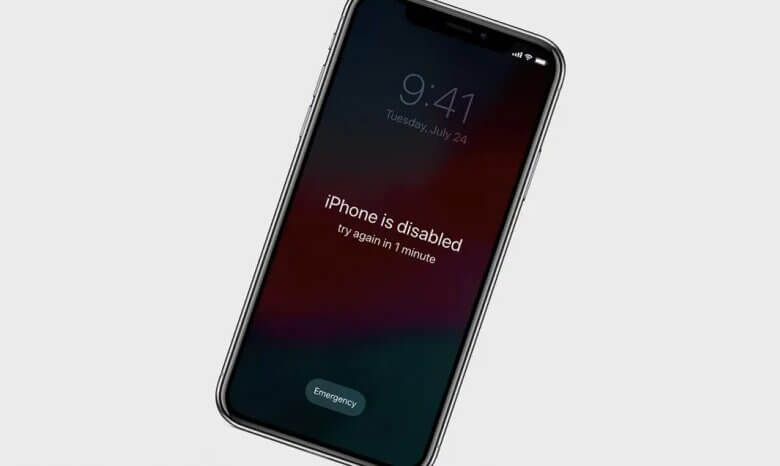
En iPhone kan være deaktivert eller låst av ulike årsaker, og dette kan være problematisk fordi enheten ofte ikke reagerer og ikke kan brukes. I de fleste tilfeller kan en deaktivert iPhone fikses ved å koble til iTunes, slik at den kan gjenoppta normal funksjon.
Hva om du ikke klarer å koble til iTunes? Ikke bekymre deg, det finnes mange andre måter å fikse en deaktivert iPhone på uten å bruke iTunes. I denne artikkelen vil vi gi deg tre forskjellige måter å låse opp en deaktivert iPhone uten iTunes.
Slik låser du opp deaktivert iPhone uten iTunes (uten datatap)
Den beste måten å låse opp en deaktivert iPhone uten iTunes er å bruke et tredjeparts iPhone-opplåsingsverktøy. iPhone-opplåser er den anbefalte programvaren du kan bruke til å fjerne skjermpassordet på en deaktivert iPhone i alle slags situasjoner. I tillegg til funksjonen for fjerning av skjermpassord, kan den også brukes til å fjerne Apple ID/iCloud-kontoen din fra iPhone, iPad og iPod touch.
Hovedfunksjoner i iPhone Passcode Unlocker (støttet for iOS 18/iOS 26):
- Den er i stand til å fjerne skjermpassordet for din deaktiverte iPhone eller iPad uten iTunes eller iCloud.
- Den støtter opplåsing av deaktiverte iPhoner med 4-sifrede og 6-sifrede passord, Touch ID og Face ID.
- Det sikrer en høy suksessrate for fjerning av Apple ID- og iCloud-kontoer, selv for brukte enheter.
- Den er fullt kompatibel med den nyeste iOS 18, iOS 26 og iPhone 17, iPhone 17 Air, iPhone 17 Pro, iPhone 17 Pro Max, osv.
Gratis nedlasting Gratis nedlasting
For å låse opp en deaktivert iPhone uten iTunes, følg disse trinnene:
Trinn 1: Last ned, installer og start iPhone Unlocker-verktøyet på datamaskinen din, og velg deretter "Lås opp skjermpassord" i hovedgrensesnittet for å starte.

Trinn 2: Koble til den deaktiverte iPhonen din med en USB-kabel og vent til systemet automatisk gjenkjenner enheten. Når enheten din er oppdaget, vises et grensesnitt der du kan aktivere DFU- eller gjenopprettingsmodus.

Trinn 3: Når den deaktiverte iPhonen din er gjenkjent, vil programmet vise enhetsinformasjonen og gi tilgjengelige firmwareversjoner. Velg den du foretrekker og klikk på «Last ned».

Trinn 4: Når fastvaren er lastet ned og pakket ut, klikker du på «Start opplåsing», så låser programmet opp enheten automatisk. Prosessen tar bare noen få minutter, og enheten starter på nytt når den er ferdig.

Gratis nedlasting Gratis nedlasting
Slik låser du opp en deaktivert iPhone uten iTunes via Finn min iPhone
Hvis Finn min iPhone er aktivert på iPhonen din og enheten er koblet til internett via WiFi eller mobildata, kan du også bruke iCloud til å låse opp en deaktivert iPhone uten iTunes. Her er hva du må gjøre:
- Gå til http://www.icloud.com/ på PC-en eller en annen enhet.
- Logg på med iCloud-ID-en din hvis du blir bedt om det.
- Velg «Alle enheter» øverst i nettleservinduet.
- Klikk på den deaktiverte iPhonen fra listen. Hvis du ikke finner enheten din, bruk gjenopprettingsmetoden.
- Klikk på «Slett iPhone» for å slette enheten, inkludert skjermpassordet. Sørg for at enheten er koblet til et nettverk eller Wi-Fi.
- Gjenopprett enheten din ved hjelp av den nylige sikkerhetskopien. Hvis du ikke har sikkerhetskopiert, bør du sjekke iCloud før du konfigurerer en ny telefon.
![[3 måter] Slik låser du opp en deaktivert iPhone/iPad uten iTunes](https://www.getappsolution.com/images/20211022_61730320e9b60.webp)
Slik låser du opp en deaktivert iPhone uten iTunes ved hjelp av Siri
De fleste vet ikke at de også kan låse opp en deaktivert iPhone ved hjelp av Siri. Følg disse enkle trinnene for å få det gjort:
Trinn 1: Hold inne Hjem-knappen på enheten din for å aktivere Siri. Spør om hva klokken er ved å si: «Hei Siri, hva er klokken?» Klikk på klokkeikonet for å starte prosessen.
![[3 måter] Slik låser du opp en deaktivert iPhone/iPad uten iTunes](https://www.getappsolution.com/images/20211022_6173032108b22.webp)
Trinn 2: Gå til verdensklokkegrensesnittet og klikk på plusstegnet (+) for å legge til en annen klokke.
![[3 måter] Slik låser du opp en deaktivert iPhone/iPad uten iTunes](https://www.getappsolution.com/images/20211022_617303211e00f.webp)
Trinn 3: Du vil bli bedt om å søke etter en by. Skriv inn hva du vil, og klikk deretter på «Velg alle».
![[3 måter] Slik låser du opp en deaktivert iPhone/iPad uten iTunes](https://www.getappsolution.com/images/20211022_617303212d0d0.webp)
Trinn 4: Ulike alternativer vil dukke opp, som klipp ut, kopier, definer, del osv. Klikk på «Del»-alternativet.
![[3 måter] Slik låser du opp en deaktivert iPhone/iPad uten iTunes](https://www.getappsolution.com/images/20211022_6173032141b7d.webp)
Trinn 5: Et annet vindu vil dukke opp med en liste over alternativer knyttet til deling. Klikk på Meldingsikonet for å fortsette.
![[3 måter] Slik låser du opp en deaktivert iPhone/iPad uten iTunes](https://www.getappsolution.com/images/20211022_6173032156b0a.webp)
Trinn 6: I «Til»-feltet skriver du hva som helst, og klikker deretter på «Return»-knappen på tastaturet.
![[3 måter] Slik låser du opp en deaktivert iPhone/iPad uten iTunes](https://www.getappsolution.com/images/20211022_617303216b157.webp)
Trinn 7: Teksten som vises vil bli uthevet i grønt. Velg den og klikk på plusstegnet.
Trinn 8: Et nytt vindu vil dukke opp, og klikk deretter på «Opprett ny kontakt».
![[3 måter] Slik låser du opp en deaktivert iPhone/iPad uten iTunes](https://www.getappsolution.com/images/20211022_617303217f59d.webp)
Trinn 9: På skjermbildet Legg til ny kontakt velger du «Legg til et bilde» og klikker deretter på alternativet «Velg bilde».
![[3 måter] Slik låser du opp en deaktivert iPhone/iPad uten iTunes](https://www.getappsolution.com/images/20211022_6173032190da9.webp)
Trinn 10: Fotobiblioteket åpnes, der du kan se et hvilket som helst album.
Trinn 11: Gå ut av grensesnittet ved å trykke på Hjem-knappen, som tar deg til telefonens startskjerm.
Vær oppmerksom på at det er noen ulemper med å bruke Siri til å låse opp en deaktivert iPhone, for eksempel:
- Dette er et smutthull i iOS-enheter som bare fungerer på enheter som kjører iOS 8 til iOS 10.
- Det er en midlertidig løsning, og du må gjenta trinnene hver gang du vil låse opp enheten for å få tilgang til den.
- De mange trinnene du må ta er veldig tidkrevende og veldig enkle å rote til.
Tips: Slik beskytter du iPhonen din mot å bli låst opp av andre
Det er veldig enkelt å låse opp en deaktivert iPhone uten iTunes, så det er lurt å ta ekstra forholdsregler for å sikre at ingen kan låse opp den deaktiverte/låste iPhonen din når enheten mistes eller blir stjålet. Her er noen sikkerhetstiltak du kan legge til på iPhonen din:
- Deaktiver Siri fra låseskjermen, så vil ingen kunne få tilgang til Siri fra låseskjermen. Alt du trenger å gjøre er å gå til Innstillinger, klikke på «Touch ID og passord», deretter bla ned til «Tillat tilgang når låst» og deaktivere Siri-alternativet.
- Noen ganger kan det hende du glemmer å slå på Finn iPhone-funksjonen på telefonen din. For å slå den på, gå til telefonens innstillinger, klikk på iCloud og slå deretter på Finn iPhone-funksjonen. Slå også på funksjonen «Send siste posisjon» ved siden av Finn iPhone.
- Du kan også sikre iPhonen din ved å legge til et alfanumerisk passord. For å gjøre dette, gå til telefonens innstillinger, klikk på «Touch ID og passord», klikk deretter på «Endre passord» og velg «Tilpasset alfanumerisk kode». Skriv inn et sterkt alfanumerisk passord som vil forbedre sikkerheten til telefonen din.
Konklusjon
Det kan være veldig frustrerende hvis du ikke får tilgang til iPhonen din fordi enheten er deaktivert. Informasjonen ovenfor gir deg ulike måter å låse opp en deaktivert iPhone uten iTunes. Hver metode har sine fordeler og ulemper, så vær selektiv når du velger metoden du skal bruke. Uansett hvilken metode du velger, følg instruksjonene for å implementere. Hvis du har spørsmål, gi oss beskjed i kommentarfeltet nedenfor, så vil vi gjøre vårt beste for å hjelpe.
Gratis nedlasting Gratis nedlasting
Hvor nyttig var dette innlegget?
Klikk på en stjerne for å vurdere den!
Gjennomsnittlig vurdering / 5. Stemmeopptelling:


