
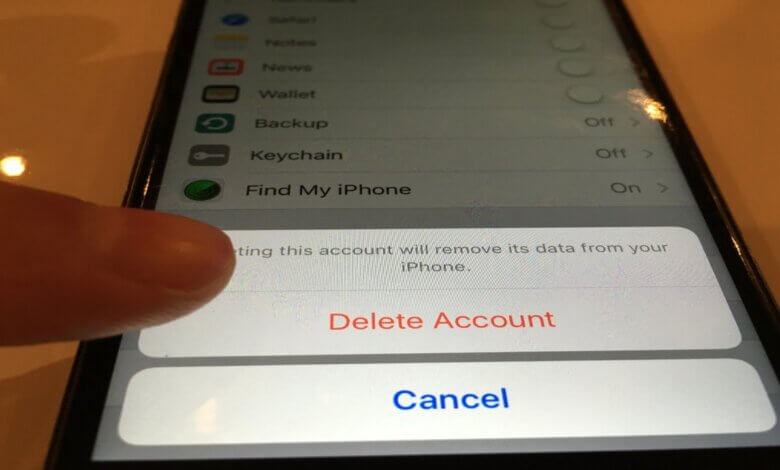
Du trenger en iCloud-konto for nesten alle funksjoner på iPhonen din og for å synkronisere innholdet på enheten med andre iOS-enheter. Men det finnes visse situasjoner der du må slette en iCloud-konto. Du har kanskje opprettet flere iCloud-kontoer, og du har glemt passordet til noen av dem. I dette tilfellet vil løsningene for hvordan du fjerner iCloud uten passord i denne artikkelen vise seg å være svært nyttige.
Del 1. Les før du fjerner iCloud-kontoen
Som du kanskje allerede gjetter, er det å fjerne iCloud-kontoen din en ganske alvorlig ting å gjøre, og derfor er det noen ting du må gjøre før du prøver å fjerne kontoen. Disse inkluderer følgende:
- Ta grep for å overføre alle iCloud-dataene dine til datamaskinen, fordi det er veldig mulig å miste alle dataene på den iCloud-kontoen når du fjerner den.
- Ha passordet til enheten klart, da du kanskje må bruke det etter at du har slettet iCloud-kontoen.
- Sikkerhetskopier alle dataene på enheten gratis med Sikkerhetskopiering og gjenoppretting for iOS før du fjerner kontoen. Dette er fordi du må opprette en ny konto etter at du har fjernet iCloud-kontoen, og det er denne prosessen som kan føre til tap av data.
Del 2. Slik fjerner du iCloud fra iPhone uten passord
Når du har sikkerhetskopiert dataene på enheten din, kan du bruke en av følgende løsninger for å slette en iCloud-konto uten passord:
Bruk av et profesjonelt verktøy
Den desidert beste og enkleste måten å fjerne iCloud uten passord hvis du ikke har passordet, er å bruke et tredjepartsverktøy. Det beste tredjepartsverktøyet for denne oppgaven er iPhone-kodeopplåser (Støttes for iOS 18 og 26). Det vil gjøre hele prosessen enkel og relativt sømløs. Følgende er bare noen av funksjonene som er lagt til:
- Det kan enkelt slette en iCloud-konto hvis du ikke vet passordet fra alle iOS-enheter.
- Den kan også brukes til å slå av Finn min iPhone selv uten passord.
- Programmet lar deg i hovedsak skille enheten fra en Apple-ID, noe som gjør det vanskelig å spore, blokkere eller slette enheten eksternt.
- Fjern skjermpassordet hvis du er låst ute av iPhone, iPad eller iPod touch.
Gratis nedlasting Gratis nedlasting
For å låse opp iCloud-kontoen din uten passord, følg disse enkle trinnene:
Trinn 1: Last ned og installer iPhone Passcode Unlocker på datamaskinen din, og start deretter programmet. Klikk på «Lås opp Apple ID» og koble enheten til datamaskinen med en USB-kabel.

Trinn 2: Lås opp iPhonen din og stol på tilkoblingen på enhetens skjerm. Når enheten er oppdaget av programmet, klikker du på «Start opplåsing» for å starte prosessen.
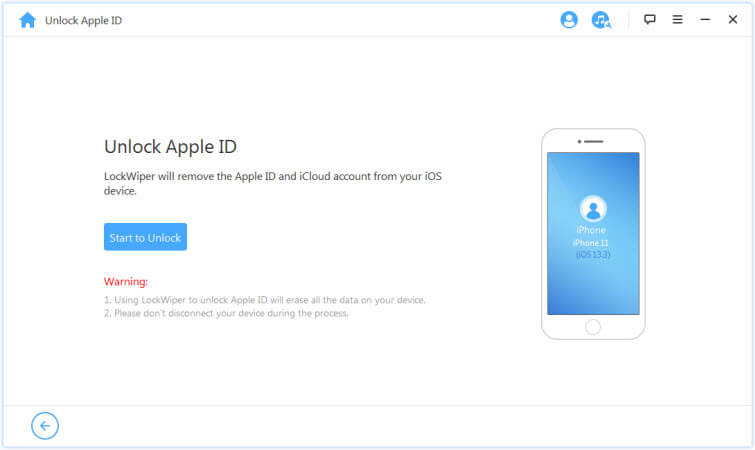
Trinn 3: Programmet vil automatisk begynne å fjerne Apple-ID-en. Hold enheten tilkoblet for å sikre at det lykkes.

Gratis nedlasting Gratis nedlasting
Slik fjerner du iCloud fra iPhone-innstillinger
Du kan også fjerne iCloud-ID uten passord ved å bruke enhetens innstillinger. Slik gjør du det:
Trinn 1: Åpne Innstillinger på iPhonen din og trykk på «iCloud». Når du blir bedt om å skrive inn et passord, skriver du inn et tilfeldig tall.
Trinn 2: Trykk på «Ferdig», og når iCloud forteller deg at passordet er feil, trykker du på «OK» og deretter på «Avbryt», så går du tilbake til iCloud-skjermen.
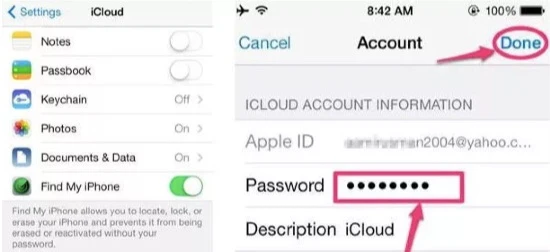
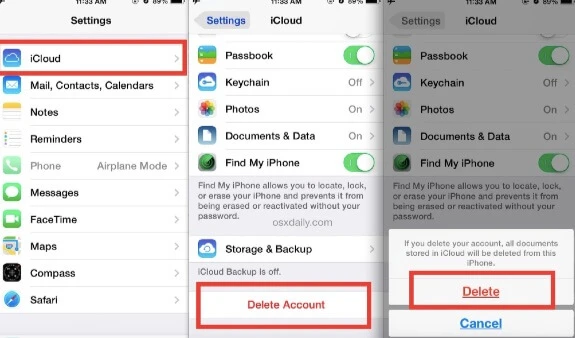
Trinn 3: Trykk på «Konto», slett beskrivelsen, og trykk deretter på «Ferdig». Dette skal ta deg tilbake til iCloud-siden uten å oppgi passordet, og «Finn min iPhone» vil være slått av.
Trinn 4: Bla ned for å trykke på «Slett».
Slik fjerner du iCloud fra iPhone/iPad uten passord på nettet
Du kan også enkelt låse opp iCloud-kontoen din fra iCloud-nettstedet. Følg disse enkle trinnene for å gjøre det:
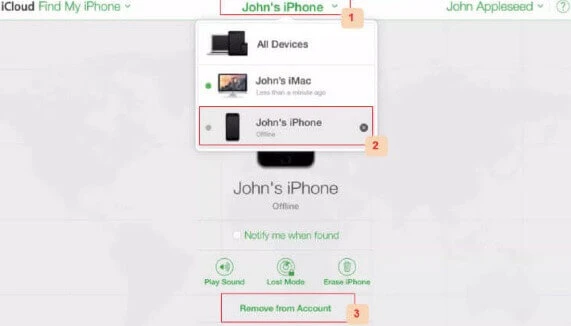
- Gå til i hvilken som helst nettleser https://www.icloud.com/ og logg inn med Apple-ID-en din.
- Klikk på «Finn iPhone». Under «Mine enheter» finner du enhetene du vil slette iCloud-kontoen din fra, og klikker deretter på dem.
- Klikk på «Fjern fra konto» for å slette iCloud-kontoen på den enheten.
Slik deaktiverer du iCloud uten passord ved hjelp av DoctorUnlock
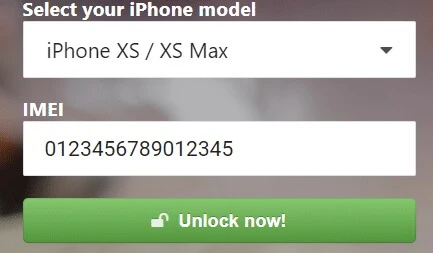
DoctorUnlock er en betalt løsning som lar deg låse opp iCloud-aktivering på hvilken som helst iPhone. Prosessen kan ta opptil 3 dager å fullføre og vil koste deg omtrent 42 dollar, men den er svært effektiv. Slik gjør du det:
- Gå til DoctorUnlock i en hvilken som helst nettleser og velg enhetens modell.
- Skriv inn IMEI-nummeret og klikk på «Lås opp nå».
- Legg inn bestillingen, så låses enheten din opp om noen dager.
Opprette et nytt passord
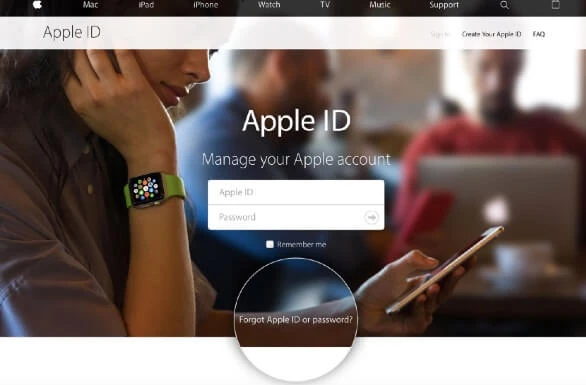
Hvis du rett og slett har glemt passordet til iCloud-kontoen, er det kanskje ikke nødvendig å slette iCloud-kontoen. Du kan ganske enkelt opprette et nytt passord for å få tilgang til kontoen. Slik gjør du det:
- Gå til https://appleid.apple.com/ i en hvilken som helst nettleser, og klikk deretter på «Glemt Apple-ID eller passord».
- Skriv inn Apple-ID-en din, og klikk deretter på «Fortsett».
- Skriv inn telefonnummeret du bruker med den ID-en, og følg deretter instruksjonene i meldingen Apple sender deg for å opprette et nytt passord.
Konklusjon
Løsningene ovenfor er alle utformet for å hjelpe deg med å fjerne iCloud-kontoen din fra iPhonen din uten passord. Vi anbefaler at du velger en løsning du kan stole på for å gi de beste resultatene, og deretter følger instruksjonene for å implementere den. Som alltid setter vi pris på å høre fra deg. Du kan legge inn kommentarer eller spørsmål du måtte ha om dette emnet eller andre i kommentarfeltet nedenfor.
Gratis nedlasting Gratis nedlasting
Hvor nyttig var dette innlegget?
Klikk på en stjerne for å vurdere den!
Gjennomsnittlig vurdering / 5. Stemmeopptelling:




