De donkere modus is een steeds populairdere functie geworden in apps en op apparaten. Het donkerdere kleurenschema helpt de ogen te ontlasten in omgevingen met weinig licht. Het helpt ook de batterijduur te verlengen op mobiele apparaten met OLED-schermen. Gezien het wereldwijde gebruikersbestand is het toevoegen van een donkere modus een logische stap voor Instagram.
Gelukkig is het inschakelen van de donkere modus op Instagram heel eenvoudig op zowel iOS- als Android-apparaten. De stappen zijn vrijwel identiek op iPhones en Android-telefoons. Naast telefoons kun je de donkere modus ook inschakelen via de website van Instagram.
De standaard gebruikersinterface van Instagram bestaat uit een witte achtergrond met donkere tekst. In plaats van deze traditionele aanpak kun je ook kiezen voor een donkere modus op Instagram .
Door geruchten over de voordelen voor de ogen bij het gebruik van de donkere modus, geven steeds meer mensen de voorkeur aan de donkere modus voor hun apps. Bovendien betekent een minder helder scherm een lager batterijverbruik.
De toenemende populariteit van de donkere modus komt mede doordat velen geloven dat het de blootstelling van onze ogen aan blauw licht vermindert. Dit draagt op zijn beurt bij aan een goede nachtrust. Met al deze voordelen zullen mensen ongetwijfeld kiezen voor de donkere modus. Schakel over naar de donkere modus. zo vaak mogelijk.
Aangezien Instagram een van de meest gebruikte sociale media-apps is, is het handig om te weten hoe je de donkere modus inschakelt. Standaard is de lichte modus geactiveerd op Instagram. Dus om... Instagram overschakelen naar de donkere modus Je moet de functie inschakelen.
Hoe schakel je de donkere modus in op Instagram op een Android-telefoon?
Er is een heel eenvoudige manier waarop je activeer of schakel de donkere modus in. In de Instagram-app op je Android-apparaat. Volg de onderstaande stappen.
1. Log in op je Instagram-account op je Android-smartphone via de Instagram-app.
2. Nadat je bent ingelogd, ga je naar je profielpagina.
3. Nu zie je in de rechterbovenhoek een hamburgermenu. Tik erop.
4. Ga vervolgens naar Instellingen .

5. De instellingenpagina verschijnt nu op het scherm. Zoek hier de Thema selecteer de optie en tik erop.
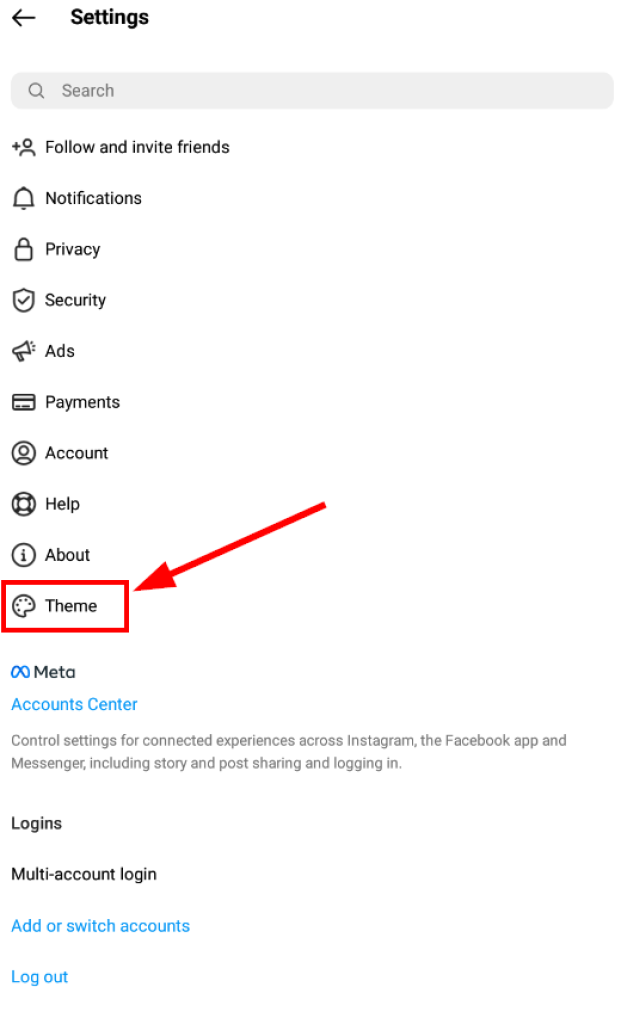
6. Controleer nu de Donker Deze optie schakelt de donkere modus in voor je Instagram-account.

Terugschakelen naar de lichte modus of de donkere modus van Instagram uitschakelen is net zo eenvoudig.

Beste app voor het traceren van telefoons
Bespioneer Facebook, WhatsApp, Instagram, Snapchat, LINE, Telegram, Tinder en andere sociale media-apps zonder dat je het weet; volg eenvoudig je GPS-locatie, sms-berichten, contacten, gespreksgeschiedenis en meer gegevens! 100% veilig!
Ga gewoon naar Instellingen en de Thema pagina, zoals hierboven is weergegeven. Vink vervolgens de optie 'Lichte modus' aan in plaats van de optie 'Lichte modus'. Donkere modus .

Als de donkere modus niet voldoende verlichting biedt voor je vermoeide ogen en je even een pauze nodig hebt, leer dan hoe je je Instagram-account tijdelijk kunt uitschakelen.
Hoe schakel je de donkere modus in op Instagram op iOS (iPhone)?
Anders dan op Android, wordt er een andere methode gebruikt om de donkere modus op de iPhone te activeren. Voordat je begint, zorg ervoor dat je iOS-versie 13 of hoger. .
1. Ga eerst naar de app van je iOS-apparaat. Instellingen in plaats van de Instagram-app.
2. Scroll vervolgens naar beneden en zoek naar de Scherm en helderheid Je vindt deze optie op de pagina Instellingen. Tik erop zodra je hem hebt gevonden.

3. Nu, onder de Verschijning In dit subgedeelte vindt u een optie voor verlichting. en duistere thema's Zorg ervoor dat de optie 'Donker' is ingeschakeld.

4. Start daarna de Instagram-app op je iOS-apparaat. De app zou nu in de donkere modus moeten openen.
Opmerking: De donkere modus kan niet worden in- en uitgeschakeld in de Instagram-app die via de iOS App Store is gedownload. Voor je iPhone of iPad moet je de instellingen wijzigen via de app zelf. apparaatinstellingen .
De donkere modus betekent niet dat je in de incognitomodus bent gegaan. Mensen kunnen je openbare Instagramprofiel nog steeds zien. Volg deze korte handleiding om te leren hoe je je Instagramprofiel privé maakt.
Hoe schakel je de donkere modus van Instagram in op de pc?
Wanneer we Instagram openen via onze desktop-pc, doen we dat meestal via de webbrowser. Bekende voorbeelden zijn Chrome op een Windows-pc en Safari op een Mac.
De volgende methoden werken ongeacht het type laptop of computer dat u bezit of de webbrowser die u gebruikt. Er is echter wel een uitzondering. geen directe benadering waarmee je de donkere modus op de website van Instagram kunt gebruiken. Je kunt dus deze snelle en eenvoudige manieren gebruiken om de donkere modus in te schakelen voor je Instagram-account.
Er zijn twee manieren om de donkere modus in de webversie (in de webbrowser van je computer) te activeren.
Methode 1: Door een aangepaste URL in de webbrowser in te voeren
Wanneer je de webversie van Instagram in je webbrowser gebruikt, ga je normaal gesproken naar het volgende adres: www.instagram.com. Dit opent de standaard lichte versie van Instagram (witte achtergrond met zwarte tekst).
Om de webversie in de donkere modus te starten met een aangepaste URL, volg je de onderstaande eenvoudige stappen.
1. Open uw webbrowser (u kunt de webbrowser van uw voorkeur kiezen: Safari, Chrome of een andere).
2. Voer de aangepaste URL in. www.instagram.com/?theme=dark in de URL-adresbalk van uw browser.

3. Je Instagram-app wordt nu in de donkere modus geopend.
Opmerking: Er is geen optie om de donkere modus te activeren via de instellingenpagina van de webversie.
Methode 2: Een browserextensie installeren
Een andere manier om de donkere modus in je webbrowser in te schakelen, is door extensies van derden te installeren. Het is misschien niet de officiële manier, maar het werkt wel.
Ga naar de extensiewinkel van je webbrowser of zoek via Google naar Instagram-extensies voor de donkere modus.
Een voorbeeld hiervan is de Nachtmodus voor Instagram Een extensie voor Google Chrome. Hij is lichtgewicht, neemt slechts een paar kilobytes in beslag en is efficiënt.

Nachtmodus Google Chrome-extensie voor Instagram
Conclusie
Samenvattend is het inschakelen van de donkere modus op Instagram meer dan alleen een kwestie van visuele voorkeur – het verbetert het kijkcomfort, de concentratie en zelfs de efficiëntie van je apparaat aanzienlijk. De donkere interface vermindert de felle schermhelderheid, vooral in omgevingen met weinig licht, waardoor oogvermoeidheid en hoofdpijn als gevolg van langdurig scrollen worden verminderd. Het kan ook bijdragen aan een betere nachtrust door de blootstelling aan felwitte achtergronden te beperken. Op OLED- en AMOLED-schermen verbruiken donkere pixels minder energie, wat betekent dat de donkere modus merkbaar kan bijdragen aan een kortere batterijduur bij dagelijks gebruik.
Het beste is dat het inschakelen van de donkere modus op Instagram eenvoudig en consistent is op alle platforms. Of je nu iOS, Android gebruikt of via een desktopcomputer surft, je hebt snel toegang tot de instellingen, rechtstreeks in Instagram zelf of via de systeeminstellingen van je telefoon. Binnen enkele seconden verandert de app in een strakke, donkere interface die modern aanvoelt en prettiger is voor de ogen. Voor gebruikers die 's avonds laat regelmatig schakelen tussen werk, entertainment en berichten, kan deze kleine aanpassing Instagram aanzienlijk comfortabeler maken om te gebruiken, op elk moment van de dag.
De introductie van de donkere modus door Instagram weerspiegelt ook de bredere inzet van het platform voor toegankelijkheid en personalisatie. Naast instellingen voor lettergrootte, meldingen en herinneringen voor tijdmanagement, geeft de donkere modus gebruikers meer controle over hoe ze de app ervaren. Of je nu simpelweg de esthetiek mooier vindt of batterij wilt besparen tijdens het reizen, de donkere modus past zich aan je levensstijl aan in plaats van je te dwingen tot één interface.
Als je de beschreven stappen volgt, kun je met slechts een paar tikken de donkere modus inschakelen, ongeacht je apparaat. Veel gebruikers vinden het lastig om terug te schakelen naar de donkere modus zodra deze is ingeschakeld. Het zorgt voor een rustigere visuele omgeving, verbetert de weergave van content en integreert naadloos met systeembrede donkere thema's. Kortom, de donkere modus is een kleine functie met grote voordelen voor je gebruiksgemak. Instagram wordt er makkelijker, prettiger voor je ogen en aangenamer om overdag en 's nachts te gebruiken.
Hoe nuttig vond u dit bericht?
Klik op een ster om een beoordeling te geven!
Gemiddelde beoordeling / 5. Stemmentelling: