
Spotify, een bekend digitaal muziekstreamingplatform, wordt door enorm veel mensen gebruikt. Het is een van de beste, zo niet dé beste, digitale mediadiensten, naast concurrenten als Apple Music, Amazon Music en Tidal Music, om er maar een paar te noemen. Omdat Spotify zo intensief gebruikt wordt, Spotify's trage streaming Er kunnen problemen ontstaan.
Dit artikel helpt je bij problemen met trage Spotify-streaming. Het wijst je de weg en biedt een concrete oplossing. Je hoeft geen genie te zijn om trage Spotify-streaming op te lossen. Je hebt alleen basiskennis van computers nodig en je moet weten hoe je mobiele apparaten moet bedienen. Na het lezen van dit artikel ben jij de Spotify-expert onder je vrienden.
Daarnaast geven we je een aantal tips om je Spotify-ervaring nog aangenamer te maken. We helpen je ook bij het kiezen van de juiste tools, zodat je verzekerd bent van een kwaliteitsproduct met gegarandeerde veiligheid.
Deel 1. Waarom is Spotify traag met streamen?
Er zijn veel oorzaken voor de trage streamingproblemen bij Spotify. Net als bij andere digitale mediastreamingdiensten kan het komen door software-, hardware- of netwerkproblemen. Je moet ervoor zorgen dat je de bron van het probleem kent. Anders raak je de weg kwijt tijdens het oplossen ervan.
Wat de software betreft, houd er rekening mee dat Spotify instellingen kan hebben die van invloed zijn op je muziek. Zorg ervoor dat je vertrouwd bent met je Spotify-app. Maak jezelf nu alvast vertrouwd met de menu's en instellingen, want hier komen we later nog op terug. Enige computerkennis is vereist.
Wat de hardware betreft, hoef je alleen maar een beetje met je instellingen te rommelen. Een beetje computerkennis is ook vereist. Als je bepaalde termen niet kent, kun je ze gewoon even opzoeken via Google. Je kunt termen tegenkomen zoals RAM, schijfruimte en dergelijke; wees daarop voorbereid.
Netwerkproblemen kunnen worden opgelost met je kennis van eenvoudige wifi-instellingen. Je hebt vast wel een wifi-verbinding thuis en je hebt er vast wel eens problemen mee ondervonden. Je zou dit probleem dus moeten kunnen oplossen. Maar hoe los je problemen met trage Spotify-streaming op? Lees verder om erachter te komen.
Deel 2. Hoe los je het probleem met trage Spotify-streaming op?
Nu weet je misschien waarom Spotify zo traag is. Hier zijn een paar tips om je probleem met de trage streaming op Spotify op te lossen:
Methode 1. De muziekkwaliteit aanpassen
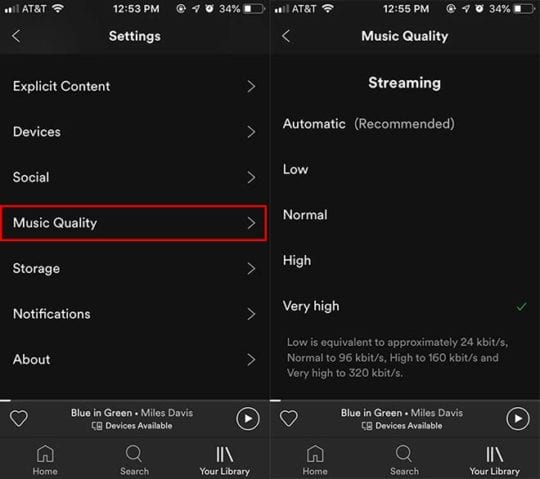
De kwaliteit van de muziek op Spotify heeft invloed op de luisterervaring. Er zijn verschillende manieren om het probleem van trage Spotify-streaming op te lossen. Een daarvan is het aanpassen van de muziekkwaliteit. Als je een trage internetverbinding hebt, is het verstandig om deze instelling aan te passen. Zo wordt de muziekkwaliteit afgestemd op je internetsnelheid. Ga naar Instellingen > Muziekkwaliteit. Kies bij Muziekkwaliteit voor Laag of Normaal.
Methode 2. Wis de Spotify-cache.
Het is ook belangrijk om de opslagruimte van je pc of mobiele apparaat te controleren. Als je apparaat bijna vol is, kan Spotify moeite hebben om aan de afspeelbehoeften te voldoen. Bij langdurig gebruik van de app kan de Spotify-cache overbelast raken, waardoor de app trager wordt. Om het probleem van trage streaming op Spotify op te lossen, kun je proberen je cachemap leeg te maken.
Voor desktopgebruikers:
Je kunt deze map direct openen: “ C:UsersUsernameAppDataLocalSpotify Zoek vervolgens de map 'Storage' in "/Users/[Uw gebruikersnaam]/Library/Caches/com.spotify.client/Storage/". Verwijder nu alle items in de map, maar vergeet niet de bovenliggende mappen niet te verwijderen.
Voor iPhone-gebruikers:
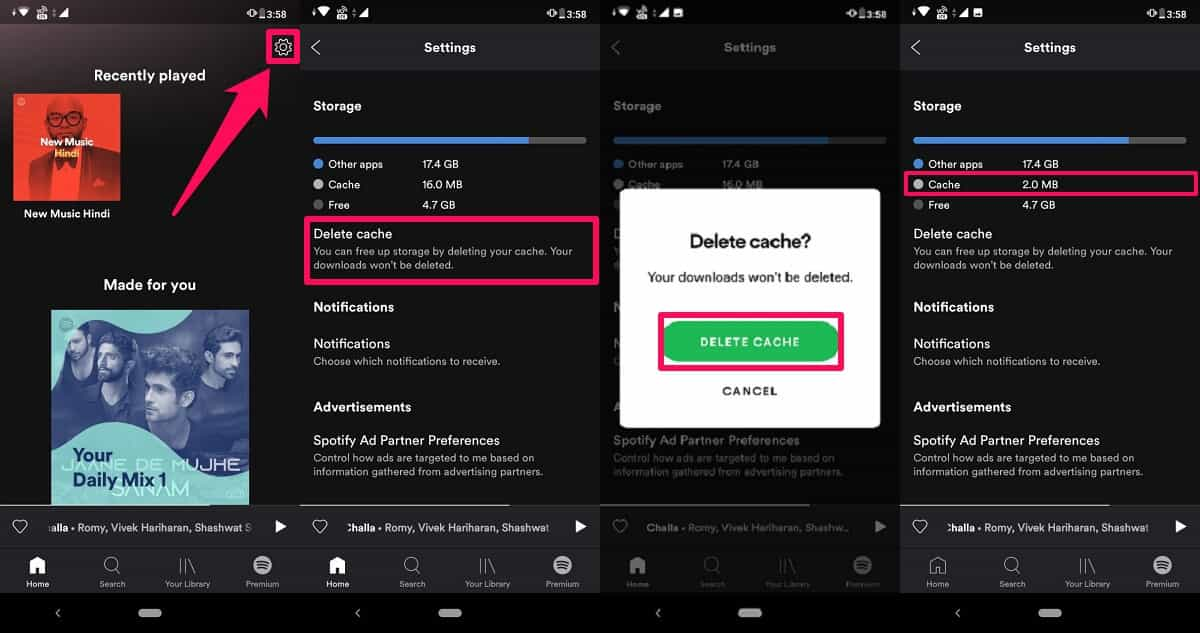
Open de Spotify-app op je iPhone en ga naar het tabblad 'Home'. Tik vervolgens op het tandwielpictogram rechtsboven in je scherm om naar 'Instellingen' te gaan. Scroll in het menu 'Instellingen' naar beneden tot je bij de categorie 'Opslag' komt en tik op 'Cache verwijderen' om opslagruimte vrij te maken. Ga verder met 'Cache wissen'. Er verschijnt een pop-upmenu om je actie te bevestigen; selecteer 'Cache wissen' nogmaals.
Voor Android-gebruikers:
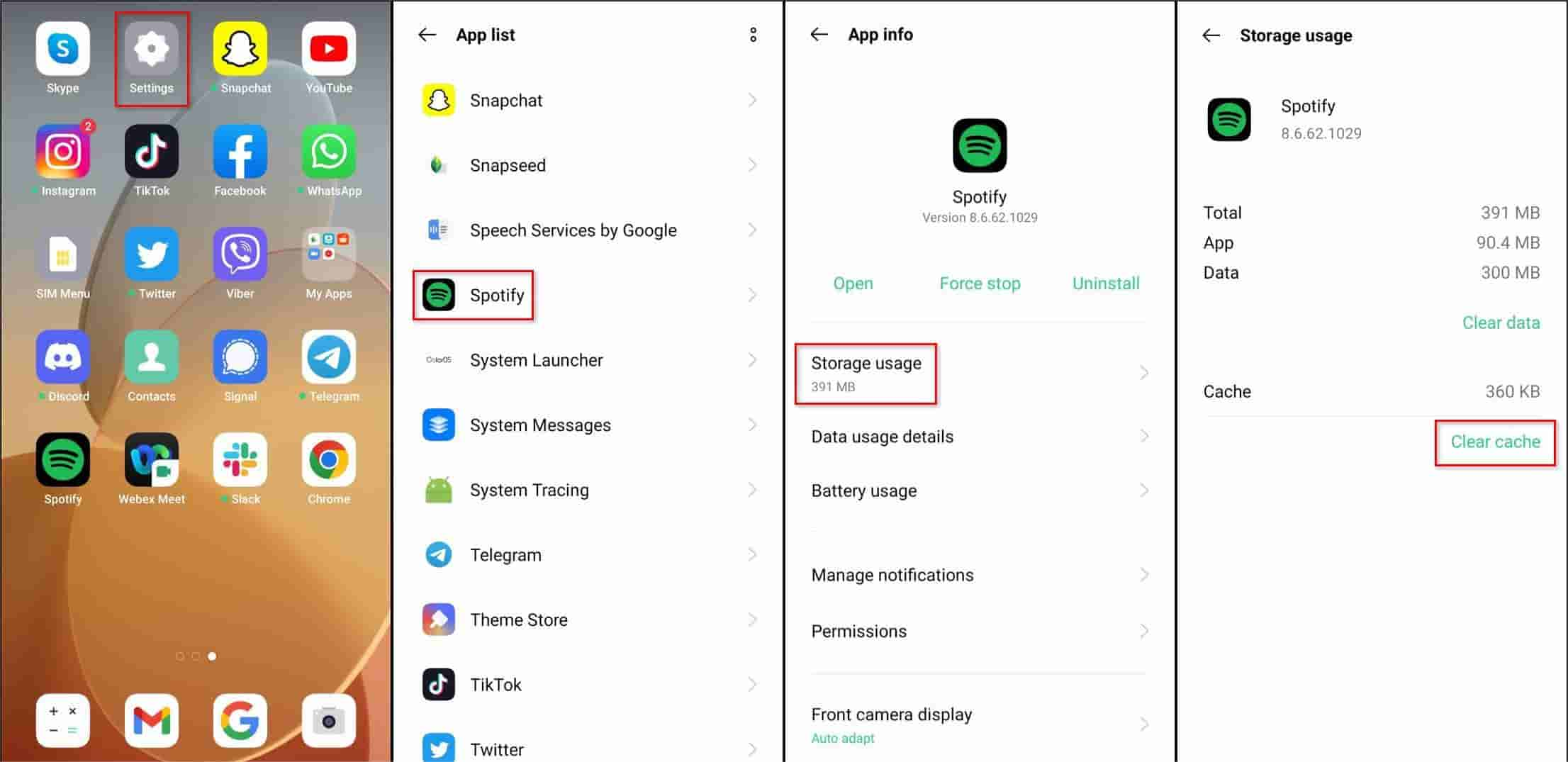
Als je een Android-gebruiker bent, kun je naar de instellingen van je telefoon gaan. Selecteer in de instellingen 'Apps beheren' of 'Geïnstalleerde apps'. De exacte locatie verschilt per telefoon, dus zoek naar de optie waar alle geïnstalleerde apps worden weergegeven. Zoek vervolgens naar Spotify en open de app-informatie. Tik daarna op 'Gegevens wissen', vervolgens op 'Cache wissen' en tot slot op 'OK'. De app-cache van Spotify is nu gewist.
Methode 3. Spotify opnieuw installeren of bijwerken
Een andere manier om de Spotify-app sneller te laten werken, is door de app opnieuw te installeren. Door Spotify te verwijderen, worden alle bestanden die met Spotify te maken hebben van je telefoon verwijderd, inclusief eventuele problematische bestanden. Ga na het verwijderen naar de Google Play Store of de App Store en installeer de nieuwste versie van Spotify. Eventuele bugs in de oudere versie die de app traag maakten, zijn dan mogelijk verholpen in de nieuwste versie.
Methode 4. Controleer de systeemvereisten op uw apparaat.
Een ander punt om te controleren is de compatibiliteit. De Spotify-app en je hardware werken mogelijk niet goed samen. Zorg er dus voor dat je apparaat aan de hardwarevereisten voldoet. Voor iOS heb je iOS 13 of hoger nodig. Voor Android-systemen heb je Android OS 5.0 of hoger nodig. Voor macOS heb je Mac OS X 10.13 of hoger nodig. Tot slot, voor Windows heb je Windows 7 of hoger nodig. Om Spotify sneller te laten werken, zorg je ervoor dat je systeemgeheugen (RAM) minimaal 250 MB beschikbaar heeft.
Methode 5. Probeer een andere netwerk- of internetverbinding te gebruiken.
In sommige gevallen kan een slechte internetverbinding of netwerkverbinding ook problemen met het streamen van Spotify veroorzaken. Als het een netwerk- of internetprobleem is, kan een simpele netwerkwissel het probleem mogelijk oplossen. Als je wifi gebruikt, zorg er dan voor dat je een internetsnelheid van minimaal 10 Mbps hebt. Je kunt ook proberen verbinding te maken met Spotify via een andere netwerkverbinding. Als er iets mis is met je router, start deze dan opnieuw op om het probleem te verhelpen. Je kunt ook proberen je mobiele data te gebruiken of verbinding te maken met een ander wifi-netwerk. Houd er wel rekening mee dat het gebruik van je mobiele dataverbinding kosten met zich meebrengt.
Deel 3. Een praktische manier om problemen met trage Spotify-streaming op te lossen
Je problemen met trage Spotify-streaming zouden nu opgelost moeten zijn. Maar wist je dat je dit allemaal kunt verhelpen met een professionele tool? Je hoeft niet eens verbonden te zijn met internet of ingelogd te zijn op Spotify Music om je nummers af te spelen. Je hoeft alleen maar eerst deze tool te gebruiken, vervolgens je Spotify-nummers te downloaden en ze te converteren.
Dit gereedschap heet de Spotify Muziek Converter Spotify Music Converter verwijdert de DRM-beveiliging van Spotify en converteert Spotify-nummers naar flexibele formaten zoals MP3. Naast MP3 ondersteunt het ook andere formaten zoals FLAC, AAC en WAV. Dit betekent dat je de Spotify-app of een Spotify Premium-account niet meer nodig hebt. Je kunt gewoon je digitale mediaspeler gebruiken. Volg de onderstaande stappen om Spotify Music Converter te gebruiken:
Stap 1. Download en installeer de Spotify Music Converter.
Gratis downloaden Gratis downloaden
Stap 2. Start de app vervolgens op. Je kunt je favoriete nummers kopiëren en plakken naar het hoofdscherm. Je kunt ook meerdere nummers tegelijk importeren, omdat de app batchconversie ondersteunt.

Stap 3. Stel het uitvoerformaat en de uitvoermap in voor uw conversiebestand. Andere opties kunt u naar wens aanpassen.

Stap 4. Klik op de knop 'Converteren' onderaan het scherm. Hiermee start de app het conversieproces.

Je kunt je geconverteerde bestanden bekijken in het venster 'Geconverteerd'. Voordat je begint met converteren, kun je bovendien eenvoudig de gewenste muziekindeling wijzigen via een keuzemenu. Je kunt ook de uitvoermap wijzigen onder het conversievenster.
Koop een licentiesleutel om het volledige potentieel te ontsluiten. Spotify Muziek Converter De licentie wordt ondersteund door een 30-dagen geld-terug-garantie. Deze app biedt ook volledige klantenservice met een gegarandeerd antwoord per e-mail binnen 24 uur. Meer kun je niet verwachten van een professionele Spotify Converter-tool.
Conclusie
Je problemen met trage Spotify-streaming zijn hierboven al behandeld. Volg de bovenstaande stappen om je problemen op te lossen. Het kan een hardware-, software- of netwerkprobleem zijn. Zorg ervoor dat je de oorzaak van je problemen kent, zodat je ze correct kunt aanpakken.
Om van je muziek te kunnen genieten zonder de Spotify-app of de Spotify-webspeler te gebruiken, kun je gebruikmaken van de Spotify Muziek Converter Spotify Music Converter is een professionele tool waarmee je al je Spotify-nummers kunt downloaden en converteren. Daarna kun je je Spotify-nummers afspelen met elke mediaspeler. Je hoeft niet eens ingelogd te zijn bij Spotify. Je kunt al je nummers probleemloos afspelen.
Gratis downloaden Gratis downloaden
Hoe nuttig vond u dit bericht?
Klik op een ster om een beoordeling te geven!
Gemiddelde beoordeling / 5. Stemmentelling:


