
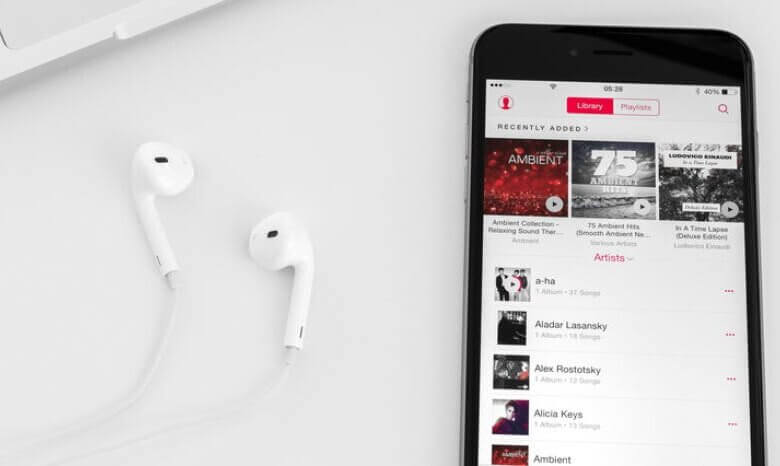
Apple Music beschikt over een van de grootste muziekbibliotheken van alle streamingdiensten. De bibliotheek bevat 75 miljoen nummers die iedereen met een Apple Music-abonnement gemakkelijk kan delen. Het kan echter lastig zijn voor nieuwe gebruikers om Apple Music buiten de app over te zetten.
Mis je de fijne sfeer die je vroeger had toen je Apple Music deelde met je familie en vrienden? Hieronder vind je een uitgebreide handleiding over hoe je dat kunt doen. Apple Music delen afspeellijsten met andere gebruikers.
Apple biedt een familieabonnement aan voor Apple Music. Dit betekent dat zes personen in een gezin afzonderlijke accounts kunnen gebruiken binnen één abonnement van $ 14,99 per maand. Daarnaast kunnen deze zes personen de functie 'Delen met familie' gebruiken om muziek rechtstreeks met hun familieleden te delen. Naast dit abonnement kun je ook een familiegroep aanmaken en bevestigen dat je de abonnementskosten aan hun kant betaalt. Hier vind je een handleiding voor het uitnodigen van mensen voor een familiegroep en het delen ervan met je vrienden.
Zo start je Familiedeling op je iPhone, iPad of iPod Touch.
Stap 1: Open je instellingen. Tik bovenaan op je Apple ID-naam.
Stap 2: Tik op 'Delen met gezin' en stel je gezin in.
Hoe nodig je mensen uit om lid te worden van je Apple Music-familiegroep?
Stap 1: Open de instellingen. Tik bovenaan op je Apple ID-naam.
Stap 2: Tik op 'Leden toevoegen'. Voer de gegevens van het nieuwe lid in, zoals naam en e-mailadres. Volg daarna de instructies op uw scherm.
Er zijn geen specifieke stappen om muziek te delen. Zodra je familieleden echter aan de familiegroep zijn toegevoegd, kunnen ze muziek delen binnen Apple Music. Het is een complex systeem van zes verschillende accounts met aparte sleutels, maar ze kunnen muziek rechtstreeks delen door het te versturen.
Het delen van een Apple Music-afspeellijst met iemand is eenvoudig. En het is ook geen probleem voor je privacy, want Apple Music stuurt alleen het deel van je muziekcollectie dat jij goedkeurt. Houd er wel rekening mee dat het delen van een afspeellijst alleen handig is als de andere persoon al een Apple Music-abonnement heeft. Niet-abonnees kunnen Apple Music ook gebruiken. Omdat Apple Music geen gratis versie van de muziekbibliotheek aanbiedt, moet je betalen om van de muziek te kunnen genieten. Typisch Apple! Laten we nu eens kijken naar de eenvoudige stappen die je moet volgen om een Apple Music-afspeellijst te delen.
Stap 1: Open Apple Music. Selecteer de afspeellijst die je wilt delen. Tik nu op de drie puntjes onder de titel van de afspeellijst om een optiemenu te openen.
Stap 2: Selecteer 'Delen' en kies een medium uit de gegeven opties om de link naar het nummer te delen. Dit kan via sociale media-apps, sms, e-mail, AirDrop en meer.
Vaak voelen we de behoefte om onze voorkeuren te delen op sociale media. Dat is immers waar sociale media om draait: je dingen delen om te socialiseren. Maar weet je hoe je Apple Music kunt overzetten/delen via Instagram Stories? Niet alleen Instagram, maar ook Facebook biedt de mogelijkheid om je ideeën of berichten te delen. Geen van beide sociale media-apps toont echter een preview van het nummer. De ontvanger ziet alleen de link, die hij of zij kan afspelen via de Apple Music-app of de webplayer.
Hoewel je Apple Music nog steeds nodig hebt om de gedeelde link af te spelen, willen veel gebruikers hun Apple Music-afspeellijsten toch overzetten. Laten we daarom eens kijken hoe je Apple Music kunt delen op verschillende sociale platforms.
Stap 1: Open Apple Music. Selecteer een nummer dat je wilt delen in je Instagram-verhaal.
Stap 2: Houd het album of nummer dat je wilt delen ingedrukt. Of klik op het pictogram met de drie puntjes onder de titel van de afspeellijst. Tik vervolgens op de deeloptie en selecteer Instagram. Er verschijnt een voorbeeld van de verticale afbeelding met de albumhoes, de titel van het nummer en een wazige, geanimeerde achtergrond. Deel deze afbeelding vervolgens via je Instagram Stories.
Stap 1: Open Apple Music. Selecteer een nummer dat je wilt delen op Facebook.
Stap 2: Tik en houd het nummer dat je wilt delen ingedrukt, of klik op de drie puntjes onder de titel van de afspeellijst. Klik vervolgens op 'Delen'. Selecteer daarna 'Facebook' in het pop-upmenu. En deel het nummer.
Het delen van nummers vanuit Apple Music deelt alleen de link naar het nummer. Om het af te spelen, moet de andere gebruiker de Apple Music-app hebben of toegang hebben tot een webbrowser voor Apple Music, wat natuurlijk vaak niet het geval is. Herken je dit probleem bij het delen van een Apple Music-afspeellijst? Je bent niet de enige. En wij hebben een oplossing voor je probleem. Je kunt Apple Music nu downloaden als MP3 en het delen, net zoals je lokale muziekbestanden deelt.
Apple Music Converter Dit is een offline downloader voor Apple Music. Het downloadt de muziek niet alleen naar een eenvoudiger MP3-formaat, maar decodeert ook het complexere AAC-formaat. Daarnaast verwijdert het actieve DRM (Digital Rights Management) van nummers, zodat je muziek afspeelbaar is in video's en voor openbaar gebruik. Deze Apple Music Converter kan nog veel meer. Laten we de functies van de Apple Music Converter eens nader bekijken.
- Verwijdering van DRM (Digital Rights Management) ter bescherming tegen auteursrechtclaims
- Aanpasbare uitvoerformaten, waaronder MP3, M4A, WAV, AAC en FLAC.
- Behoudt de originele ID3-tags van nummers, artiesten en afspeellijsten.
- Verliesvrije audiokwaliteit en batchdownloads
- Hoge conversieratio's voor Mac en Windows, tot respectievelijk 5x en 10x.
Het offline delen van je Apple Music-afspeellijst is heel eenvoudig: volg gewoon de vijf stappen hieronder. Wil je weten hoe je Apple Music naar MP3 kunt converteren? Dan is dit de onmisbare handleiding.
Stap 1: Download de Apple Music Converter Klik op de onderstaande downloadopties. Installeer de software zodra de download is voltooid.
Stap 2: Apple Music Converter synchroniseert met je iTunes-afspeellijst, zodat je je Apple Music-bibliotheek direct in de applicatie kunt zien. Zorg ervoor dat iTunes tijdens het hele proces actief is. Zodra de synchronisatie is voltooid, zie je je muziekcollectie van Apple Music direct in de converter.

Stap 3: Selecteer nu de nummers die je wilt downloaden van Apple Music. Vink de nummers die je wilt downloaden aan in het kleine vakje links van elk nummer. Met de functie voor批量downloaden kun je meerdere nummers tegelijk downloaden. Maak daar zeker gebruik van.
Stap 4: U kunt uw uitvoervoorkeuren aanpassen, waaronder uitvoerformaten, audiokwaliteit, opslaglocaties en metadata van nummers, artiesten en afspeellijsten, onderaan het scherm.

Stap 5: Klik nu op de Overzetten Je vindt de optie rechtsonder in je scherm. Je ziet de downloads direct voorbijkomen; elk nummer heeft zijn eigen verwachte downloadtijd (ETA). Zodra de download is voltooid, kun je de muziek bekijken en afspelen, delen of overzetten naar een ander ondersteund apparaat.

Conclusie
Muziek verbindt mensen vaak met elkaar. Het voelt extra bijzonder wanneer een groep vrienden dezelfde passie voor een muziekstuk deelt. Het delen van muziek op exclusieve platforms zoals Apple Music kan voor sommige mensen lastig zijn. Daarom hebben we een aantal subtiele manieren op een rijtje gezet om... Apple Music delen Deel Apple Music op Instagram Stories met vrienden en familie, of deel het op een andere manier via welk platform dan ook.
Als je nog vragen hebt over het delen van je Apple Music-afspeellijst, laat dan je vraag achter in de reacties hieronder. We nemen zo snel mogelijk contact met je op.
Hoe nuttig vond u dit bericht?
Klik op een ster om een beoordeling te geven!
Gemiddelde beoordeling / 5. Stemmentelling:




