

Facebook is een sociaal netwerkplatform waarmee je tekstberichten, foto's, video's, documenten, afbeeldingen en audioberichten naar andere gebruikers kunt sturen. Tijdens het gebruik van Facebook kom je waarschijnlijk veel interessante of betekenisvolle video's tegen die je misschien wilt opslaan op je iPhone. Nadat je de video's hebt gedownload, kun je ze later overal bekijken, zelfs zonder internetverbinding.
De Facebook-app biedt echter geen downloadknop. Hoewel het niet eenvoudig is om video's rechtstreeks van Facebook naar de iPhone te downloaden, zijn er wel manieren om dit te doen. Dit artikel biedt diverse tips en trucs.
Hoe je video's van Facebook op je iPhone kunt opslaan met MyMedia
Apple heeft voor iOS 12 een gratis app genaamd MyMedia gelanceerd, waarmee je met één klik eenvoudig video's van Facebook naar je iPhone kunt opslaan.
Stap 1. Open de App Store en zoek naar [MyMedia] om deze app te downloaden en te installeren.
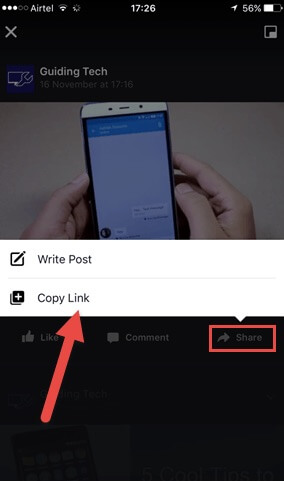
Stap 2. Open de Facebook-app en selecteer de video die je wilt downloaden. Tijdens het afspelen van de video zie je de optie 'Delen'. Klik hierop en selecteer 'Link kopiëren' in het menu dat verschijnt om de video te delen.
Stap 3. Start de MyMedia-app en ga naar de pagina “http://en.savefrom.net/”. Plak vervolgens de Facebook-videolink in het veld “URL invoeren” en klik op de knop aan de rechterkant om de video te decoderen.
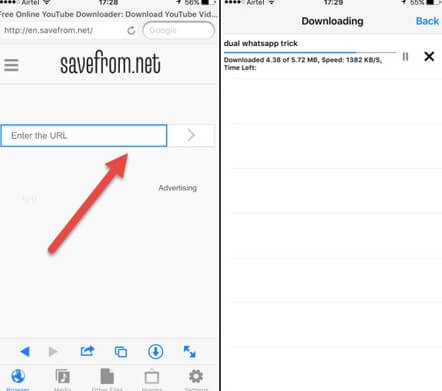
Je kunt ervoor kiezen om de video in HD- of SD-formaat te downloaden.
Stap 4. Nadat je op 'Bestand downloaden' hebt geklikt, verschijnt er een venster waarin je de video een naam kunt geven. Zodra de video is gedownload, kun je deze vinden in 'Media'.
Stap 5. Nu kun je de gedownloade Facebook-video bekijken via Mijn Media of opslaan in je filmrol.
Hoe je video's van Facebook via een workflow op je iPhone kunt opslaan
De Workflow-app is niet gratis. Het is een geavanceerde applicatie voor geautomatiseerde processen voor iOS-apparaten. Workflow is als een 'fabriek'. Deze fabriek voert diverse taken uit, zoals het ophalen van de inhoud van het klembord, het openen van een app, het afspelen van muziek, het downloaden van Facebook-video's naar een iPhone en meer. De volgende eenvoudige stappen laten je zien hoe je video's van Facebook naar je iPhone kunt downloaden.
Stap 1. Open de App Store op je iPhone om Workflow te installeren.
Stap 2. Op de hoofdinterface wordt een lijst met workflowopdrachten weergegeven. Installeer er een om Facebook-video's te downloaden.
Stap 3. Open de site. https://workflow.is/workflows/634aa8c77ff34349a83f1455fff88c7a Klik vervolgens op 'Workflow ophalen' om het installatieproces te starten.

Nadat deze applicatie op het apparaat is geïnstalleerd en ingesteld, kunt u de Facebook-video op uw iPhone opslaan door de volgende stappen te volgen:
Stap 1. Open de Facebook-app en zoek de video die je wilt downloaden. Klik vervolgens op 'Delen' en kopieer de videolink.
Stap 2. Klik op de opdracht 'Workflow' nadat u de Workflow-app hebt gestart. Het downloadproces voor de Facebook-video begint vervolgens.
Stap 3. Nadat je de video hebt gedownload, moet je een app van een derde partij selecteren om deze te openen of op 'Video opslaan' klikken om de video op te slaan.
Hoe je video's van Facebook op je iPhone kunt opslaan om later te bekijken
En soms vraag je je af hoe je een video van Facebook op je iPhone kunt opslaan om hem later te bekijken. Het is eigenlijk heel eenvoudig, zonder dat je een app hoeft te installeren. De Facebook-video wordt echter niet gedownload naar je iPhone, maar gewoon opgeslagen op je Facebook-profiel.
Stap 1. Klik op de Facebook-app om deze op je iPhone te openen. Open vervolgens de video die je wilt opslaan en speel de video af.
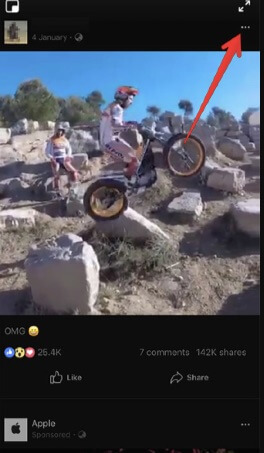
Stap 2. Klik vervolgens op het tabblad Instellingen in de rechterbovenhoek van het scherm en selecteer 'Video opslaan'.
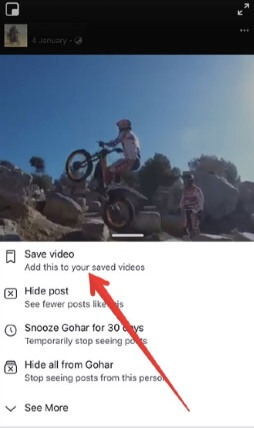
Je Facebook-video wordt op je profiel opgeslagen zodat je hem later kunt bekijken. Als je de opgeslagen video wilt bekijken, klik je op 'Meer' > 'Opgeslagen' om alle opgeslagen berichten of video's te bekijken.
Tip: Zo sla je Facebook-video's op je pc op om ze offline te bekijken.
Er is ook een snelle manier om video's van Facebook op je computer op te slaan. Je kunt Facebook-video's opslaan op de computer met Online video-downloader Het ondersteunt het downloaden van video's van de meeste bekende videodeelsites, waaronder Facebook, YouTube, Instagram, TikTok, Dailymotion, Vimeo, Twitter, enz. Dankzij de geavanceerde downloadtechnologie kun je niet alleen video's snel downloaden, maar ook video's in verschillende resoluties downloaden.

Gratis downloaden Gratis downloaden
Je wist vast al hoe eenvoudig het is om video's van Facebook op je iPhone op te slaan. Zoals we hierboven al zeiden, kun je de gedownloade Facebook-video's offline bekijken, waar en wanneer je maar wilt. Je kunt eventueel ook andere oplossingen in de reacties hieronder delen.
Hoe nuttig vond u dit bericht?
Klik op een ster om een beoordeling te geven!
Gemiddelde beoordeling / 5. Stemmentelling:




![[100% werkend] Hoe je BoyFriendTV-video's gratis kunt downloaden](https://www.getappsolution.com/images/download-videos-from-boyfriendtv-390x220.jpg)