

Omdat de Kindle zo wijdverspreid is, kunnen mensen overal boeken op hun Kindle lezen. Als je een manier zoekt om een Kindle-bestand naar een PDF te converteren, zodat je je Kindle-e-books op Android, iPhone en iPad kunt lezen, zijn er verschillende online tools die je hierbij kunnen helpen. Een van de populairste Kindle Converter-tools is echter... Epubor Ultimate Een andere manier om Kindle-bestanden naar PDF te converteren is met Calibre. Dit programma is beschikbaar voor Windows, Linux en macOS. We laten je deze twee manieren zien om Kindle naar PDF te converteren, zodat je kunt bepalen welke methode het beste bij jouw behoeften past.
Methode 1. Kindle-bestanden converteren naar PDF met Epubor Ultimate
Epubor Ultimate Deze app biedt een eenvoudige en snelle manier om al je Kindle-boeken naar PDF te converteren. Hij detecteert alle e-books op je Kindle, en zelfs op Kobo of andere e-readers. Je kunt de conversies in batches uitvoeren om tijd te besparen. Het is de beste manier om al je e-books te converteren of de DRM-beveiliging ervan te verwijderen.
Stap 1. Installeer Epubor Ultimate
Download Epubor Ultimate op je computer en voltooi de installatie.
Gratis downloaden Gratis downloaden
Stap 2. Kindle-bestanden toevoegen
Na het opstarten van Epubor Ultimate kunt u op 'Bestanden toevoegen' of 'Boeken slepen en neerzetten' klikken om uw Kindle-e-boeken te importeren. U kunt ook de boeken aan de linkerkant selecteren, aangezien Epubor Ultimate automatisch alle boeken op de computer of e-reader kan detecteren.
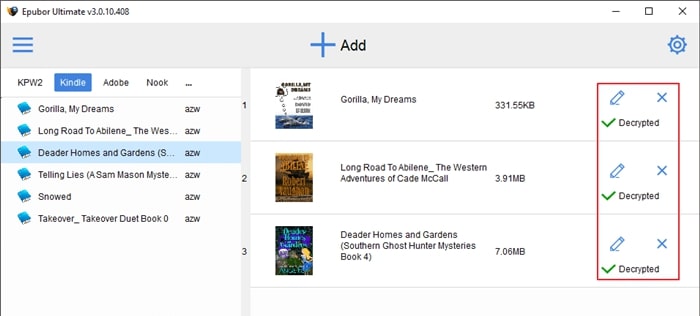
Stap 3. Converteren en opslaan
Kies vervolgens "PDF" als uitvoerformaat en start de conversie. Nadat de conversie is voltooid, kunt u de bestanden downloaden en op uw computer opslaan.

Gratis downloaden Gratis downloaden
Methode 2. Kindle-bestanden converteren naar PDF met Calibre.
Calibre, de e-bookmanager, zit boordevol aantrekkelijke functies en een opmerkelijke interface die gebruiksvriendelijk en zeer veelzijdig is. Calibre kan een groot aantal invoerformaten verwerken, van HTML, MOBI, AZW, PRC, CBZ, CBR, ODT, PDB, RTF, TCR, TXT, PML, enzovoort tot PDF en EPUB. Het programma kan functioneren met of zonder actieve netwerkverbinding.
De applicatie kan ook nieuwe mappen aanmaken en e-bookbestanden reorganiseren. Je kunt de vormgeving van de PDF ook aanpassen. Dus hoe converteer je een Kindle-bestand naar PDF? Volg de onderstaande stappen.
Stap 1. Download en start Calibre.
Ga naar de Calibre-homepage en klik op de blauwe downloadknop. Deze vind je aan de rechterkant van de pagina. Selecteer het juiste besturingssysteem en volg na het downloaden de instructies op het scherm voor de installatie. Start Calibre vervolgens op.
Stap 2. Kindle-bestand toevoegen
Zolang de bestanden op uw computer staan, hoeft u alleen maar op 'Boeken toevoegen' te klikken. Deze knop vindt u linksboven in het venster van de applicatie. Kies het Kindle-bestand dat u wilt converteren. Het is een MOBI-bestand of AZW-bestand als het van Amazon afkomstig is. Sleep vervolgens de bestanden naar het applicatievenster om de conversie te starten. Calibre biedt ook de mogelijkheid om meerdere bestanden tegelijk te uploaden. Directe conversie is mogelijk binnen het programma. U kunt meerdere bestanden tegelijk toevoegen.
Stap 3. Converteer het Kindle-bestand naar PDF.
Selecteer nu de bestanden die u wilt converteren en klik vervolgens op de optie 'Boeken converteren'. Deze knop vindt u aan de linkerkant van de navigatiebalk. Er verschijnt een pop-upvenster met opties om de titel, omslag, auteursgegevens en diverse andere metadata van het boek aan te passen. Zelfs de pagina-indeling en structuur van de uiteindelijke PDF kunnen worden geselecteerd. Kies 'PDF' in het下拉菜单 rechts van 'Uitvoerformaat'. Voer eventuele andere aanpassingen door die u aan het bestand wilt toevoegen voordat u op de grijze knop 'OK' rechtsonder in het venster klikt.
Stap 4. Download en sla het PDF-bestand op.
De conversie is binnenkort voltooid, tenzij het bestand te groot is. Bij grote bestanden kan dit een langdurig proces zijn. Zodra de conversie is voltooid, selecteert u het e-book opnieuw en klikt u met de rechtermuisknop of houdt u de Ctrl-toets ingedrukt. Klik vervolgens op de blauwe link 'PDF' naast 'Indelingen'. Kies nu de tweede optie in het下拉菜单 (dropdownmenu). Deze zou 'PDF opslaan op schijf' moeten aangeven. Kies vervolgens de gewenste opslaglocatie. U kunt met de linkermuisknop of één muisklik op dezelfde link klikken om de PDF te bekijken met de standaard PDF-viewer op uw computer. U kunt dit proces herhalen indien nodig.
Hoe nuttig vond u dit bericht?
Klik op een ster om een beoordeling te geven!
Gemiddelde beoordeling / 5. Stemmentelling:

