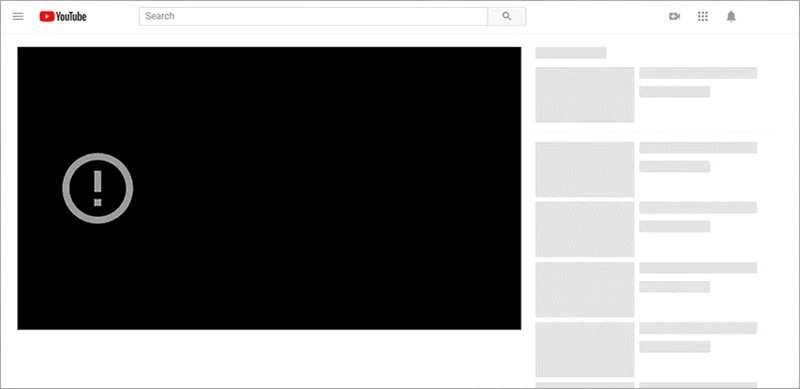
युट्युब एउटा अग्रणी भिडियो प्लेटफर्म हो जसले तपाईंलाई आफ्ना सबै मनपर्ने भिडियोहरू हेर्न अनुमति दिन्छ। तर युट्युब भिडियोहरू तपाईंको कम्प्युटर वा मोबाइल उपकरणमा प्ले नभएको बेला के गर्ने?
YouTube लाई सामान्य रूपमा भिडियोहरू लोड गर्न वा प्ले गर्नबाट रोक्ने धेरै कारणहरू हुन सक्छन्, जस्तै अस्थिर इन्टरनेट जडान, पुरानो एप वा OS संस्करण, ब्राउजर समस्याहरू, र YouTube मा नै त्रुटिहरू।
यदि तपाईंसँग दुर्भाग्यवश YouTube भिडियोहरू छन् जुन प्ले गर्न समस्याहरू छैनन् र तपाईंलाई कहाँबाट सुरु गर्ने भन्ने थाहा छैन भने, यहाँ सही ठाउँ छ। यो पृष्ठ स्क्रोल गरिरहनुहोस् र यो YouTube स्ट्रिमिङ समस्यालाई छिटो समाधान गर्न केही प्रभावकारी तरिकाहरू पत्ता लगाउनुहोस्।
युट्युब भिडियोहरू प्ले नहुनुका कारणहरू
YouTube ले भिडियोहरू लोड गर्न वा प्ले गर्न नसक्नुका केही प्रमुख कारणहरूको सारांश यहाँ दिइएको छ।
- इन्टरनेट समस्याहरू : यदि तपाईंको इन्टरनेट जडान स्थिर र बलियो छैन भने YouTube ले भिडियोहरू लोड गर्दैन। साथै, यदि तपाईंको नेटवर्क जडान धेरै ढिलो छ भने लोडिङ प्रक्रिया प्रभावित हुन सक्छ। यस्तो अवस्थामा, तपाईंले भिडियोलाई सामान्य रूपमा हेर्नको लागि यसको गुणस्तर घटाउन सक्नुहुन्छ।
- ब्राउजर समस्याहरू : यदि तपाईंको ब्राउजरले राम्रोसँग काम गरिरहेको छैन भने YouTube भिडियोहरू प्ले हुने छैनन्। यद्यपि, वेब पृष्ठ पुन: लोड गरेर समस्या समाधान गर्न सकिन्छ। यदि यसले समस्या समाधान गर्दैन भने, आफ्नो ब्राउजर अपडेट गर्ने वा क्यास खाली गर्ने प्रयास गर्नुहोस् र त्यसले त्रुटि समाधान गर्छ कि गर्दैन भनेर जाँच गर्नुहोस्।
- कम्प्युटर समस्याहरू : यदि तपाईंको कम्प्युटरमा समस्या छ भने YouTube ले भिडियोहरू प्ले गर्दैन। यस्तो अवस्थामा, YouTube ले भिडियोहरू प्ले नगर्ने त्रुटि समाधान गर्न तपाईंले PC वा ल्यापटप पुन: सुरु गर्ने प्रयास गर्न सक्नुहुन्छ।
- युट्युब समस्याहरू : कहिलेकाहीँ, YouTube मा बग र त्रुटिहरू हुन्छन् जसले एपलाई भिडियोहरू खोल्नबाट रोक्न सक्छ। तपाईं समस्या समाधान गर्न एप पुन: स्थापना गर्न वा अपग्रेड गर्न सक्नुहुन्छ।
- मोबाइल समस्याहरू : यदि तपाईंको एन्ड्रोइड वा आईओएस पछिल्लो संस्करणमा अपडेट गरिएको छैन भने तपाईंलाई युट्युबमा भिडियोहरू प्ले गर्न समस्या हुन सक्छ। अपडेट स्थापना गर्नाले कहिलेकाहीं त्रुटि समाधान हुनेछ।
युट्युब भिडियोहरू पीसीमा प्ले नभएमा के गर्ने?
अब तपाईंलाई कारणहरू थाहा भइसकेको हुनाले, त्रुटिको समस्या निवारण गर्न र YouTube भिडियोहरूलाई सामान्य रूपमा फेरि प्ले गर्न प्रभावकारी समाधानहरू खोज्ने समय आएको छ।
YouTube पृष्ठ पुन: लोड गर्नुहोस्
यदि YouTube भिडियोहरू प्ले हुन बन्द भएमा, वेब पृष्ठ पुन: लोड गर्ने प्रयास गर्नुहोस् र त्रुटि समाधान भयो कि भनेर जाँच गर्नुहोस्। थप रूपमा, तपाईं पृष्ठ बन्द गर्ने प्रयास गर्न सक्नुहुन्छ र त्यसपछि त्रुटि समाधान गर्न फेरि खोल्न सक्नुहुन्छ।

YouTube भिडियो गुणस्तर समायोजन गर्नुहोस्
कहिलेकाहीँ, तपाईंको भिडियो गुणस्तर उच्चमा सेट गरिएको हुन्छ, र ढिलो वा अस्थिर इन्टरनेट जडानले लोड गर्न सक्दैन। यस्तो अवस्थामा, तपाईंले YouTube भिडियो गुणस्तरलाई कम स्तरमा समायोजन गर्न सक्नुहुन्छ र त्यसले त्रुटि समाधान गर्छ कि गर्दैन भनेर जाँच गर्न सक्नुहुन्छ।

आफ्नो ब्राउजर बन्द गर्नुहोस् र पुन: खोल्नुहोस्
के तपाईंलाई अझै पनि समस्या भइरहेको छ? ब्राउजर बन्द गर्नुहोस् र यसलाई पुन: खोल्नुहोस्, त्यसपछि YouTube ले तपाईंको मनपर्ने भिडियो प्ले गर्छ कि गर्दैन भनेर जाँच गर्नुहोस्। यदि कुनै अपडेट उपलब्ध छ भने, सकेसम्म चाँडो त्यही स्थापना गर्ने प्रयास गर्नुहोस्।
ब्राउजर क्यास र कुकीज खाली गर्नुहोस्
युट्युब भिडियोहरू प्ले नहुने त्रुटि समाधान गर्न तपाईंले आफ्नो ब्राउजर क्यास र कुकीहरू खाली गर्न सक्नुहुन्छ। गुगल क्रोम वा मोजिला फायरफक्समा ब्राउजिङ डेटा खाली गर्न किबोर्ड सर्टकट Ctrl + Shift + Del (Windows) वा Command + Shift + Delete (Mac) प्रयोग गर्नुहोस्।

निजी ब्राउजिङ सत्र खोल्नुहोस्
यदि त्रुटि रहिरह्यो भने, निजी ब्राउजिङ सत्र पहुँच गर्नुहोस् र आफ्नो मनपर्ने भिडियोहरू हेर्न YouTube मा जानुहोस्। यदि YouTube ले इन्कग्निटो मोड (क्रोम) वा निजी ब्राउजिङ (फायरफक्स) मा भिडियो प्ले गर्छ भने, यसले केवल प्लग-इन एक्सटेन्सन वा तपाईंको गुगल खातामा समस्या भएको संकेत गर्दछ।
अर्को वेब ब्राउजर प्रयास गर्नुहोस्
के तपाईंले वेब ब्राउजर पुन: लोड गर्नुभयो तर पनि त्रुटि जारी छ? अर्को वेब ब्राउजर प्रयोग गर्ने प्रयास गर्नुहोस् र त्यसले समस्या समाधान गर्छ कि गर्दैन जाँच गर्नुहोस्।
इन्टरनेट जडान जाँच गर्नुहोस्
यदि YouTube ले अझै पनि भिडियोहरू प्ले गर्दैन भने, इन्टरनेट जडान जाँच गर्नु र नेटवर्क स्थिर छ कि छैन भनेर हेर्नु राम्रो विचार हो। नेटवर्क जडान सही रूपमा काम गरिरहेको छ कि छैन भनेर जाँच गर्न तपाईं अर्को वेब पृष्ठ खोल्ने प्रयास पनि गर्न सक्नुहुन्छ।
यदि तपाईंको इन्टरनेट जडानले काम गरिरहेको छैन भने, राउटर र मोडेमलाई पावरबाट अनप्लग गर्ने प्रयास गर्नुहोस्, केही सेकेन्ड पर्खनुहोस्, र त्यसपछि फेरि प्लग इन गर्नुहोस्।
आफ्नो कम्प्युटर पुन: सुरु गर्नुहोस्
युट्युबले भिडियो नचल्ने समस्या समाधान गर्ने अर्को तरिका भनेको आफ्नो कम्प्युटर रिस्टार्ट गर्नु हो। आफ्नो कम्प्युटर रिस्टार्ट गर्दा, उपलब्ध भएमा अपडेटहरू स्थापना गर्ने प्रयास गर्नुहोस्।
युट्युब सर्भर जाँच गर्नुहोस्
कहिलेकाहीँ, YouTube सेवामा एउटा बग हुन्छ जसले यसलाई भिडियोहरू प्ले गर्नबाट रोक्छ। यस समयमा, तपाईंले केही समय पर्खनु पर्छ र त्रुटि समाधान हुन्छ कि हुँदैन भनेर जाँच गरिरहनु पर्छ।
युट्युब भिडियोहरू डाउनलोड गर्नुहोस्
माथिका सबै विधिहरू प्रयोग गरिसकेपछि पनि यदि YouTube भिडियोहरू प्ले भएन भने के हुन्छ? तपाईं आफ्नो कम्प्युटरमा YouTube भिडियोहरू डाउनलोड गर्ने र इन्टरनेट बिना जुनसुकै समयमा हेर्ने विचार गर्न सक्नुहुन्छ।
यदि तपाईं युट्युब प्रिमियमको ग्राहक हुनुहुन्छ भने, डाउनलोड बटन थिचेर तपाईं सजिलैसँग आफ्नो मनपर्ने भिडियोहरू डाउनलोड गर्न सक्नुहुन्छ। यदि होइन भने, तपाईं तेस्रो-पक्ष उपकरण जस्तै प्रयास गर्न सक्नुहुन्छ अनलाइन भिडियो डाउनलोडर यो उपकरणले YouTube र Twitter, Tumblr, Dailymotion, आदि जस्ता १०००+ भिडियो प्लेटफर्महरूबाट HD/4K भिडियोहरू डाउनलोड गर्न सक्छ।
अनलाइन भिडियो डाउनलोडरका थप सुविधाहरू
- अनलाइन भिडियो डाउनलोडरले भिडियोको मूल गुणस्तर सुरक्षित राख्छ। तपाईंले गर्नुपर्ने भनेको ढाँचा र रिजोल्युसन चयन गर्नु हो, र तपाईंको मनपर्ने भिडियो डाउनलोड हुनेछ।
- यसले तपाईंलाई १०८०p, ४K, र ८K रिजोल्युसन जस्ता उच्च-गुणस्तरका भिडियोहरू डाउनलोड गर्न सक्षम बनाउँछ ताकि तपाईं अल्ट्रा HD उपकरणहरूमा यी भिडियोहरूको आनन्द लिन सक्नुहुन्छ।
- अनलाइन भिडियो डाउनलोडरले तपाईंलाई भिडियोहरूबाट अडियो निकाल्न र फाइलहरूलाई MP3 ढाँचामा बचत गर्न पनि अनुमति दिन्छ।
- यो उपकरणले भाइरस वा मालवेयर बिना सुरक्षित र सफा स्थापनाको ग्यारेन्टी दिन्छ। यसका अतिरिक्त, यसमा एक सरल प्रयोगकर्ता इन्टरफेस छ, र जो कोहीले पनि कुनै पनि मद्दत बिना यसलाई सजिलै प्रयोग गर्न सक्छन्।
नि:शुल्क डाउनलोड नि:शुल्क डाउनलोड
अनलाइन भिडियो डाउनलोडर प्रयोग गरेर युट्युब भिडियोहरू डाउनलोड गर्ने चरण-दर-चरण गाइड हेर्नुहोस्:
चरण १: सर्वप्रथम, युट्युब वा अन्य भिडियो स्ट्रिमिङ वेबसाइटहरूमा जानुहोस्, तपाईंले डाउनलोड गर्न चाहनुभएको भिडियो पत्ता लगाउनुहोस् र यसको URL प्रतिलिपि गर्नुहोस्।

चरण २: चलाउनुहोस् अनलाइन भिडियो डाउनलोडर र "+ टाँस्नुहोस् URL" थिच्नुहोस्, त्यसपछि तपाईंले डाउनलोड गर्न लाग्नुभएको भिडियोको ढाँचा र रिजोल्युसन चयन गर्नुहोस्।

चरण ३: एकपटक तपाईंले आफ्नो मनपर्ने भिडियो गुणस्तर छनौट गरेपछि, भिडियोहरू तपाईंको कम्प्युटरमा बचत गर्न "डाउनलोड" बटनमा क्लिक गर्ने समय आएको छ।

नि:शुल्क डाउनलोड नि:शुल्क डाउनलोड
युट्युब भिडियोहरू आईफोन वा एन्ड्रोइडमा प्ले भएन भने के गर्ने?
के तपाईंको एन्ड्रोइड वा आईफोनमा युट्युब भिडियोहरू प्ले भइरहेका छैनन्? आत्तिनु पर्दैन, हामी सहयोग गर्न यहाँ छौं। यो समस्या कसरी समाधान गर्ने भन्ने कुरा यहाँ छ।
मोबाइल डेटा जाँच गर्नुहोस्
युट्युब भिडियोहरू नचल्नुको प्रमुख कारण ढिलो वा इन्टरनेट जडान नहुनु हो। मोबाइल डेटा जाँच गर्नुहोस् र समस्या समाधान गर्न आफ्नो उपकरणलाई अर्को वायरलेस नेटवर्कमा जडान गर्ने प्रयास गर्नुहोस्।
YouTube एप क्यास खाली गर्नुहोस्
एन्ड्रोइड प्रयोगकर्ताहरूको लागि, YouTube एपको क्यास खाली गर्नाले समस्या समाधान गर्न मद्दत गर्न सक्छ। iOS उपकरणहरूको लागि, केवल YouTube एप मेटाउनुहोस् र पुन: स्थापना गर्नुहोस्।

मोबाइल ब्राउजर प्रयोग गरेर भिडियो हेर्नुहोस्
यदि युट्युब एपले काम गर्दैन वा भिडियोहरू लोड गर्दैन भने, मोबाइल ब्राउजर प्रयोग गर्ने प्रयास गर्नुहोस् र तपाईंको मनपर्ने भिडियो प्ले भइरहेको छ कि छैन हेर्नुहोस्।
आफ्नो यन्त्र पुन: सुरु गर्नुहोस्
त्रुटि समाधान हुन्छ कि हुँदैन भनेर जाँच गर्न आफ्नो एन्ड्रोइड वा iOS उपकरण बन्द गर्नुहोस् र फेरि सुरु गर्नुहोस्।
YouTube एप पुन: स्थापना गर्नुहोस्
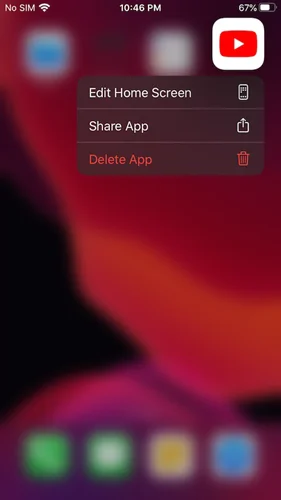
एपमा कुनै गडबडी भएमा युट्युब भिडियोहरू प्ले हुने छैनन्। तपाईंले आफ्नो फोनबाट युट्युब एप मेटाउन सक्नुहुन्छ र त्यसपछि समस्या समाधान गर्न यसलाई पुन: स्थापना गर्न सक्नुहुन्छ।
YouTube एप र OS संस्करण अपडेट गर्नुहोस्
पुरानो एप वा OS संस्करण प्रयोग गर्दा YouTube भिडियोहरू प्ले गर्दा समस्या हुन सक्छ। एप र OS लाई नवीनतम संस्करणमा स्तरवृद्धि गर्ने प्रयास गर्नुहोस् र त्रुटि समाधान गर्नुहोस्।
निष्कर्ष
त्यहाँ तपाईंसँग YouTube भिडियोहरू प्ले नहुने त्रुटि समाधान गर्ने पूर्ण गाइड छ। हामी आशा गर्छौं कि तपाईंले यो पढेर रमाइलो गर्नुभयो र यो जानकारीमूलक पाउनुभयो। तुरुन्तै पृष्ठलाई बुकमार्क गर्नुहोस्, र समस्या समाधान गर्न माथि उल्लेखित समाधानहरू प्रयोग गर्न नहिचकिचाउनुहोस्। यद्यपि, यदि त्रुटि रहिरह्यो भने, विशेषज्ञसँग सम्पर्क गर्न नहिचकिचाउनुहोस् र तुरुन्तै बगबाट छुटकारा पाउनुहोस्।
नि:शुल्क डाउनलोड नि:शुल्क डाउनलोड
यो पोस्ट कत्तिको उपयोगी रह्यो?
यसलाई मूल्याङ्कन गर्न तारामा क्लिक गर्नुहोस्!
औसत मूल्याङ्कन / ५. मत गणना: