
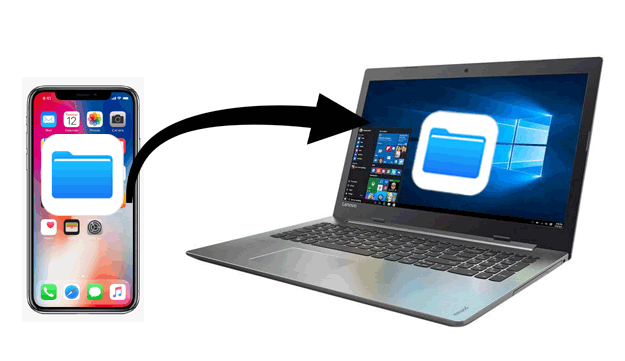
हामीलाई थाहा छ कि iTunes को एउटा कार्य भनेको iPhone र कम्प्युटर बीच डेटा स्थानान्तरण गर्नु हो। यद्यपि, सबै iOS प्रयोगकर्ताहरूले यसलाई प्रयोग गर्न मन पराउँदैनन्। एकातिर, स्थानान्तरण प्रक्रियामा सामान्यतया धेरै समय लाग्छ। अर्कोतर्फ, स्थानान्तरण प्रक्रियाको क्रममा त्रुटि सन्देशहरू सधैं देखा पर्छन्। यो साँच्चै धेरै निराशाजनक छ। कारणहरू जेसुकै भए पनि, यदि तपाईंलाई iTunes बिना iPhone बाट PC मा फाइलहरू स्थानान्तरण गर्न आवश्यक छ भने यो पोस्ट तपाईंको लागि राम्रो सहयोगी हुनेछ।
१ क्लिकमा आईट्यून्स बिना आईफोनबाट पीसीमा फाइलहरू कसरी स्थानान्तरण गर्ने
उन्नत प्रविधिको सुधारसँगै, iOS उपकरणहरूबाट कम्प्युटरहरूमा फाइलहरू स्थानान्तरण गर्न उपकरणको रूपमा काम गर्ने तेस्रो-पक्ष उपकरणहरू बढ्दै गएका छन्। सबैभन्दा भरपर्दो विकल्पहरू मध्ये एक आईफोन ट्रान्सफर हो। यसले आईफोन वा आईप्याडबाट कम्प्युटरमा सबै फाइलहरू स्थानान्तरण गर्नको लागि एक अल-इन-वन समाधान प्रदान गर्दछ।
यो बजारमा उपलब्ध iTunes को विकल्प मध्ये एक हो। यसका केही मुख्य सुविधाहरूले यसलाई धेरैजसो iOS प्रयोगकर्ताहरूको लागि सबैभन्दा लोकप्रिय विकल्प बनाउँछ:
- समर्थित आईफोन ट्रान्सफरका डेटा प्रकारहरू आईट्यून्स भन्दा धेरै छन्। आईट्यून्सले केवल ५ प्रकारका डेटा स्थानान्तरणलाई समर्थन गर्दछ, जबकि आईफोन ट्रान्सफरले २० भन्दा बढी प्रकारका डेटा समर्थन गर्दछ।
- iTunes मा सुरक्षित गरिएको डेटा पढ्न सकिँदैन, र तपाईंले iPhone Transfer मार्फत फाइलहरू स्थानान्तरण गर्ने छनौट गर्दा सबै फाइलहरूको विस्तृत पूर्वावलोकन नि:शुल्क गर्न सक्नुहुन्छ।
- छनौट रूपमा फाइलहरू आईफोन/आईप्याडबाट कम्प्युटरमा स्थानान्तरण गर्नुहोस्।
- तपाईंको आईफोन/आईप्याड वा कम्प्युटरलाई Wi-Fi मा जडान गर्न आवश्यक छैन।
- तपाईंको iOS उपकरणहरूमा हालको डेटा अधिलेखन वा मेटाइने छैन।
नि:शुल्क डाउनलोड नि:शुल्क डाउनलोड
आईफोन ट्रान्सफर मार्फत आईट्यून्स बिना आईफोनबाट पीसीमा फाइलहरू स्थानान्तरण गर्ने विस्तृत चरणहरू यहाँ छन्।
चरण १। आईफोन ट्रान्सफर डाउनलोड गर्नुहोस् र यसलाई आफ्नो कम्प्युटरमा चलाउनुहोस्। त्यसपछि, 'व्यवस्थापन' छनौट गर्नुहोस्।

चरण २। त्यसपछि, आफ्नो आईफोनलाई आफ्नो पीसीमा जडान गर्नुहोस् र तपाईंले स्थानान्तरण गर्न चाहनुभएको फाइलहरू चयन गर्नुहोस्।

चरण ३। तपाईंले आफ्नो कम्प्युटरमा बचत गर्न चाहनुभएको फाइलहरू चयन गर्नुहोस् र तिनीहरूलाई आफ्नो आईफोनबाट कम्प्युटरमा स्थानान्तरण गर्न "निर्यात गर्नुहोस्" मा क्लिक गर्नुहोस्।

नि:शुल्क डाउनलोड नि:शुल्क डाउनलोड
आईक्लाउड मार्फत आईफोनबाट पीसीमा फाइलहरू कसरी स्थानान्तरण गर्ने
iCloud लाई तपाईंको iPhone वा iPad बाट तपाईंको कम्प्युटरमा फाइलहरू स्थानान्तरण गर्न पनि प्रयोग गर्न सकिन्छ। र यो उपकरण iTunes भन्दा बढी सुविधाजनक छ। तपाईं आफ्नो iPhone लाई कम्प्युटरमा जडान नगरी सिधै स्थानान्तरण प्रक्रिया गर्न सक्नुहुन्छ। यद्यपि, यसले ५ GB को सीमित नि:शुल्क भण्डारण प्रदान गर्दछ। यदि नि:शुल्क भण्डारण सकियो भने तपाईंले थप भण्डारण खरिद गर्नुपर्नेछ।
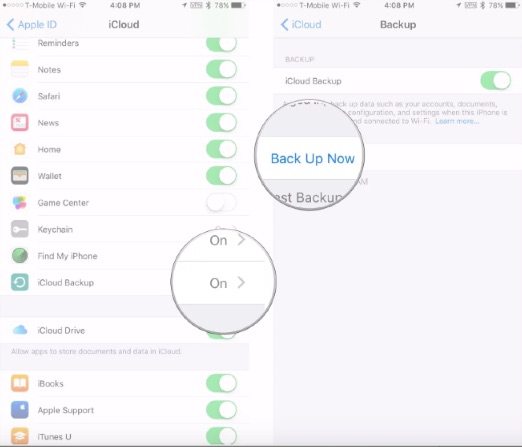
यहाँ iCloud ब्याकअपबाट कम्प्युटरमा फाइलहरू निर्यात गर्न iCloud मा आईफोन डाटा ब्याकअप गर्ने चरणहरू छन्।
iCloud सँग ब्याकअप आईफोन
चरण १। आफ्नो iPhone/iPad मा आफ्नो iCloud खातामा साइन इन गर्नुहोस्।
चरण २। तपाईंको फोन वाइफाइ नेटवर्कमा जडान भएको सुनिश्चित गर्नुहोस्।
चरण ३। आईफोन सेटिंग्सबाट iCloud मा क्लिक गर्नुहोस् र iCloud ब्याकअप सक्षम गर्नुहोस्।
२ तरिकाले iCloud बाट कम्प्युटरमा फाइलहरू स्थानान्तरण गर्नुहोस्
iCloud बाट PC मा अनलाइन फाइलहरू डाउनलोड गर्नुहोस्
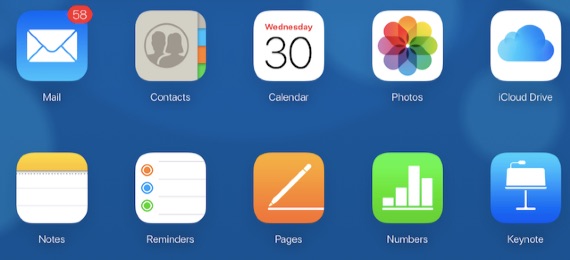
प्रयोगकर्ताहरूले iCloud ब्याकअप डेटा पहुँच गर्न सक्ने धेरै तरिकाहरू छन्। एउटा सामान्य तरिका भनेको iCloud वेबसाइटमा जानु हो। आफ्नो Apple ID प्रयोगकर्ता नाम र पासवर्डको साथ iCloud वेबसाइटमा लग इन गर्नुहोस्। त्यसपछि आफ्नो पीसीमा डाउनलोड गर्न आवश्यक फाइलहरू छनौट गर्नुहोस्।
फाइदाहरू: iCloud फाइलहरू अनलाइन पहुँच गर्नुहोस्।
बेफाइदा: तपाईंले पहुँच गर्न सक्ने डेटा सीमित छ। WhatsApp सन्देशहरू र तिनीहरूका संलग्नकहरू जस्ता केही महत्त्वपूर्ण डेटा iCloud मार्फत निर्यात गर्न समर्थित छैनन्।
iCloud नियन्त्रण प्यानल मार्फत iCloud ब्याकअप पहुँच गर्नुहोस्
iCloud ब्याकअप डेटा पहुँच र व्यवस्थापन गर्ने दोस्रो विधि iCloud नियन्त्रण प्यानल मार्फत हो।
चरण १। एप्पलको आधिकारिक साइटबाट विन्डोजको लागि iCloud डाउनलोड गर्नुहोस्।
चरण २। एप्पल आईडी प्रयोगकर्ता नाम र पासवर्डको साथ iCloud खातामा साइन इन गर्नुहोस्।
चरण ३। तपाईंले सिंक गर्न चाहनुभएको फाइलहरू जाँच गर्नुहोस् र 'लागू गर्नुहोस्' बटनमा क्लिक गर्नुहोस्।
इमेल मार्फत iTunes बिना आईफोनबाट पीसीमा फाइलहरू कसरी स्थानान्तरण गर्ने
तपाईंको आईफोनमा भएका तस्बिरहरू, कागजातहरू, सम्पर्कहरू, र अन्य डेटाहरू इमेल मार्फत पनि पीसीमा स्थानान्तरण गर्न सकिन्छ। यद्यपि, यो धेरै जटिल छ। तपाईं एकै समयमा धेरै फाइलहरू स्थानान्तरण गर्न सक्नुहुन्न।
चरण १। आफ्नो आईफोनमा सम्पर्क, फोटो वा नोट एप खोल्नुहोस्, त्यसपछि आफ्नो इमेलमा फाइलहरू सेयर गर्न सेयर बटन खोज्नुहोस्।
चरण २। त्यसपछि, आफ्नो कम्प्युटरमा आफ्नो इमेल खातामा लग इन गर्नुहोस् र फाइलहरू आफ्नो कम्प्युटरमा डाउनलोड गर्नुहोस्।
निष्कर्ष
त्यसकारण, माथिका सबै सम्भावित समाधानहरू आईट्यून्स बिना आईफोनबाट पीसीमा फाइलहरू स्थानान्तरण गर्न हुन्। आउनुहोस् ३ विधिहरूको तुलना गरौं। आईक्लाउड आईफोन फाइलहरूको ब्याकअप र स्थानान्तरणको लागि पुरानो र परम्परागत उपकरण हो। तर यसमा भण्डारण सीमितताहरू छन्। अर्को शब्दमा, डेटाको केही भागहरू मात्र तपाईंको कम्प्युटरमा सार्न सकिन्छ। यदि तपाईं एक क्लिकमा सबै फाइलहरू स्थानान्तरण गर्न चाहनुहुन्छ भने, अन्तिम विधि तपाईंको लागि उपयुक्त छैन। त्यसैले उत्तम तरिका भनेको आईफोन स्थानान्तरण प्रयोग गर्नु हो। यो उपकरण नछुटाउनुहोस्!
नि:शुल्क डाउनलोड नि:शुल्क डाउनलोड
यो पोस्ट कत्तिको उपयोगी रह्यो?
यसलाई मूल्याङ्कन गर्न तारामा क्लिक गर्नुहोस्!
औसत मूल्याङ्कन / ५. मत गणना:




