
यस लेखले राम्रो गेम रेकर्डरको गुणस्तरको बारेमा छलफल गर्दछ, ३ उत्कृष्ट गेम रेकर्डिङ सफ्टवेयरको समीक्षा गर्दछ, अर्थात् मोभाभी स्क्रिन रेकर्डर , गेम बार, र गेकाटा। तुलना पछि, मोभाभी स्क्रिन रेकर्डर यसको शक्तिशाली कार्यहरूको साथ ३ गेम रेकर्डरहरू मध्ये फरक देखिन्छ।
राम्रो गेम रेकर्डिङ सफ्टवेयर के हो?
एक महान गेमरको रूपमा, तपाईं कहिलेकाहीं आफ्नो उपलब्धि साझा गर्न वा नयाँहरूलाई उन्नत गेमिङ सीपहरू देखाउन आफ्नो गेमप्ले रेकर्ड गर्न चाहनुहुन्छ। रेकर्डिङको लागि गेम रेकर्डर चाहिन्छ। तर राम्रो गेम रेकर्डिङ सफ्टवेयर के हो?
छोटकरीमा भन्नुपर्दा, एउटा राम्रो गेम रेकर्डरमा सामान्यतया दुई सुविधाहरू हुन्छन्: प्रयोग गर्न सजिलो र कार्यहरूमा शक्तिशाली। यस लेखले ३ उत्कृष्ट गेम रेकर्डिङ सफ्टवेयरहरू प्रस्तुत गर्दछ - मोभाभी स्क्रिन रेकर्डर, गेम बार, र गेकाटा। तिनीहरूको समीक्षा पछि तिनीहरूको फाइदा र बेफाइदाहरू सूचीबद्ध गरिनेछ।
विन्डोजमा शीर्ष ३ उत्कृष्ट खेल रेकर्डिङ सफ्टवेयर
मोभाभी स्क्रिन रेकर्डर
स्क्रिन रेकर्डिङमा विशेषज्ञको रूपमा, मोभाभी स्क्रिन रेकर्डर यो विन्डोज र म्याक दुवैका लागि सबैभन्दा लोकप्रिय रेकर्डिङ सफ्टवेयर मध्ये एक हो। हालै यसले एउटा नयाँ सुविधा - स्क्रिन रेकर्डर - लन्च गरेको छ, जुन विशेष रूपमा गेमप्ले रेकर्डिङको लागि डिजाइन गरिएको हो। Movavi स्क्रिन रेकर्डरको साथ आफ्ना खेलहरू रेकर्ड गर्न तलको गाइड पालना गर्नुहोस्।
नि:शुल्क डाउनलोड नि:शुल्क डाउनलोड
चरण १. Movavi स्क्रिन रेकर्डर डाउनलोड र स्थापना गर्नुहोस्।
चरण २. कार्यक्रम सुरु गर्नुहोस्। स्क्रिन रेकर्डरमा क्लिक गर्नुहोस्।

सुझाव: यदि तपाईं Movavi स्क्रिन रेकर्डरको प्रशंसक हुनुहुन्छ भने, तपाईंले गृहपृष्ठमा केही फरक भएको याद गर्नुभएको हुन सक्छ। सबैभन्दा भर्खरको अपग्रेडमा गेम रेकर्डर मात्र होइन, वेबक्याम जस्ता नयाँ सुविधाहरू पनि समावेश छन्, जसले तपाईंलाई केवल आफ्नो वेबक्याम रेकर्ड गर्न अनुमति दिन्छ, र स्न्यापशट जसले तपाईंलाई एक क्लिकमा स्क्रिनसट लिन सक्षम बनाउँछ। यी नयाँ सुविधाहरू पनि प्रयास गर्न नहिचकिचाउनुहोस्!
चरण ३. आफ्नो खेल सुरु गर्नुहोस्। त्यसपछि, स्क्रिन रेकर्डरको सेटिङ पृष्ठमा खेल कार्यक्रम चयन गर्नुहोस्। रेकर्डरले रेकर्ड गर्न खेल कार्यक्रमको क्षेत्र स्वचालित रूपमा पत्ता लगाउन सक्छ। अर्को, ध्वनि सेटिङहरू समायोजन गर्नुहोस्। गेमप्ले रेकर्ड गर्न सुरु गर्न REC मा क्लिक गर्नुहोस्।

सुझाव: भिडियोको ध्वनि गुणस्तर सुनिश्चित गर्न रेकर्डिङ गर्नु अघि ध्वनि जाँच गर्न सिफारिस गरिन्छ।
चरण ४. रेकर्डिङ गर्दा, तपाईंले स्क्रिनसट लिन सक्नुहुन्छ र रेकर्डको लम्बाइ सेट गर्न सक्नुहुन्छ। रेकर्डिङ अन्त्य गर्न वर्ग बटनमा क्लिक गर्नुहोस्।
चरण ५. तपाईं यस सत्रमा रेकर्ड गरिएको भिडियो सम्पादन गर्न सक्नुहुन्छ। यदि तपाईं आफ्नो कामबाट सन्तुष्ट हुनुहुन्छ भने, बचत गर्नुहोस् मा क्लिक गर्नुहोस् र भिडियोको लागि आउटपुट मार्ग छनौट गर्नुहोस्।

नि:शुल्क डाउनलोड नि:शुल्क डाउनलोड
गेमरहरूले प्रायः भिडियो रेकर्डर प्रयोग गर्छन् Movavi Screen Recorder एउटा खेल रेकर्डिङ सफ्टवेयर हो, जसले आधारभूत आवश्यकताहरू पनि पूरा गर्न सक्छ। Movavi Screen Recorder ले उत्कृष्ट खेल रेकर्डिङ सफ्टवेयरतर्फ एक विशाल कदम चाल्छ।
फाइदाहरू:
- क्षेत्र खेल कार्यक्रम स्वचालित रूपमा पत्ता लगाउनुहोस्;
- प्रणाली र माइक्रोफोनको ध्वनि सँगै रेकर्ड गर्नुहोस्;
- तालिका रेकर्डिङ उपलब्ध छ;
- रेकर्डिङ गर्दा स्क्रिनसट खिच्नुहोस्;
- विभिन्न हटकीहरू उपलब्ध छन् र अनुकूलन गर्न नि:शुल्क छन्;
- भिडियो सम्पादन उपलब्ध छ।
- रेकर्डिङ समय सीमा छैन।
बेफाइदा:
- डाउनलोड र स्थापना आवश्यक छ।
खेल बार

गेम बार भनेको विन्डोज १० मा गेमप्ले भिडियो रेकर्ड गर्ने बिल्ट-इन उपकरण हो। यो Xbox एपमा समावेश गरिएको सुविधा हो। यसले तपाईंको खेलको भिडियो रेकर्ड गर्न सक्छ र खेलको समयमा भएको अद्भुत क्षणको स्क्रिनसट लिन सक्छ। विन्डोज १० प्रयोगकर्ताहरूले गेम बार सुरु गर्न विन्डोज + G कुञ्जीहरू थिच्न सक्छन्।
फाइदाहरू:
- डाउनलोड गर्न आवश्यक छैन।
- विभिन्न हटकीहरू उपलब्ध छन् र अनुकूलन गर्न नि:शुल्क छन्;
बेफाइदा:
- केही खेलहरूले कार्यक्रम रेकर्ड गर्न अस्वीकार गर्छन्।
- एउटा खेल भित्र मात्र काम गर्छ
- रेकर्डिङ समय सीमा छ।
गेकाटा
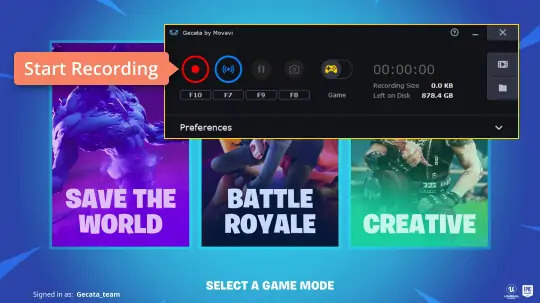
Gecata विन्डोजमा रहेको एक प्रसिद्ध खेल रेकर्डिङ सफ्टवेयर हो। Gecata को म्याक संस्करण छैन। यो खेल रेकर्डिङ सफ्टवेयरको साथ, तपाईं आफ्नो स्क्रिन र वेबक्याम रेकर्ड गर्न सक्नुहुन्छ। तपाईं आफ्नो पीसीमा जडान भएका बाह्य उपकरणहरू जस्तै Xbox, IPTV, आदि पनि रेकर्ड गर्न सक्नुहुन्छ।
Gecata मा रेखाचित्र, अडियो मिक्सिङ, र माउस प्रभावहरू पनि समावेश छन्। तपाईं समय अगावै रेकर्डिङहरू पनि तालिकाबद्ध गर्न सक्नुहुन्छ। रेकर्डिङ समाप्त भएपछि, तपाईं आफ्ना भिडियोहरू सिधै YouTube वा Vimeo मा अपलोड गर्न सक्नुहुन्छ।
फाइदाहरू:
- पीसीमा जडान हुँदा गेम कन्सोलहरू रेकर्ड गर्नुहोस्;
- तालिका रेकर्डिङ उपलब्ध छ।
बेफाइदा:
- आधारभूत भिडियो ट्रिमिङ र मर्जिङको लागत अतिरिक्त हुन्छ;
- लाइभ स्ट्रिम गर्ने क्षमता छैन।
सबैभन्दा माथि गेमप्ले रेकर्डिङ सफ्टवेयरको आफ्नै गुणहरू छन्; यद्यपि, तुलनात्मक रूपमा, मोभाभी स्क्रिन रेकर्डर यो सबैभन्दा राम्रो एप हो, यसको भर्खरै सुरु गरिएको गेम रेकर्डर प्रकार्यको साथ। माथि उल्लेखित सुविधाहरू बाहेक, यसले प्रयोगकर्ताहरूलाई यसको शक्तिशाली प्रकार्यहरू अनुभव गर्न अनुमति दिँदै नि:शुल्क परीक्षण संस्करण पनि प्रदान गर्दछ।
नि:शुल्क डाउनलोड नि:शुल्क डाउनलोड
यो पोस्ट कत्तिको उपयोगी रह्यो?
यसलाई मूल्याङ्कन गर्न तारामा क्लिक गर्नुहोस्!
औसत मूल्याङ्कन / ५. मत गणना:




