
एप्पल टिभी सेटअप गर्नु साँच्चै सजिलो काम हो। सानो बच्चाले पनि त्यो गर्न सक्छ, तर जब तपाईं रिमोट बिना नै एप्पल टिभी सेटअप गर्न खोज्दै हुनुहुन्छ, तब सबैजना त्यो कसरी गर्ने भनेर सोच्न थाल्छन्।
तपाईंलाई थाहा होला कि सेटअप गर्दा तपाईंले आफ्नो इमेल र पासवर्ड प्रविष्ट गर्नुपर्ने हुन सक्छ। यदि तपाईंसँग लामो इमेल ठेगाना वा बहु-अक्षर पासवर्डहरू छन् भने यो काम गर्न झन्झटिलो हुन सक्छ। सौभाग्यवश, रिमोट बिना नै आफ्नो एप्पल टिभी सेटअप गर्न सक्ने केही तरिकाहरू छन्। ती मध्ये एउटा तपाईंको आईफोन वा आइपड प्रयोग गर्नु हो, आज हामी यहाँ यो ट्रिक साझा गर्नेछौं।
आईफोन, आईप्याड, वा आइपडको साथ रिमोट बिना एप्पल टिभी सेटअप गर्नुहोस्
यो विधिको साथ, सेटअप साँच्चै सजिलो हुन्छ। अन्यथा, प्रक्रिया कम्तिमा मेरो लागि साँच्चै झन्झटिलो थियो। किनभने म अति-बलियो पासवर्डहरू प्रयोग गर्न मन पराउँछु र रिमोट प्रयोग गर्दा धेरै समय लाग्छ। तलका चरणहरूमा जाऔं र सही प्रक्रिया पत्ता लगाऔं।
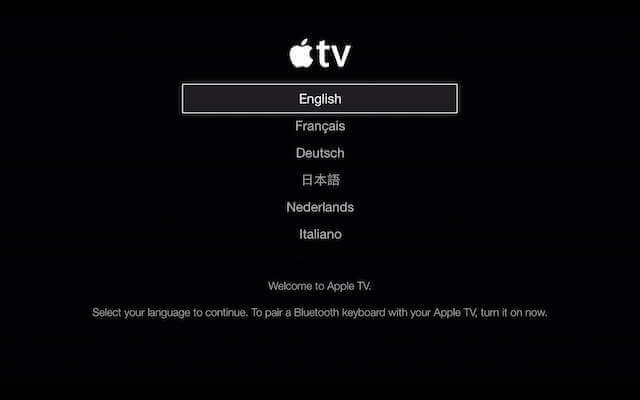
- आफ्नो एप्पल टिभीलाई पावर अन गर्नुहोस् र भाषा स्क्रिन नदेखिएसम्म सबै चरणहरू पालना गर्नुहोस्।
- त्यसपछि, आफ्नो iPhone, iPad, वा iPod मा ब्लुटुथ खोल्नुहोस् र यसलाई आफ्नो टिभी नजिक राख्नुहोस्।
- तपाईंको मोबाइल नआउन्जेल पर्खनुहोस् ब्लुटुथ मार्फत जडान गरिएको आफ्नो टिभीमा जानुहोस् र त्यसपछि iOS उपकरण किबोर्ड प्रयोग गरेर प्रोम्प्ट गर्दा इमेल र पासवर्ड प्रविष्ट गर्नुहोस्।
- अर्को, तपाईंको एप्पल टिभीमा " स्वचालित सेटअप "स्क्रिन देखा पर्नेछ।

- अब अनस्क्रिन प्रम्प्टहरू चरणबद्ध रूपमा पालना गर्नुहोस् र आफ्नो iOS उपकरणको साथ आफ्नो एप्पल टिभी सेटअप गर्न जारी राख्नुहोस्।
- प्रक्रियाको क्रममा, सेटअपले तपाईंलाई सोध्नेछ आफ्नो पासवर्ड सम्झनुहोस् , यदि तपाईं iTunes बाट झन्झटमुक्त खरिदहरूको आनन्द लिन चाहनुहुन्छ भने हो मा क्लिक गर्नुहोस्। अन्यथा, खरिद गर्दा प्रत्येक पटक पासवर्ड प्रविष्ट गर्नुपर्नेछ।
- अन्तमा, सेटअपको बारेमा एप्पलले तपाईंलाई सोध्नेछ प्रयोग जानकारी पठाउन अनुमति उत्पादनहरू र समर्थन सुधार गर्न मद्दत गर्न। यदि तपाईंलाई साझेदारी गर्न मनपर्छ भने " ठिक छ "तर वास्तवमा, यसले सेवाहरूको कुनै पनि सुविधाहरूलाई असर गर्दैन।"
- अन्तमा, केही कन्फिगरेसनहरू सेटअप गर्न सेटअप जारी रहनेछ। यो तपाईंको जडान गरिएको iOS उपकरणबाट प्राधिकरण प्राप्त गरेर स्वचालित रूपमा इन्टरनेटमा पनि जडान हुनेछ।

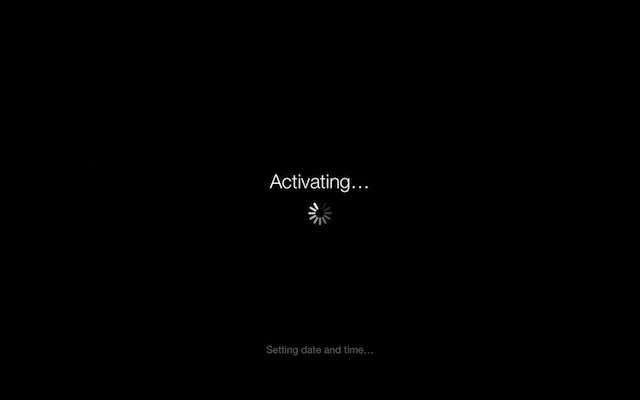
- त्यसपछि, तपाईंको एप्पल टिभीले तपाईंको उपकरण सक्रिय गर्न थाल्नेछ। त्यसपछि, यसले तपाईंको दर्ता गरिएको आईडीको साथ आइट्यून्स स्टोरमा पहुँच गर्नेछ।
त्यसपछि, तपाईंले आफ्नो स्क्रिनमा गृह मेनु वस्तुहरू देख्नुहुनेछ। यदि तपाईं अझै पनि रिमोटको रूपमा आईफोन वा आईप्याड प्रयोग गर्न चाहनुहुन्छ भने, तपाईं आफ्नो टिभी नियन्त्रण गर्न iOS उपकरणमा रिमोट एप सेटअप गर्न सक्नुहुन्छ।
यो पोस्ट कत्तिको उपयोगी रह्यो?
यसलाई मूल्याङ्कन गर्न तारामा क्लिक गर्नुहोस्!
औसत मूल्याङ्कन / ५. मत गणना:



