

हामीमध्ये धेरैजसो VLC लाई नि:शुल्क मिडिया प्लेयरको रूपमा परिचित छौं। तर, के तपाईंलाई थाहा छ VLC भिडियो मर्मत उपकरण पनि हो? म भन्नै पर्छ कि तपाईंको बिग्रिएको AVI भिडियो फाइल मर्मत गर्ने सबैभन्दा राम्रो सफ्टवेयर बजारमा रहेको सबैभन्दा राम्रो भिडियो प्लेयर - VLC Media Player प्रयोग गर्नु बाहेक अरू केही होइन। VLC मा बिल्ट-इन सुविधा छ जसले बिग्रिएको AVI फाइलहरू, साथै MP4 र MOV फाइलहरू पुन: प्राप्ति गर्दछ। तपाईं VLC लाई स्वचालित रूपमा क्षतिग्रस्त AVI र MP4 फाइलहरू सजिलैसँग ठीक गर्न कन्फिगर गर्न सक्नुहुन्छ। तल विस्तृत गाइड छ VLC मार्फत भ्रष्ट, टुटेको, अपूर्ण AVI फाइलहरू स्वचालित रूपमा कसरी ठीक गर्ने ।
भाग १: VLC सँग MP4/AVI फाइलहरू स्वचालित रूपमा कसरी मिलाउने
चरण १। आफ्नो कम्प्युटरमा नि:शुल्क VLC मिडिया प्लेयर डाउनलोड र स्थापना गर्नुहोस्।
चरण २। VLC मार्फत आफ्नो भिडियो फाइल खोल्नुहोस्। यो भर्खरै प्ले हुन सुरु हुने सम्भावना छ; VLC ले कहिलेकाहीं अन्य अनुप्रयोगहरूले क्षतिग्रस्त भएको दाबी गरेका भिडियो फाइलहरू प्ले गर्न सक्छ। यदि त्यसो भएन भने, तपाईंले फाइल क्षतिग्रस्त भएको जानकारी दिने पप-अप विन्डो देख्नुहुनेछ।
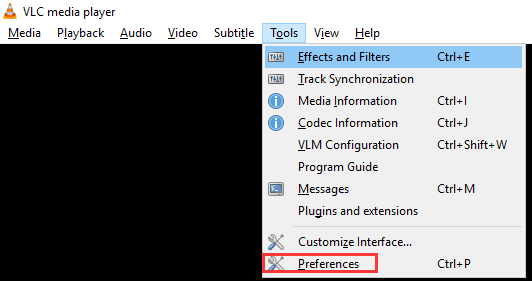
चरण ३। यदि तपाईंको MP4 वा AVI फाइल बिग्रिएको छ भने, VLC मा "उपकरणहरू > "प्राथमिकता" मा क्लिक गर्नुहोस्।
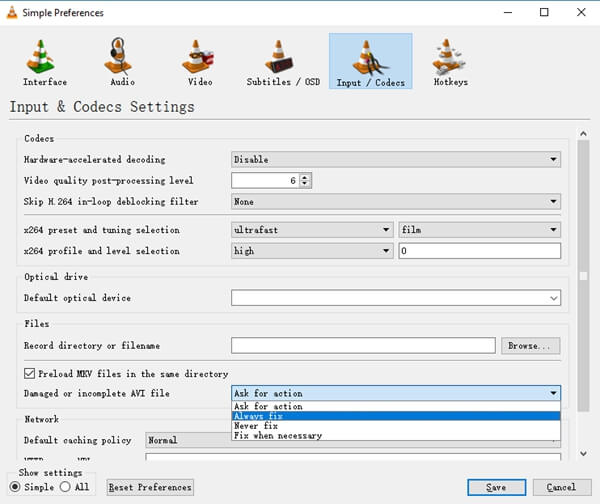
चरण ४। "इनपुट र कोडेक्स" खण्डमा जानुहोस्। "क्षतिग्रस्त वा अपूर्ण AVI फाइल" को छेउमा, "सधैं ठीक गर्नुहोस्" चयन गर्नुहोस्। त्यसपछि, "बचत गर्नुहोस्" मा क्लिक गर्नुहोस्।
चरण ५। अब तपाईंले सबै AVI फाइलहरू लोड गर्न सक्नुहुन्छ र तिनीहरू क्षतिग्रस्त, अपूर्ण वा भ्रष्ट हुँदा पनि सबै काम गर्नेछन्, VLC मिडिया प्लेयरले तपाईंको लागि स्वचालित रूपमा तिनीहरूलाई ठीक गर्नेछ।
भाग २: VLC भिडियो वैकल्पिक - स्टेलर फिनिक्स भिडियो मर्मत
यदि VLC ले तपाईंको भिडियोहरू मर्मत गर्न असफल भयो भने के हुन्छ? यदि तपाईंले मर्मत गर्न चाहनुभएको भिडियो AVI वा MP4 ढाँचामा छैन भने के हुन्छ? यी अवस्थामा, तपाईं लिन सक्नुहुन्छ तारकीय भिडियो मर्मत प्रयास गर्न लायक। स्टेलर फिनिक्स भिडियो मर्मतले MP4, MOV, 3GP, M4V, 3G2, र F4V भिडियो फाइल ढाँचाहरूको मर्मत समर्थन गर्दछ। यसले ध्वनि भ्रष्टाचार, हेडर भ्रष्टाचार, चाल भ्रष्टाचार, अवधि भ्रष्टाचार, र ढाँचा परिवर्तन जस्ता विभिन्न समस्याहरूबाट क्षतिग्रस्त भिडियो मर्मत गर्दछ। यो विन्डोज र म्याक दुवैमा उपलब्ध हुन सक्छ। परीक्षण संस्करण नि:शुल्क डाउनलोड गर्नुहोस् र परीक्षण गर्नुहोस्।
नि:शुल्क डाउनलोड नि:शुल्क डाउनलोड
चरण १। "स्टेलर भिडियो मर्मत" सफ्टवेयर सुरु गर्नुहोस् र मर्मत गर्नुपर्ने भिडियो फाइलहरू थप्न "भिडियो मर्मत गर्नुहोस्" बटनमा क्लिक गर्नुहोस्।

चरण २। तपाईंले सच्याउनु पर्ने चयन गरिएका भिडियोहरूमा "थप्नुहोस्" बटनमा क्लिक गर्नुहोस्।

चरण ३। सबै फाइलहरू थपेपछि, फाइलहरू चयन गर्नुहोस् र इन्टरफेसको तल दायाँपट्टि रहेको "मर्मत" बटनमा क्लिक गर्नुहोस्।

चरण ४। मर्मत प्रक्रिया पूरा भएपछि, तपाईंले परिणाम पूर्वावलोकन गर्न सक्नुहुन्छ। त्यसपछि, तिनीहरूलाई आफ्नो कम्प्युटरमा निर्यात गर्न "बचत गर्नुहोस्" मा क्लिक गर्नुहोस्।
नि:शुल्क डाउनलोड नि:शुल्क डाउनलोड
सुझाव र चेतावनी
भिडियो फाइलहरू कुनै पनि तरिकाले क्षतिग्रस्त हुन सक्छन् र तिनीहरूलाई ठीक गर्नु कहिल्यै पनि निश्चित कुरा होइन। धेरै क्षतिग्रस्त भिडियो फाइलहरू मर्मत गर्न सकिँदैन। उदाहरणका लागि, यदि फाइल इन्टरनेटबाट अपूर्ण रूपमा डाउनलोड गरिएको थियो ("क्षतिग्रस्त" सन्देशको एक सामान्य कारण), कुनै पनि प्रोग्रामले जादुई रूपमा हराएको डेटा पुनर्स्थापित गर्न सक्दैन।
त्यसकारण, हामीले भिडियो भ्रष्टाचार कसरी रोक्ने भनेर सिक्नु राम्रो हुन्छ। हाम्रा केही सुझावहरू यहाँ दिइएका छन्:
- भाइरसबाट बच्न एन्टीभाइरस जडान गर्नुहोस्।
- ग्याजेटमा ब्याट्री सकिएको अवस्थामा भिडियो रेकर्ड नगर्नुहोस्।
- भिडियो फाइलहरू त्यसबाट वा त्यसमा स्थानान्तरण गर्दा कहिल्यै पनि बाह्य उपकरणहरू निकाल्नुहोस् वा नहटाउनुहोस्।
- महत्त्वपूर्ण भिडियो फाइलहरूको ब्याकअप क्लाउडमा राख्ने प्रयास गर्नुहोस् र सुरक्षा सुनिश्चित गर्नुहोस्।
- भिडियोहरू रूपान्तरण गर्न राम्रो उपकरण प्रयोग गर्नुहोस् र अनावश्यक सम्पादनबाट बच्नुहोस्।
- कोडेक सम्बन्धी समस्याहरूबाट बच्नको लागि, आफ्नो प्ले गरिएको मिडियालाई बारम्बार अपडेट गर्नु सधैं राम्रो हुन्छ।
यो पोस्ट कत्तिको उपयोगी रह्यो?
यसलाई मूल्याङ्कन गर्न तारामा क्लिक गर्नुहोस्!
औसत मूल्याङ्कन / ५. मत गणना:

नि:शुल्क अनलाइन भिडियो डाउनलोडर
युट्युब, फेसबुक, इन्स्टाग्राम, ट्विटर, डेलीमोशन, रेडिट, पोर्नहब, ओन्लीफ्यान र १०,००० भन्दा बढी वेबसाइटहरूबाट सजिलैसँग भिडियोहरू डाउनलोड गर्न एक क्लिक गर्नुहोस्! नि:शुल्क र सुरक्षित!




