

जब हामी कम्प्युटरमा मेमोरी खाली गर्छौं वा डेस्कटपमा फोल्डरहरू हटाउँछौं ताकि यसलाई व्यवस्थित बनाउन सकियोस्, हामी बेकार फोल्डरहरूलाई रिसाइकल बिनमा तान्छौं र एक क्लिकमा मेटाउँछौं। कहिलेकाहीँ हामी महत्त्वपूर्ण फोल्डरहरू गल्तिले मेटाउन सक्छौं। यदि फोल्डरहरू रिसाइकल बिनमा छन् भने, हामी तिनीहरूलाई सजिलै पुनर्स्थापित गर्न सक्छौं। तर यदि हामीले "Shift+Delete" मा क्लिक गरेर फोल्डरहरू स्थायी रूपमा मेटायौं भने के हुन्छ? यस पोस्टमा, हामी विन्डोज र म्याक प्रयोगकर्ताहरू दुवैको लागि मेटाइएका फोल्डरहरू पुन: प्राप्ति गर्ने तरिकाहरू प्रदान गर्दछौं। अगाडि बढ्नुहोस् र यो कसरी गर्ने भनेर पत्ता लगाउनुहोस्।
विन्डोजमा स्थायी रूपमा मेटाइएका फोल्डरहरू कसरी पुन: प्राप्ति गर्ने
अघिल्लो संस्करणबाट मेटाइएको फोल्डर कसरी पुनर्स्थापित गर्ने
विन्डोजमा मेटाइएका फोल्डरहरू पुन: प्राप्ति गर्ने एउटा सरल तरिका अघिल्लो संस्करणमा पुनर्स्थापना गर्नु हो। तर यो विधि प्रयोग गर्ने पूर्वशर्त भनेको तपाईंले सक्षम गर्नुभएको छ। पुनर्स्थापना बिन्दु पहिले।
"This PC" खोल्नुहोस् र तपाईंले मेटाइएको फोल्डर भण्डारण गर्नुभएको स्थानमा जानुहोस्। त्यसपछि एउटा फोल्डर सिर्जना गर्नुहोस् उही नाम मेटाइएको फोल्डर जस्तै। फोल्डरमा दायाँ क्लिक गर्नुहोस् र " अघिल्लो संस्करण पुनर्स्थापित गर्नुहोस् "। पछिल्लो संस्करण चयन गर्नुहोस् र फोल्डर पुन: प्राप्ति गर्न पुनर्स्थापना गर्नुहोस् मा क्लिक गर्नुहोस्।"

यदि अघिल्लो संस्करण उपलब्ध छैन भने, अर्को विधिमा जानुहोस्।
फाइल रिकभरी सफ्टवेयरको साथ मेटाइएका फोल्डरहरू कसरी पुन: प्राप्ति गर्ने
यदि तपाईंले अघिल्लो संस्करणमा केही फेला पार्नुभएन भने, अब तपाईंले गर्न सक्ने भनेको डेटा रिकभरी जस्तो फाइल रिकभरी सफ्टवेयर प्रयोग गर्नु हो। यो यति शक्तिशाली छ कि यसले कम्प्युटरबाट मेटाइएका फोल्डरहरू मात्र पुनर्स्थापित गर्न सक्दैन तर हार्ड ड्राइभ, विभाजन, मेमोरी कार्ड, फ्ल्यास ड्राइभ, र अन्य धेरैबाट हराएका फाइलहरू पनि पुन: प्राप्ति गर्दछ।
फोल्डरहरू बाहेक, छविहरू, भिडियोहरू, अडियो, कागजातहरू, र इमेलहरू पनि मार्फत पुन: प्राप्ति गर्न सकिन्छ डाटा रिकभरी ।
यहाँ विशिष्ट चरणहरू छन्:
चरण १. डाटा रिकभरी डाउनलोड र स्थापना गर्नुहोस्।
नि:शुल्क डाउनलोड नि:शुल्क डाउनलोड
चरण २. कार्यक्रम सुरु गर्नुहोस् र स्क्यान गर्न आवश्यक फाइल प्रकारहरू र हार्ड डिस्क चयन गर्नुहोस्। त्यसपछि "स्क्यान" मा क्लिक गर्नुहोस्।

चरण ३. द्रुत स्क्यान समाप्त भएपछि, तपाईंलाई आवश्यक पर्ने मेटाइएका फोल्डरहरू फेला पार्न तपाईंले मार्ग सूचीद्वारा परिणाम हेर्न सक्नुहुन्छ। यदि तपाईंलाई आवश्यक पर्ने मेटाइएका फाइलहरू देख्नुभएन भने गहिरो स्क्यान प्रयास गर्नुहोस्।

चरण ४. तपाईंले पहिले मेटाउनुभएको फोल्डर जाँच गर्नुहोस् र "पुन: प्राप्ति" मा क्लिक गर्नुहोस्। चार चरण भित्र, तपाईंको हराएको फोल्डरहरू तपाईंको कम्प्युटरमा फिर्ता हुनेछन्।

Mac मा मेटाइएको फोल्डरहरू कसरी पुन: प्राप्त गर्न
म्याक प्रयोगकर्ताहरूका लागि, यहाँ मेटाइएका फोल्डरहरू पुन: प्राप्ति गर्ने दुई तरिकाहरू पनि छन्।
पहिले, म्याकमा रद्दीटोकरी जाँच गर्नुहोस्।
चरण १. डकबाट म्याकमा रद्दीटोकरी खोल्नुहोस्।
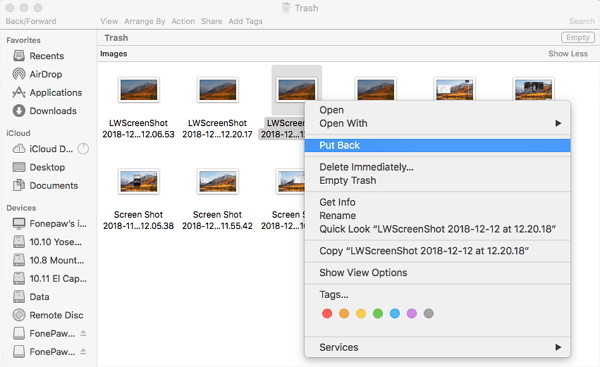
चरण २. तपाईंलाई आवश्यक पर्ने मेटाइएको फोल्डर चयन गर्नुहोस् र तिनीहरूलाई डेस्कटपमा तान्नुहोस्। फोल्डर पुनर्स्थापित हुनेछ। यद्यपि, यदि तपाईंले रद्दीटोकरीमा लक्षित फोल्डर फेला पार्न सक्नुहुन्न भने, दोस्रो तरिका प्रयास गर्नुहोस्।
दोस्रो, डाटा रिकभरीको म्याक संस्करण प्रयोग गर्नुहोस्।
डाटा रिकभरी विन्डोजमा मात्र नभई म्याकमा पनि काम गर्छ।
नि:शुल्क डाउनलोड नि:शुल्क डाउनलोड
यसले तपाईंको iMac, MacBook, Mac Mini, आदिबाट गल्तिले मेटाइएका फोल्डरहरू, छविहरू, भिडियोहरू, अडियोहरू, आदि पुन: प्राप्ति गर्दछ। Mac मा मेटाइएका फाइलहरू कसरी पुन: प्राप्ति गर्ने भन्ने बारे थप जान्नको लागि यहाँ जाँच गर्नुहोस्।
स्थायी रूपमा मेटाइएका फोल्डरहरू किन पुन: प्राप्त गर्न सकिन्छ?
वास्तवमा, जब तपाईंले फोल्डर मेटाउनुभयो, तपाईंले रिसाइकल बिन वा रद्दीटोकरी खाली गर्नुभएको भए पनि, यो तपाईंको हार्ड ड्राइभमा अवस्थित थियो।
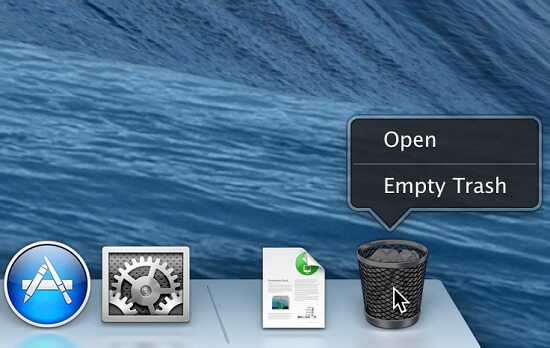
किनभने एक पटक फोल्डर मेटाइएपछि, यो तपाईंको हार्ड ड्राइभमा देखिँदैन, जबकि पहिले फोल्डर भएको हार्ड ड्राइभको सेक्टरहरूलाई खाली ठाउँ मानिनेछ। यसरी, तपाईंको प्रणालीले सोच्नेछ कि सेक्टरहरू नयाँ डेटासँग लेख्न सकिन्छ।
फोल्डर मेटाउन केही सेकेन्ड मात्र लाग्छ, यद्यपि तपाईंले हार्ड ड्राइभमा नयाँ फाइलहरू भण्डारण नगरेसम्म फोल्डर हराउँदैन। , जसले डेटालाई पूर्ण रूपमा पुन: लेख्न धेरै समय लिनेछ। त्यसकारण, डेटा रिकभरी प्रोग्रामले तपाईंलाई हार्ड डिस्कबाट मेटाइएको फोल्डर स्क्यान गर्न र पुन: प्राप्ति गर्न मद्दत गर्न सक्छ।
यसको अर्थ यो पनि हो कि एक पटक तपाईंले गल्तिले फाइलहरू मेटाउनुभयो भने, तपाईंले डेटा पुनर्स्थापित नगरेसम्म हार्ड ड्राइभ प्रयोग गर्न बन्द गर्नुपर्छ।
निष्कर्षमा , डाटा हराउने समस्या सबैलाई कहिलेकाहीं हुन्छ। जस्तै अद्भुत डाटा रिकभरी सफ्टवेयरको साथ डाटा रिकभरी , तपाईंले यसको बारेमा धेरै चिन्ता लिनु पर्दैन। अब, तपाईंले Windows र Mac मा फोल्डर कसरी अनडिलीट गर्ने भनेर जान्नुपर्छ।
नि:शुल्क डाउनलोड नि:शुल्क डाउनलोड
यो पोस्ट कत्तिको उपयोगी रह्यो?
यसलाई मूल्याङ्कन गर्न तारामा क्लिक गर्नुहोस्!
औसत मूल्याङ्कन / ५. मत गणना:




