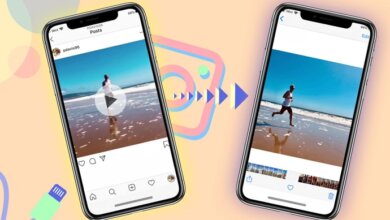
इन्स्टाग्राम आधुनिक सामाजिक सञ्जाल इकोसिस्टमको एक आवश्यक भाग बनेको छ, जसले दृश्य कथा कथन मार्फत अरबौं प्रयोगकर्ताहरूलाई जोड्दछ। प्लेटफर्मले मूल रूपमा तस्बिरहरू मार्फत लोकप्रियता प्राप्त गरे पनि, भिडियो सामग्रीले चाँडै केन्द्रको चरण लिएको छ। रिलहरू र कथाहरूदेखि इन-फिड भिडियोहरू र प्रत्यक्ष प्रसारणहरू सम्म, इन्स्टाग्राम भिडियोहरूले अब प्रयोगकर्ताहरूले कसरी सञ्चार, मनोरञ्जन र सामग्री प्रवर्द्धन गर्छन् भन्ने कुरामा प्रमुख भूमिका खेल्छन्। यदि कुनै तस्वीर हजार शब्दहरूको लायक छ भने, इन्स्टाग्राममा रहेको भिडियोले केही सेकेन्डमा अझ बढी भावना, सन्दर्भ र संलग्नता प्रदान गर्न सक्छ।
एन्ड्रोइड प्रयोगकर्ताहरूका लागि, सहज भिडियो प्लेब्याक विशेष गरी महत्त्वपूर्ण छ, चाहे तपाईं आफ्नो फिड स्क्रोल गर्दै हुनुहुन्छ, ट्रेन्डिङ रीलहरू हेर्दै हुनुहुन्छ, वा सिर्जनाकर्ता वा व्यवसायको रूपमा भिडियोहरू अपलोड गर्दै हुनुहुन्छ। दुर्भाग्यवश, इन्स्टाग्राम प्राविधिक समस्याहरूबाट मुक्त छैन। बारम्बार एप अपडेटहरू, प्रणाली परिवर्तनहरू, र सर्भर-साइड समायोजनहरूको साथ, भिडियो प्लेब्याक समस्याहरू कहिलेकाहीं हुन सक्छन्। धेरै एन्ड्रोइड प्रयोगकर्ताहरूले भिडियोहरू फ्रिज हुने, अनन्त रूपमा बफर हुने, लोड हुन नसक्ने, वा एप पूर्ण रूपमा ढिलाइ हुने वा क्र्यास हुने रिपोर्ट गर्छन्।
यी समस्याहरू निराशाजनक र विघटनकारी हुन सक्छन्, विशेष गरी जब तपाईंको इन्टरनेट जडान स्थिर देखिन्छ, र अन्य एपहरू राम्रोसँग काम गर्छन्। केही अवस्थामा, भ्रष्ट क्यास डेटा, पुरानो एप संस्करणहरू, प्रतिबन्धित पृष्ठभूमि डेटा प्रयोग, वा एन्ड्रोइड प्रणाली सेटिङहरूसँग द्वन्द्वका कारण इन्स्टाग्राम भिडियोहरू प्ले नहुन सक्छन्। उपकरण भण्डारण सीमितताहरू, ब्याट्री अप्टिमाइजेसन सुविधाहरू, र अस्थायी सर्भर अस्थिरताले पनि एन्ड्रोइड उपकरणहरूमा भिडियोहरू लोड र प्ले गर्ने तरिकामा हस्तक्षेप गर्न सक्छ।
यदि तपाईंले एन्ड्रोइडमा इन्स्टाग्राम भिडियो समस्याहरू अनुभव गरिरहनुभएको छ भने, आत्तिनु पर्दैन। तपाईं पक्कै पनि एक्लो हुनुहुन्न, र समस्या सामान्यतया सही दृष्टिकोणले समाधान गर्न सकिन्छ। मूल कारण पहिचान गरेर र लक्षित समस्या निवारण चरणहरू लागू गरेर, तपाईं सामान्य भिडियो प्लेब्याक पुनर्स्थापित गर्न सक्नुहुन्छ र भविष्यमा अवरोधहरू रोक्न सक्नुहुन्छ। निम्न खण्डहरूमा, हामी तपाईंलाई एन्ड्रोइडमा प्ले नभएका इन्स्टाग्राम भिडियोहरू समाधान गर्न र निर्बाध भिडियो सामग्रीको आनन्द लिन फिर्ता जान मद्दत गर्न व्यावहारिक र प्रभावकारी समाधानहरू मार्फत हिंड्नेछौं।
किन इन्स्टाग्राम भिडियोहरू एन्ड्रोइडमा प्ले हुँदैनन्?
धेरै कारणहरूले गर्दा यो समस्या निम्त्याउँछ इन्स्टाग्राम भिडियोहरू प्ले भइरहेका छैनन् :
- पुरानो इन्स्टाग्राम एप
- पूर्ण इन्स्टाग्राम मेमोरी क्यास
- बिग्रिएको एप वा हराएको एप डेटा
- खराब वाइफाइ/इन्टरनेट जडान
- एन्ड्रोइड पावर सेभिङ मोडको हस्तक्षेप
अब, सबै सम्भावित कारणहरूलाई ध्यानमा राख्दै, हामी कसरी इन्स्टाग्राम भिडियो समस्या समाधान गर्न सक्छौं हेरौं।
एन्ड्रोइडमा नचल्ने इन्स्टाग्राम भिडियोहरू कसरी ठीक गर्ने?
निम्न प्रत्येक समाधान पूर्ण रूपमा परीक्षण गरिएको छ। धैर्यपूर्वक ती समाधानहरू हेर्नुहोस् र तपाईंको लागि कुन काम गर्छ हेर्नुहोस्। आशा छ तपाईंको इन्स्टाग्राम भिडियो समस्या समाधान हुनेछ।
इन्स्टाग्राम एप अपडेट गर्नुहोस्
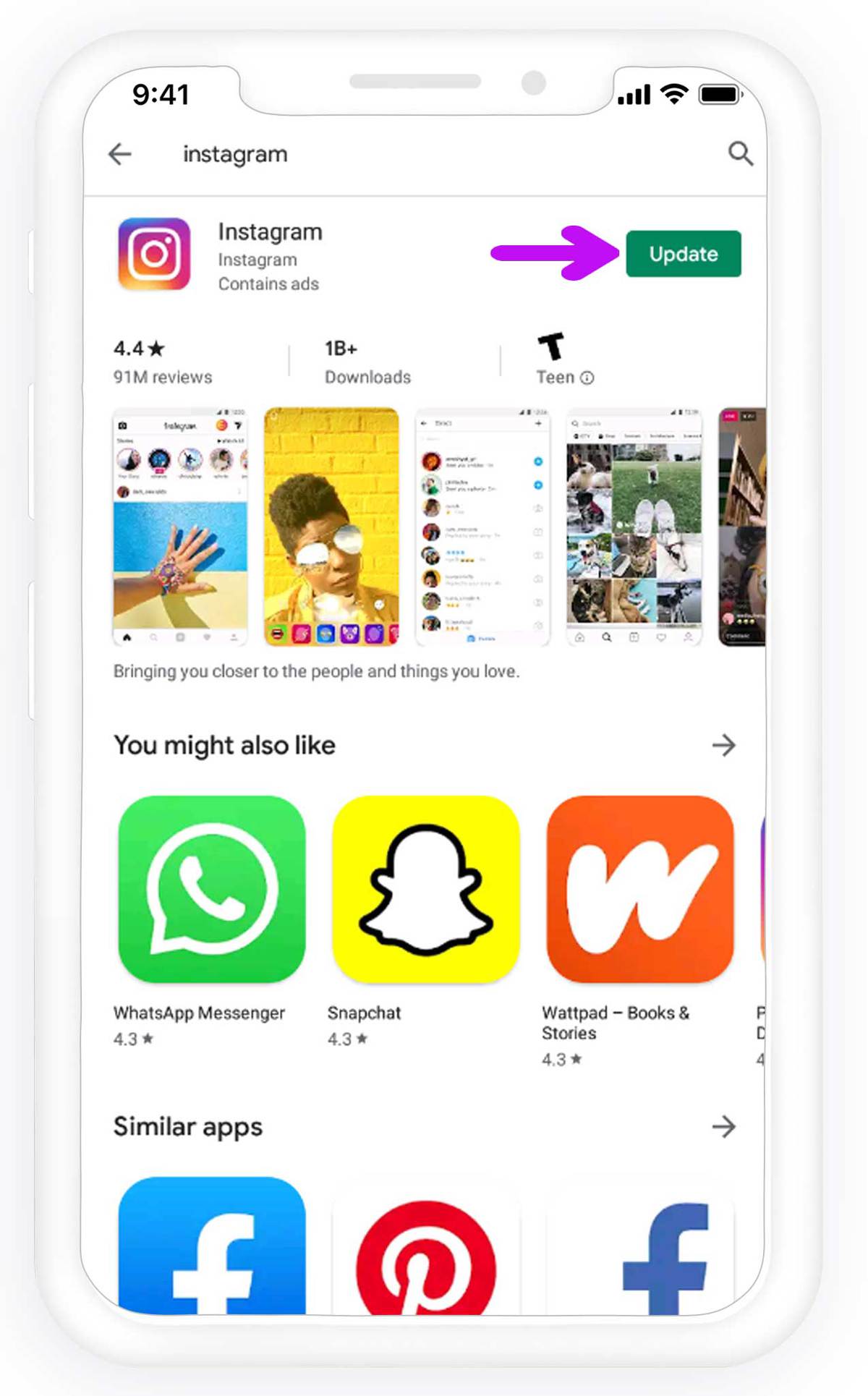
पहिलो चरण भनेको इन्स्टाग्राम एप अपडेट गर्नु हो। धेरैजसो समय, समस्या पुरानो संस्करणमा हुन्छ। त्यसकारण, कुनै पनि समयमा तपाईंसँग नवीनतम संस्करण छ भनी सुनिश्चित गर्नुहोस्। स्वचालित अपडेटले काम गर्नुपर्छ, तर तपाईं म्यानुअल रूपमा पनि अपडेटहरू हेर्न सक्नुहुन्छ।
इन्स्टाग्राम एप अपडेट गर्न:
- प्ले स्टोर एप खोल्नुहोस्।
- मेनुमा ट्याप गर्नुहोस्।
- अपडेट ट्याबमा इन्स्टाग्राम खोज्नुहोस्।
- अद्यावधिक गर्न छनौट गर्नुहोस्।
- यो सकिएपछि, इन्स्टाग्राम खोल्नुहोस् र भिडियोहरू प्ले गर्ने प्रयास गर्नुहोस्।

फेसबुक, व्हाट्सएप, इन्स्टाग्राम, स्न्यापच्याट, लाइन, टेलिग्राम, टिन्डर र अन्य सामाजिक सञ्जाल एपहरूमा जासुसी गर्नुहोस्; GPS स्थान, पाठ सन्देशहरू, सम्पर्कहरू, कल लगहरू र थप डेटा सजिलै ट्र्याक गर्नुहोस्! १००% सुरक्षित!
यदि भिडियोहरू अझै प्ले भएनन् भने, थप चरणहरू प्रयास गरौं।
इन्स्टाग्राम एप क्यास र डेटा खाली गर्नुहोस्
धेरैजसो एपहरू जस्तै, इन्स्टाग्रामले उपकरणमा धेरै डेटा भण्डारण गर्दछ। विशेष सेटिङहरूको साथ, पोस्ट गरिएको प्रत्येक तस्वीर वा भिडियो फोनको भण्डारण वा SD कार्डमा सुरक्षित गरिन्छ। यसबाहेक, त्यहाँ धेरै क्यास फाइलहरू छन् जसले एपलाई बिस्तारै ढिलो गर्न सक्छ र भिडियो प्लेब्याकलाई असर गर्न सक्छ।
त्यस अनुसार, इन्स्टाग्राम भिडियोहरू लोड नहुने अर्को समाधान भनेको एपबाट क्यास र डेटा खाली गर्नु हो। डाटा र क्यास खाली गर्न यी निर्देशनहरू पालना गर्नुहोस्।
- सेटिङहरू खोल्नुहोस्।
- एपहरू (एप्लिकेशनहरू) खोल्नुहोस्।
- इन्स्टाग्राम छान्नुहोस् र भण्डारण खोल्नुहोस्।
- क्यास र डाटा खाली गर्नुहोस्।
- उपकरण पुनः सुरु गर्नुहोस्।
- इन्स्टाग्राम खोल्नुहोस् (तपाईंले फेरि इन्स्टाग्राममा लग इन गर्नुपर्ने हुन सक्छ)।
- भिडियोहरू प्ले गर्ने प्रयास गर्नुहोस्।
केही प्रयोगकर्ताहरूले क्यास स्वतः खाली गर्न विशेष एपहरू प्रयोग गर्छन्। यद्यपि, हामी ती मध्ये कुनै पनि सिफारिस गर्दैनौं। कारण यो हो कि तिनीहरूले भण्डारण ठाउँ मात्र ओगट्दैनन्, तर तिनीहरू पृष्ठभूमिमा काम गर्ने र सबैतिरको कार्यसम्पादनलाई सुस्त बनाउने गर्छन्। सरल भाषामा भन्नुपर्दा, त्यस्तो प्रकारको एपले राम्रो ल्याउनुभन्दा बढी टाउको दुखाइ दिन्छ।
इन्स्टाग्राम पुन: स्थापना गर्नुहोस्
कहिलेकाहीँ कुनै प्रकारको भ्रष्टाचारका कारण एपहरू अड्किन सक्छन्। कहिलेकाहीँ सफ्टवेयरको आफ्नै सोच हुन्छ, र एक मात्र व्यवहार्य समाधान भनेको पुन: स्थापना गर्नु हो। त्यसैले, यदि तपाईंले अघिल्ला चरणहरू प्रयास गर्नुभएको छ र इन्स्टाग्राम भिडियोहरू अझै पनि लोड हुँदैनन् भने, यो प्रयास गर्नुहोस्। धेरैजसो समय, यसले इन्स्टाग्राम भिडियो समस्या समाधान गर्नुपर्छ।
Wi-Fi राउटर पुन: सुरु गर्नुहोस्
कहिलेकाहीँ इन्स्टाग्रामको गलत काममा जडानले मुख्य भूमिका खेल्न सक्छ। केही प्रयोगकर्ताहरूले विभिन्न फोरमहरूमा रिपोर्ट गरेका छन् कि इन्स्टाग्राम भिडियोहरू Wi-Fi मा काम गर्छन् तर मोबाइल डेटामा काम गर्दैनन्, र यसको विपरीत पनि। त्यसैले, पहिलो चरण भनेको Wi-Fi राउटर पुन: सुरु गर्नु हो। यसलाई बन्द गर्नुहोस्, एक मिनेट पर्खनुहोस्, र त्यसपछि यसलाई खोल्नुहोस्।
यसको अतिरिक्त, तपाईंले राउटर फर्मवेयर अपडेट गर्न र ५ GHz ब्यान्डबाट २.४ GHz मा परिवर्तन गर्न चाहन सक्नुहुन्छ। ५ GHz ले उच्च गतिलाई समर्थन गरे पनि, यसको सिग्नल दूरीमा २.४ GHz जत्तिकै भरपर्दो छैन। अवश्य पनि, डुअल-ब्यान्ड राउटरहरूमा त्यो समस्या होइन।
नेटवर्क सेटिङहरू रिसेट गर्नुहोस्
राउटर परिवर्तन गरिसकेपछि, फोनको नेटवर्क सेटिङहरू रिसेट गरौं। यसले सामान्य जडान बगहरू समाधान गर्नेछ र तपाईंलाई सुरुबाट सुरु गर्न दिनेछ। सेटिङहरू पुन: स्थापना गर्ने कुरामा ध्यान दिनुहोस्।
- सेटिङहरूमा ट्याप गर्नुहोस्।
- ब्याकअप र रिसेट खोल्नुहोस्।
- नेटवर्क सेटिङ्स रिसेट छान्नुहोस्।
- सेटिङहरू रिसेट गर्नुहोस् मा ट्याप गर्नुहोस्।
- आफ्नो उपकरण पुन: सुरु गर्नुहोस्।
- पुन: जडान गर्नुहोस् र इन्स्टाग्राम भिडियोहरू हेर्नुहोस्।
पावर बचत मोड बन्द गर्नुहोस्
हाम्रा एक पाठकलाई धन्यवाद, हामीले अर्को समाधान पायौं जुन इन्स्टाग्राम भिडियो समस्या समाधान गर्न सक्छ। उनले पावर-सेभिङ मोड असक्षम पारेर समस्या समाधान गरे, जसले कुनै न कुनै रूपमा इन्स्टाग्राम भिडियो प्लेब्याकमा हस्तक्षेप गर्छ।
त्यसैले, पावर सेटिङहरूमा नेभिगेट गर्नुहोस्, पावर-बचत मोड असक्षम गर्नुहोस्, र समस्या समाधान हुनुपर्छ।
थप पढ्नुहोस्: इन्स्टाग्राम भिडियो, फोटो, IGTV र रिल कसरी डाउनलोड गर्ने
डेटा बचत मोड बन्द गर्नुहोस्
पावर बचत जस्तै डेटा बचतले इन्स्टाग्राममा भिडियो प्लेब्याक समस्या निम्त्याउन सक्छ। एन्ड्रोइड अपरेटिङ सिस्टमले तपाईंको डेटा प्रयोग सीमित गर्न यो गर्छ, त्यसैले यदि तपाईंले प्रयोग गर्ने डेटा योजना सीमित छ भने, तपाईं यो चरण छोड्न सक्नुहुन्छ।
यो सेटिङ ह्यान्डल गर्न फोनको सेटिङ र डेटा उपयोग खण्डमा जानुहोस्।
निष्कर्ष
त्यो टुङ्गोमा पुग्नुपर्छ। माथि उल्लिखित विधिहरू प्रयोग गरेर, एन्ड्रोइडमा धेरैजसो इन्स्टाग्राम भिडियो प्लेब्याक समस्याहरू प्रभावकारी रूपमा समाधान गर्न सकिन्छ। यी समाधानहरू एप बगहरू, भ्रष्ट क्यास डेटा, अस्थिर नेटवर्क जडानहरू, प्रतिबन्धित पृष्ठभूमि डेटा, वा प्रणाली-स्तर द्वन्द्वहरू जस्ता समस्याका सबैभन्दा सामान्य कारणहरूलाई सम्बोधन गर्न डिजाइन गरिएको हो। इन्स्टाग्राम एप अपडेट गर्नाले, क्यास खाली गर्नाले, एन्ड्रोइड सेटिङहरू समायोजन गर्नाले, र उपकरण पुन: सुरु गर्नाले प्रायः सामान्य भिडियो प्लेब्याक छिटो पुनर्स्थापित हुन्छ।
यी चरणहरू सही तरिकाले लागू गर्दा, प्रयोगकर्ताहरूले सामान्यतया सहज लोडिङ, कम क्र्यासहरू, र निरन्तर भिडियो प्रदर्शन देख्छन्। जमेको स्क्रिन वा अनन्त बफरिङसँग व्यवहार गर्नुको सट्टा, इन्स्टाग्राम भिडियोहरू अपेक्षाकृत प्ले हुन थाल्छन्। समग्रमा, यी प्रमाणित समस्या निवारण विधिहरू पालना गर्नाले एन्ड्रोइडमा नचल्ने इन्स्टाग्राम भिडियोहरू समाधान गर्ने भरपर्दो तरिका प्रदान गर्दछ र राम्रो, अधिक स्थिर इन्स्टाग्राम अनुभव सुनिश्चित गर्दछ।
यदि तपाईंलाई इन्स्टाग्राम भिडियोहरूमा कुनै थप समस्याहरू छन् भने, कृपया हामीलाई टिप्पणीहरूमा बताउन वा ट्विटरमा सम्पर्क गर्न नहिचकिचाउनुहोस्। हामी तिनीहरूलाई समाधान गर्न सक्दो प्रयास गर्नेछौं। ध्यान राख्नुहोस् कि कहिलेकाहीँ इन्स्टाग्राम भिडियो प्लेब्याक समस्या प्लेटफर्मको छेउमा हुन्छ, र तपाईंले गर्नुपर्ने भनेको इन्स्टाग्रामद्वारा समस्या समाधान नभएसम्म पर्खनु हो।
यो पोस्ट कत्तिको उपयोगी रह्यो?
यसलाई मूल्याङ्कन गर्न तारामा क्लिक गर्नुहोस्!
औसत मूल्याङ्कन / ५. मत गणना: