
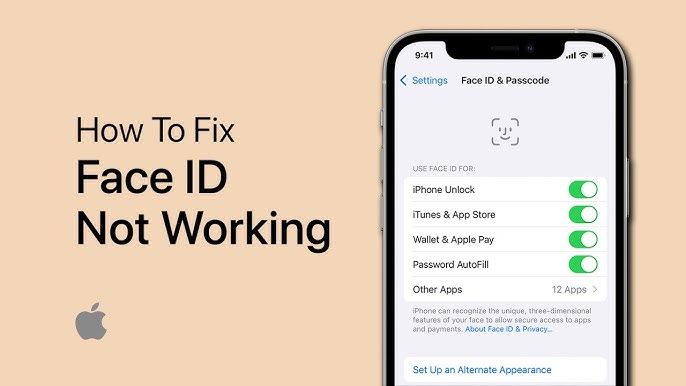
फेस आइडी आइफोन, आईप्याड र आइपड टचको लागि एक रोमाञ्चक नयाँ प्रमाणीकरण विधि हो, जसले तपाईंलाई धेरै प्रयास बिना आफ्नो उपकरण अनलक गर्न, एपहरूमा साइन इन गर्न वा खरिदहरू प्रमाणित गर्न अनुमति दिन्छ। धेरै प्रयोगकर्ताहरूले आफ्नो आईफोनहरू अनलक गर्न, सुरक्षित एपहरू पहुँच गर्न, खरिदहरू अधिकृत गर्न र व्यक्तिगत डेटा सुरक्षित गर्न हरेक दिन फेस आइडीमा भर पर्छन्। त्यसैले जब आईफोन फेस आइडी अचानक काम गर्न बन्द हुन्छ, यसले ठूलो असुविधा निम्त्याउन सक्छ र उपकरण सुरक्षाको बारेमा चिन्ता बढाउन सक्छ। यो समस्या धेरै कारणहरूले देखा पर्न सक्छ, जसमा iOS अपडेट त्रुटिहरू, प्रणाली ग्लिचहरू, हार्डवेयर द्वन्द्वहरू, वा अनुचित फेस आइडी कन्फिगरेसन समावेश छन्। प्रयोगकर्ताहरूले फेस आइडीले प्रतिक्रिया नदिने, अनुहार चिन्न बारम्बार असफल हुने, वा स्क्रिनमा "फेस आइडी उपलब्ध छैन" जस्ता सन्देशहरू देखा पर्ने जस्ता लक्षणहरू देख्न सक्छन्। केही अवस्थामा, सुविधा पूर्ण रूपमा असक्षम पनि हुन सक्छ, जसले तपाईंलाई बायोमेट्रिक प्रमाणीकरणमा निर्भर आवश्यक कार्यहरू प्रयोग गर्नबाट रोक्छ।
यदि तपाईंको आईफोन वा आईप्याडमा फेस आईडी काम गरिरहेको छैन भने यो साँच्चै निराशाजनक हुन सक्छ। चिन्ता नगर्नुहोस्, हामीले तपाईंलाई समेटेका छौं। यस लेखमा, तपाईंले यो समस्या समाधान गर्न र आफ्नो फेस आईडीलाई फेरि काम गर्न ११ सुझावहरू सिक्नुहुनेछ।
तपाईंको आईफोनले फेस आईडी समर्थन गर्दछ भनेर निश्चित गर्नुहोस्
समस्या निवारण सुझावहरूमा जानु अघि, तपाईंको आईफोन वा आईप्याड मोडेलले फेस आईडीलाई समर्थन गर्दछ कि गर्दैन भनेर सुनिश्चित गर्नु राम्रो विचार हो। फेस आईडी प्रविधि अझै पनि आईफोनमा नयाँ छ, र तपाईं यसलाई यी उपकरणहरूमा मात्र प्रयोग गर्न सक्नुहुन्छ:
- आईफोन : आईफोन १७, आईफोन १७ एयर, आईफोन १७ प्रो, आईफोन १७ प्रो म्याक्स, आईफोन १६, आईफोन १६ प्लस, आईफोन १६ प्रो, आईफोन १६ प्रो म्याक्स, आईफोन १५, आईफोन १५ प्लस, आईफोन १५ प्रो, आईफोन १५ प्रो म्याक्स, आईफोन १४, आईफोन १४ प्लस, आईफोन १४ प्रो, आईफोन १४ प्रो म्याक्स, आईफोन १३ प्रो म्याक्स, आईफोन १३ प्रो, आईफोन १३ मिनी, आईफोन १३, आईफोन १२ प्रो म्याक्स, आईफोन १२ प्रो, आईफोन १२ मिनी, आईफोन १२, आईफोन ११ प्रो म्याक्स, आईफोन ११ प्रो, आईफोन ११, आईफोन एक्सएस म्याक्स, आईफोन एक्सएस, आईफोन एक्सआर, आईफोन एक्स
- आईप्याड : आईप्याड प्रो (११-इन्च, M४), आईप्याड प्रो (१३-इन्च, M४), आईप्याड प्रो (११-इन्च, चौथो पुस्ता), आईप्याड प्रो (११-इन्च, तेस्रो पुस्ता), आईप्याड प्रो (११-इन्च, दोस्रो पुस्ता), आईप्याड प्रो (११-इन्च, पहिलो पुस्ता), आईप्याड प्रो (१२.९-इन्च, छैठौं पुस्ता), आईप्याड प्रो (१२.९-इन्च, पाँचौं पुस्ता), आईप्याड प्रो (१२.९-इन्च, चौथो पुस्ता), आईप्याड प्रो (१२.९-इन्च, तेस्रो पुस्ता)
यदि तपाईंको आईफोन वा आईप्याडले फेस आईडी समर्थन गर्छ तर यो खराब छ भने, समस्या समाधान गर्न तलका सुझावहरू पालना गर्नुहोस्।
आईफोन फेस आईडी काम गरिरहेको छैन भनेर समाधान गर्ने ११ सुझावहरू (आईफोन १७ समर्थित)
आफ्नो आईफोन रिस्टार्ट गर्नुहोस्
फेस आइडीले काम नगरेको बेला आफ्नो आईफोन वा आईप्याड रिस्टार्ट गर्नु राम्रो पहिलो कदम हो। यसले उपकरणलाई नयाँ सुरुवात दिनेछ र यो समस्या निम्त्याउन सक्ने कुनै पनि सानो सफ्टवेयर ग्लिचहरू हटाउनेछ।
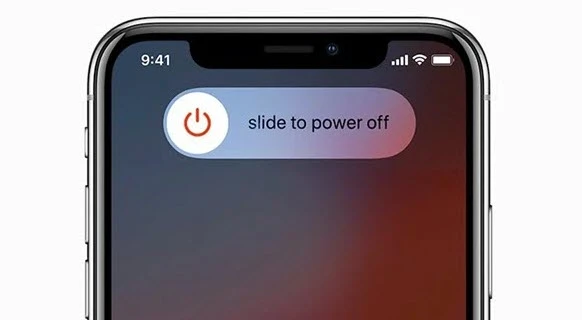
"स्लाईड टु पावर अफ" नदेखेसम्म साइड बटन र भोल्युम बटन थिचिराख्नुहोस्। आफ्नो आईफोन बन्द गर्न बायाँबाट दायाँ स्लाइड गर्नुहोस् र केही क्षण पर्खनुहोस्, त्यसपछि उपकरण खोल्न फेरि साइड बटन थिचिराख्नुहोस्।
आफ्नो फेस आईडी सेटिङहरू जाँच गर्नुहोस्
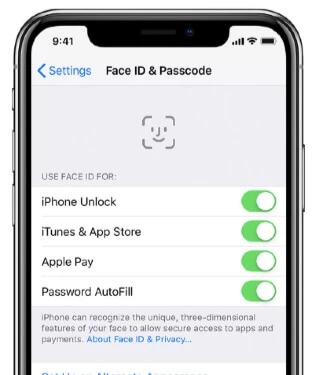
जब फेस आईडी खराब हुन्छ, तपाईंले यो सही तरिकाले सेटअप गरिएको छ कि छैन जाँच गर्नुपर्छ। साथै, तपाईंले फेस आईडी प्रयोग गर्न खोज्नु भएको सुविधाहरू सक्रिय छन् कि छैनन् जाँच गर्नुपर्छ।
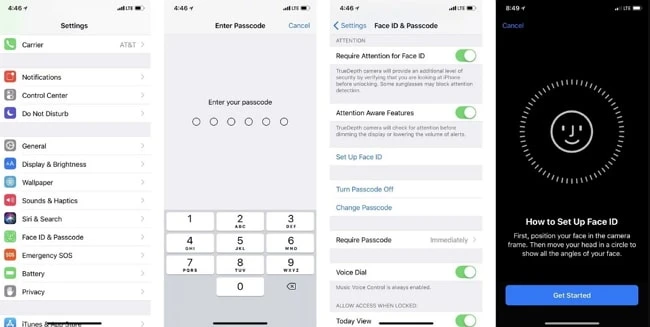
यो गर्नको लागि, सेटिङहरू > फेस आईडी र पासकोडमा जानुहोस् र सोध्दा आफ्नो स्क्रिन पासकोड प्रविष्ट गर्नुहोस्। फेस आईडी सेटअप गरिएको छ भनी सुनिश्चित गर्नुहोस् र आईफोन अनलक, आइट्यून्स र एप स्टोर, एप्पल पे, आदि जस्ता सुविधाहरू सक्रिय गर्नुहोस्।
ट्रुडेपथ क्यामेरा र तपाईंको अनुहार खुला छ भनी सुनिश्चित गर्नुहोस्।
यदि तपाईंले फेस आईडी सेटअप गर्नुभएको छ र यो अझै पनि काम गरिरहेको छैन भने, तपाईंले ट्रुडेपथ क्यामेरामा अवरोध छ कि छैन भनेर जाँच गर्नुपर्छ। ट्रुडेपथ क्यामेरालाई अवरुद्ध गर्ने कुनै पनि फोन केस वा स्क्रिन प्रोटेक्टर हटाउनुहोस्।
यदि तपाईंको अनुहार कुनै चीजले छोपेको छ भने, फेस आईडी सुविधाले राम्रोसँग काम गर्दैन। तपाईंको आँखा, नाक र मुख TrueDepth क्यामेराले पूर्ण रूपमा देख्नु पर्छ। यदि तपाईंले फेस मास्क, टोपी, वा सनग्लास लगाउनुभएको छ भने, त्यसलाई फुकाल्नुहोस् र फेरि फेस आईडी प्रयोग गर्ने प्रयास गर्नुहोस्।
ट्रुडेपथ क्यामेरालाई सिधै सामना गर्नुहोस्
कृपया ध्यान दिनुहोस् कि फेस आईडीले आइफोनमा ट्रुडेपथ क्यामेरा पोर्ट्रेट अभिमुखीकरणमा हुँदा मात्र काम गर्छ र तपाईं सिधै यसको सामना गर्दै हुनुहुन्छ। र फेस आईडीले काम गर्नको लागि आइफोन तपाईंको अनुहारबाट १०-२० इन्च (लगभग एक हातको लम्बाइ) टाढा हुनुपर्छ।
आफ्नो आईफोनको अगाडिको क्यामेरा र सेन्सरहरू सफा गर्नुहोस्
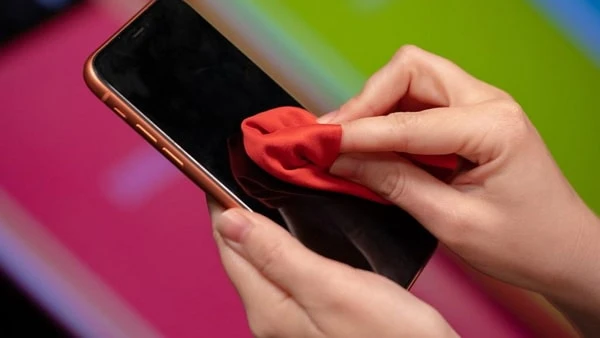
फोहोर वा फोहोरले फेस आईडीको लागि प्रयोग गरिने क्यामेरा वा सेन्सरहरूलाई ढाक्न सक्छ र यसलाई खराब गर्न सक्छ। यस अवस्थामा, तपाईंले आफ्नो आईफोनको अगाडिको क्यामेरा र सेन्सरहरूलाई माइक्रोफाइबर कपडाले सफा गर्ने प्रयास गर्न सक्नुहुन्छ।
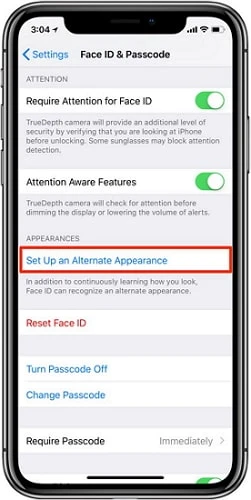
वैकल्पिक उपस्थिति थप्नुहोस्
सामान्यतया, फेस आईडीले तपाईंको उपस्थिति धेरै राम्रोसँग पहिचान गर्न सक्छ। तर यदि तपाईंले चश्मा, टोपी, वा फेस मास्क लगाउनुभयो भने यसले काम नगर्न सक्छ। एप्पलले iOS १३ मा सेटिङ्सबाट "वैकल्पिक उपस्थिति" सुविधा प्रदान गरेको छ, जसले तपाईंलाई फेस आईडी प्रयोग गर्न वैकल्पिक उपस्थिति थप्न अनुमति दिन्छ।
सेटिङहरूमा जानुहोस्, फेस आईडी र पासवर्डमा क्लिक गर्नुहोस्, र परिवर्तनहरू पुष्टि गर्न आफ्नो पासवर्ड प्रविष्ट गर्नुहोस्। "वैकल्पिक उपस्थिति" चयन गर्नुहोस् र फेरि अनुहार स्क्यानिङ प्रक्रिया मार्फत जानुहोस्।
स्क्यानिङ प्रक्रिया समाप्त भएपछि "समाप्त गर्नुहोस्" मा क्लिक गर्नुहोस्। यस अवस्थामा, तपाईंको अनुहार अलि फरक देखिए पनि, फेस आईडीले तपाईंलाई पहिचान गर्ने सम्भावना अझै पनि धेरै सुधार गर्न सकिन्छ।
आफ्नो आईफोनलाई "प्रशिक्षण" दिनुहोस्
सामान्यतया, iOS १६ अपडेट पछि फेस आईडीले तपाईंको उपस्थिति पहिचान गर्न असफल हुँदा, पासकोड प्रविष्ट गर्ने स्क्रिन देखा पर्नेछ। यस अवस्थामा, तपाईं स्क्रिनलाई माथि स्लाइड गर्न सक्नुहुन्छ र फेस आईडी प्रयोग गरेर फेरि उपकरण अनलक गर्ने प्रयास गर्न सक्नुहुन्छ, तर त्यसो गर्न सिफारिस गरिँदैन! किनभने iOS प्रणालीले असफल फेस आईडी स्क्यानिङ परिणामहरू रेकर्ड गर्नेछ। जति धेरै गलत परिणामहरू देखा पर्छन्, फेस आईडी पहिचान त्यति नै सटीक हुनेछ।
त्यसैले यदि तपाईंले भर्खरै फेस आइडी प्रयोग गर्न थाल्नुभएको छ, वा तपाईंको उपस्थिति हालसालै परिवर्तन भएको छ, र फेस आइडीले तपाईंको उपस्थिति पहिचान गर्दैन भने, तपाईंले यसलाई अनलक गर्न स्क्रिन पासकोड प्रयोग गर्न सक्नुहुन्छ। केही समय पछि, तपाईंले फेस आइडी "स्मार्ट हुँदै गइरहेको" पाउनुहुनेछ।
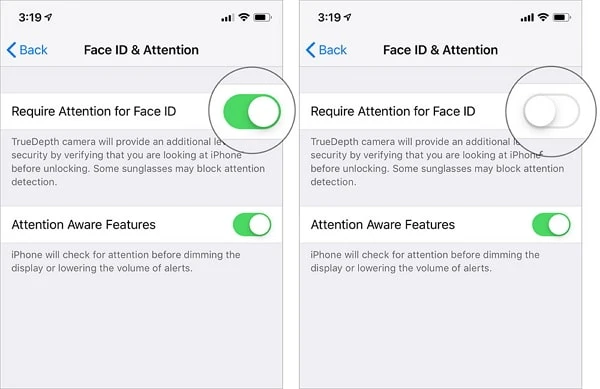
"फेस आईडीको लागि ध्यान आवश्यक छ" असक्षम पार्नुहोस्
नयाँ iOS उपकरण प्रयोग गर्दा "Require Attention for Face ID" स्वतः सक्रिय हुन्छ। उपकरण अनलक गर्दा तपाईंले आईफोन हेरिरहनुभएको छ कि छैन भनेर फेस आईडीले प्रमाणित गर्नेछ। यो सुन्दा डरलाग्दो लाग्न सक्छ, तर अपरिचित व्यक्तिहरूलाई तपाईंको आईफोन पहुँच गर्नबाट रोक्न यो आवश्यक छ।
यदि तपाईंलाई लाग्छ कि यो सुविधा तपाईंको लागि उपयोगी छैन भने, तपाईं सेटिङहरू > फेस आईडी र पासकोडमा गएर "फेस आईडीको लागि ध्यान आवश्यक छ" लाई असक्षम पार्न सक्नुहुन्छ। यसले तपाईंको आईफोनलाई तपाईंको अनुहार पहिचान गर्न सजिलो बनाउनेछ, विशेष गरी जब तपाईं सनग्लास लगाइरहनुभएको छ।
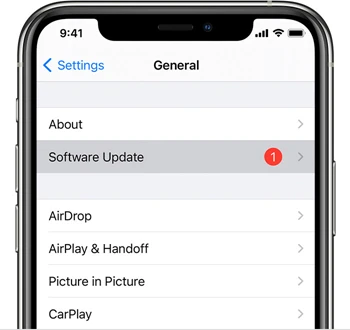
iOS अपडेटको लागि जाँच गर्नुहोस्
फेस आईडीले काम नगर्न सक्ने कुनै पनि सफ्टवेयर बग वा ग्लिचहरू समाधान गर्न तपाईंले आफ्नो आईफोनलाई iOS को नवीनतम संस्करणमा अपडेट गर्न सक्नुहुन्छ।
सफ्टवेयर अपडेट जाँच गर्न, आफ्नो आईफोनलाई पावरमा प्लग गर्नुहोस् र राम्रो Wi-Fi नेटवर्कमा जडान गर्नुहोस्, त्यसपछि सेटिङहरू > सामान्यमा जानुहोस् र "सफ्टवेयर अपडेट" मा ट्याप गर्नुहोस्। यदि कुनै अपडेट उपलब्ध छ भने, "डाउनलोड र स्थापना गर्नुहोस्" मा ट्याप गर्नुहोस्।
फेस आइडी रिसेट गर्नुहोस्
यदि तपाईंले माथि उल्लेख गरिएका सबै सुझावहरू पालना गर्नुभएको छ र फेस आईडी लगातार असफल हुन्छ भने, तपाईंले आफ्नो सुरक्षित गरिएको फेस आईडी मेटाउने र फेरि सेटअप गर्ने प्रयास गर्न सक्नुहुन्छ।
आफ्नो फेस आईडी रिसेट गर्न, सेटिङ्स एप खोल्नुहोस् र "फेस आईडी र पासकोड" मा क्लिक गर्नुहोस्, त्यसपछि "फेस आईडी रिसेट गर्नुहोस्" मा ट्याप गर्नुहोस्। अन्तमा, यसलाई फेरि सेट अप गर्न "फेस आईडी सेट अप गर्नुहोस्" मा थिच्नुहोस्।
डाटा हानि बिना काम नगर्ने फेस आईडी ठीक गर्न iOS प्रणाली मर्मत गर्नुहोस्
यदि प्रणालीमा समस्या वा अपडेट त्रुटिहरूको कारणले फेस आईडीले काम गर्न छोड्छ भने, iOS प्रणाली मर्मत गर्नु प्रभावकारी समाधान हो। जस्ता उपकरणहरूको साथ iOS प्रणाली रिकभरी , तपाईं कुनै पनि डेटा नगुमाई फेस आईडी समस्याहरू समाधान गर्न सक्नुहुन्छ। यसले सुरक्षित रूपमा प्रणाली त्रुटिहरू मर्मत गर्दछ, सामान्य फेस आईडी कार्यक्षमता पुनर्स्थापित गर्दछ, र नवीनतम आईफोन मोडेलहरू र iOS संस्करणहरूलाई समर्थन गर्दछ।
विश्वभरका लाखौं प्रयोगकर्ताहरूद्वारा डाउनलोड र प्रयोग गरिसकेपछि र धेरै सफ्टवेयर अधिकारीहरूबाट धेरै प्रतिष्ठा जितेको, iOS प्रणाली रिकभरी अब iPhone/iPad को लागि सबैभन्दा सुरक्षित र भरपर्दो मर्मत उपकरणहरू मध्ये एक हो।
नि:शुल्क डाउनलोड नि:शुल्क डाउनलोड
यदि तपाईं फेस आइडी काम नगर्ने समस्याको सामना गर्दै हुनुहुन्छ भने, किन iOS सिस्टम रिकभरी प्रयास नगर्ने?
- सेतो स्क्रिन/कालो स्क्रिनमा आईफोन अड्किएको, रिकभरी मोड, बुट लुपमा रिस्टार्ट हुने, आदि सहित फेस आईडी समस्याहरू वा अन्य iOS प्रणाली समस्याहरू समाधान गर्नुहोस्।
- प्रयोग गर्न सरल र सुरक्षित, तपाईं १ क्लिकमा iOS प्रणाली समस्याहरू समाधान गर्न सक्नुहुन्छ, र कुनै पनि डेटा मेटिने छैन।
- सबै iOS संस्करणहरू र iOS मोडेलहरूसँग उपयुक्त, नवीनतम iOS 18/iOS 26 र iPhone 17/17 Pro/17 Pro Max सहित।
डाटा हानि बिना आईफोनमा काम नगर्ने फेस आईडी कसरी समाधान गर्ने
चरण १। आफ्नो कम्प्युटरमा iOS प्रणाली रिकभरी सुरु गर्नुहोस्, त्यसपछि मुख्य इन्टरफेसबाट "मानक मोड" चयन गर्नुहोस्।

चरण २। USB केबल प्रयोग गरेर आफ्नो आईफोनलाई कम्प्युटरमा जडान गर्नुहोस् र "अर्को" मा क्लिक गर्नुहोस्।

चरण ३। उपकरण सफलतापूर्वक पत्ता लागेपछि, मिल्दो फर्मवेयर प्याकेज डाउनलोड गर्न "डाउनलोड" मा क्लिक गर्नुहोस्।

चरण ४। डाउनलोड सकिएपछि, मर्मत सुरु गर्न "अहिले ठीक गर्नुहोस्" मा क्लिक गर्नुहोस्। त्यसपछि, तपाईंको आईफोन पुन: सुरु हुनेछ, र फेस आईडी फेरि सामान्य रूपमा काम गर्नेछ।

निष्कर्ष
आईफोन फेस आईडीले काम नगर्ने समस्या समाधान गर्न धेरै तरिकाहरू प्रयोग गर्नुपर्ने हुन्छ, जस्तै TrueDepth क्यामेरा सफा गर्ने र फेस आईडी रिसेट गर्नेदेखि लिएर iOS अपडेट गर्ने वा प्रणालीमा आउने समस्याहरू मर्मत गर्ने। यी ११ सुझावहरू पालना गरेर, धेरैजसो प्रयोगकर्ताहरूले सामान्य फेस आईडी कार्यक्षमता छिटो र सुरक्षित रूपमा पुनर्स्थापित गर्न सक्छन्। यदि समस्या गहिरो प्रणाली त्रुटिहरूको कारणले भएको हो भने, जस्तै व्यावसायिक उपकरण प्रयोग गरेर iOS प्रणाली रिकभरी प्रभावकारी, डेटा-सुरक्षित समाधान प्रदान गर्न सक्छ। र यदि हार्डवेयर क्षतिको शंका छ भने, एप्पल समर्थनलाई सम्पर्क गर्नु अर्को उत्तम चरण हो। सही दृष्टिकोणको साथ, तपाईं पूर्ण रूपमा सुरक्षित, भरपर्दो फेस आईडी प्रदर्शन पुन: प्राप्त गर्न सक्नुहुन्छ र आफ्नो आईफोनलाई सहज रूपमा चलाउन सक्नुहुन्छ।
नि:शुल्क डाउनलोड नि:शुल्क डाउनलोड
यो पोस्ट कत्तिको उपयोगी रह्यो?
यसलाई मूल्याङ्कन गर्न तारामा क्लिक गर्नुहोस्!
औसत मूल्याङ्कन / ५. मत गणना:




