
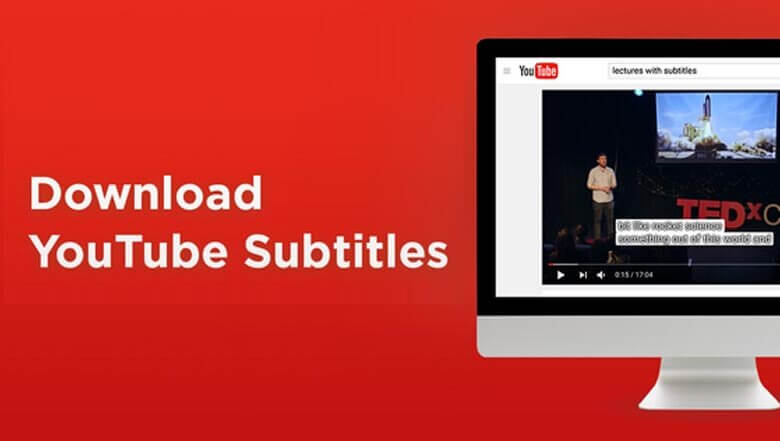
तपाईंलाई युट्युबबाट भिडियोहरू कसरी डाउनलोड गर्ने भनेर थाहा हुन सक्छ। तर सबटाइटलसहित युट्युब डाउनलोड गर्नु गाह्रो देखिन्छ। आजको समाजमा यस्ता युट्युब सबटाइटलहरू डाउनलोड गर्नु बढ्दो आवश्यकता बन्दै गएको छ किनकि विभिन्न देशका मानिसहरूले युट्युब भिडियोहरूप्रति फराकिलो दृष्टिकोण अपनाइरहेका छन्। तपाईंले आफ्नो भाषा सीप सुधार गर्न TED Talks भिडियोहरू वा फरक सबटाइटलसहितका समाचारहरू जस्ता युट्युब भिडियोहरू डाउनलोड गर्न सक्नुहुन्छ।
जुनसुकै उद्देश्यको लागि भए पनि, अनलाइन भिडियो डाउनलोडरले तपाईंलाई सबटाइटलसहितको युट्युब भिडियोहरू सजिलै र छिटो डाउनलोड गर्न मद्दत गर्नेछ।
युट्युब भिडियोहरू नि:शुल्क सबटाइटलसहित कसरी डाउनलोड गर्ने
अनलाइन भिडियो डाउनलोडर यो एक सरल तर शक्तिशाली अनलाइन भिडियो डाउनलोडर हो जसले प्रयोगकर्ताहरूलाई उपशीर्षकहरू सहितको YouTube भिडियोहरू डाउनलोड गर्न मद्दत गर्न सक्छ। तपाईंले भिडियो डाउनलोड गर्नु पर्दैन र त्यसपछि प्राविधिक अपरेशनहरूबाट उपशीर्षक निकाल्नु पर्दैन। तपाईंले गर्नुपर्ने भनेको कार्यक्रममा लिङ्क राख्नु र तपाईंले बचत गर्न चाहनुभएको उपशीर्षक चयन गर्नु हो। यसले ब्याच डाउनलोडिङलाई समर्थन गर्दछ। साधारण क्लिकहरूको साथ, तपाईंले अफलाइन प्लेब्याकको लागि उच्च-गुणस्तरमा उपशीर्षकहरू सहितको YouTube भिडियोहरू प्राप्त गर्न सक्नुहुन्छ।
नि:शुल्क डाउनलोड नि:शुल्क डाउनलोड
नोट: YouTube भिडियो सबटाइटलहरू डाउनलोड गर्नु अघि, कृपया मूल भिडियोमा छुट्टै सबटाइटल फाइल छ भनी सुनिश्चित गर्नुहोस्। YouTube बाट सफ्ट सबटाइटलहरू निकाल्न सक्नुहुन्छ कि भनेर हेर्नको लागि, भिडियोको नियन्त्रण क्षेत्रमा "CC" बक्स आइकन छ कि छैन जाँच गर्नुहोस् वा गियर आकारको आइकनमा चयन गर्न सकिने सबटाइटलहरू छन् कि छैनन् जाँच गर्नुहोस्।
चरण १. कम्प्युटरमा अनलाइन भिडियो डाउनलोडर सुरु गर्नुहोस्
स्थापना पछि, कार्यक्रम खोल्नुहोस्, र त्यसपछि तपाईंले सफा इन्टरफेस देख्न सक्नुहुन्छ।

चरण २. उपशीर्षक सहितको YouTube लिङ्क प्रतिलिपि गर्नुहोस्
युट्युबमा, तपाईंले डाउनलोड गर्न चाहनुभएको उपशीर्षक भएको भिडियो खोल्नुहोस्। आफ्नो ब्राउजरको ठेगाना पट्टीबाट भिडियो URL प्रतिलिपि गर्नुहोस्।
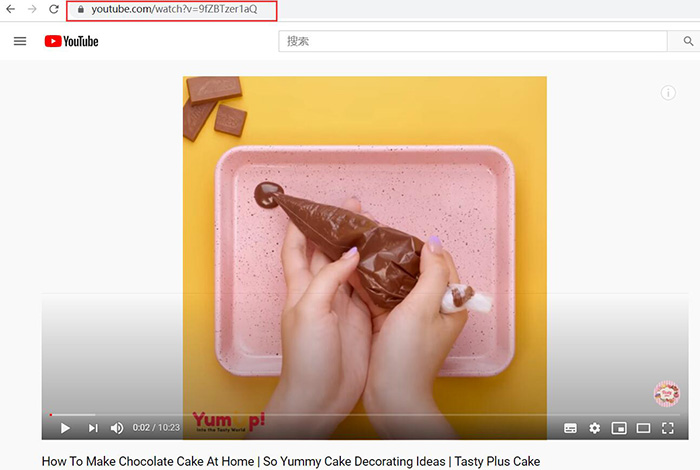
चरण ३. ठेगाना बाकस भर्नुहोस्
कार्यक्रममा फर्कनुहोस्। तपाईंले इनपुट बक्समा YouTube लिङ्क टाँस्नु पर्छ र विश्लेषणको लागि पर्खन "विश्लेषण" बटन थिच्नु पर्छ।
चरण ४. YouTube भिडियो उपशीर्षक र गुणस्तर छनौट गर्नुहोस्
विश्लेषण गरिसकेपछि, तपाईंले भिडियो उपशीर्षक, गुणस्तर र ढाँचा चयन गर्न सक्नुहुन्छ। एक पटकमा एउटा उपशीर्षक छनौट गर्न सकिन्छ। अनलाइन भिडियो डाउनलोडर अब विन्डोज संस्करणको लागि MP4 र WebM ढाँचा समर्थन गर्दछ भने म्याकमा MKV र MP4। विन्डोज प्रयोगकर्ताहरूको लागि, तपाईं ती मध्ये एक छनौट गर्न सक्नुहुन्छ। र म्याकको लागि, तपाईं उपशीर्षकहरू सहित YouTube डाउनलोड गर्न MKV मात्र छनौट गर्न सक्नुहुन्छ।

त्यसपछि "डाउनलोड" मा ट्याप गर्नुहोस्। डाउनलोड प्रक्रिया इन्टरफेसमा देखाइनेछ।
चरण ५. उपशीर्षक सहितको युट्युब भिडियोहरू प्ले गर्नुहोस्
तपाईंले डाउनलोड गर्नुभएका YouTube भिडियोहरू "समाप्त" ट्याबमा फेला पार्न सक्नुहुन्छ। म्याक प्रयोगकर्ताहरूका लागि, तपाईंले यसलाई सिधै खोलेर आनन्द लिन सक्नुहुन्छ। विन्डोज प्रयोगकर्ताहरूका लागि, तपाईंले भिडियो फाइल र उपशीर्षक फाइल (.vtt ढाँचाको रूपमा सुरक्षित गरिएको) दुई फाइलहरूमा छुट्याइएको पाउनुहुनेछ। त्यसैले तपाईंले मिडिया प्लेयरमा प्ले गर्दा उपशीर्षक चयन गर्न सकियोस् भनेर तिनीहरू एउटै फोल्डरमा छन् भनी सुनिश्चित गर्न आवश्यक छ।
नि:शुल्क डाउनलोड नि:शुल्क डाउनलोड
उपशीर्षकका सामान्य विधाहरू के के हुन्?
तलको उपशीर्षकले दर्शकहरूलाई नाटक वा भिडियो राम्रोसँग बुझ्न मद्दत गर्छ। विभिन्न प्रकारका भिडियोहरूमा अनुकूलन गर्न, उपशीर्षकहरूलाई तीन प्रकारमा विभाजन गरिएको छ: हार्ड उपशीर्षकहरू, मनपर्ने उपशीर्षकहरू, र सफ्ट उपशीर्षकहरू।
हार्डकोड गरिएका उपशीर्षकहरू
हार्डकोड गरिएका उपशीर्षकहरूको अर्थ उपशीर्षकहरू भिडियोमा नै इम्बेड गरिएका छन्। यी उपशीर्षकहरू अब स्वतन्त्र फाइलहरू छैनन्। तिनीहरू सधैं त्यहाँ रहनेछन् र तपाईंसँग तिनीहरूलाई बन्द वा सक्रिय गर्ने कुनै विकल्प छैन। तपाईंले भिडियो तस्बिरहरू नष्ट नगरेसम्म यसलाई फेरि सम्पादन गर्न सकिँदैन।
पूर्व-रेन्डर गरिएका उपशीर्षकहरू
पूर्व-रेन्डर गरिएका उपशीर्षकहरू छुट्टाछुट्टै भिडियो फ्रेमहरू हुन् जुन प्ले गर्दा मूल भिडियो स्ट्रिममा ओभरले गरिन्छ। तिनीहरू DVD वा ब्लु-रेमा प्रयोग गरिन्छन् र तिनीहरू भिडियो स्ट्रिमको रूपमा उही फाइलमा समावेश हुन्छन्। तिनीहरूलाई बन्द गर्न वा अन्य भाषाहरूको उपशीर्षकहरूमा स्विच गर्न यो उपलब्ध छ।
सफ्ट सबटाइटल वा बन्द सबटाइटलहरू
सफ्ट सबटाइटलहरू जसलाई क्लोज्ड सबटाइटल वा सफ्ट सबटाइटल पनि भनिन्छ, ती स्वतन्त्र पाठ हुन् जुन भिडियोबाट अलग गरिएको हुन्छ। अर्को शब्दमा, तपाईंले तिनीहरूलाई खोल्न वा बन्द गर्न सक्नुहुन्छ र इच्छा अनुसार फाइल सम्पादन गर्न सक्नुहुन्छ।
सबटाइटल भएका युट्युब भिडियोहरू कसरी डाउनलोड गर्ने भन्ने बारे परिचय गराएपछि अनलाइन भिडियो डाउनलोडर , तपाईंलाई यो शक्तिशाली भिडियो डाउनलोडरको बारेमा थाहा हुन सक्छ। यसले युट्युबबाट मात्र होइन फेसबुक, इन्स्टाग्राम, VK, Vimeo, Pornhub, OnlyFans, र अन्य लोकप्रिय अनलाइन भिडियो वेबसाइटहरूबाट पनि भिडियोहरू डाउनलोड गर्न सक्छ। यसलाई प्रयास गर्नुहोस् र आफ्नो समयको आनन्द लिनुहोस्!
नि:शुल्क डाउनलोड नि:शुल्क डाउनलोड
यो पोस्ट कत्तिको उपयोगी रह्यो?
यसलाई मूल्याङ्कन गर्न तारामा क्लिक गर्नुहोस्!
औसत मूल्याङ्कन / ५. मत गणना:




