
सार्वजनिक सुरुवात हुनुभन्दा पहिले पेरिस्कोप ट्विटरको स्वामित्वमा थियो। यो प्लेटफर्मले मुख्यतया प्रयोगकर्ताहरूलाई टिकटक र इन्स्टाग्राम जस्तै देखिने भिडियो सामग्री साझा गर्न र आनन्द लिन प्रदान गर्दछ। यसको नियमन भिडियोहरूको एक्सपोजर सीमित गर्न सेट गरिएको छ - तिनीहरू पोस्ट गरेको २४ घण्टा भित्र मात्र हेर्न सकिन्छ! सामग्रीलाई सधैंभरि राख्नको लागि, यो पोस्टले तपाईंलाई डेस्कटप, iOS र एन्ड्रोइडमा उचित तरिकाले पेरिस्कोप भिडियोहरू डाउनलोड गर्न मार्गदर्शन गर्नेछ। कृपया पढिरहनुहोस्!
ध्यान दिनुहोस्: iOS र Android का लागि Periscope एपहरू हटाइएका छन्। तपाईंले अनलाइन प्लेटफर्म प्रयोग गरेर मात्र Periscope भिडियोहरू स्ट्रिम गर्न सक्नुहुन्छ।
भाग १. विन्डोज र म्याकमा पेरिस्कोप भिडियोहरू कसरी डाउनलोड गर्ने
पहिला, Periscope बाट PC मा भिडियोहरू कसरी डाउनलोड गर्ने भन्ने बारे गाइडमा आऔं। डाउनलोड गरिएको पेशेवर Periscope भिडियो प्रयोग गरेर, तपाईं यसलाई सजिलैसँग समाधान गर्न सक्नुहुन्छ। हामी तपाईंलाई मद्दत गर्न अनलाइन भिडियो डाउनलोडर सिफारिस गर्छौं।
अनलाइन भिडियो डाउनलोडर उत्कृष्ट प्रदर्शन गर्ने भिडियो डाउनलोड सुविधाहरूलाई सशक्त बनाउँछ। यसले सहज इन्टरफेस प्रदान गर्दछ र प्रयोगकर्ताहरूलाई उत्कृष्ट पेरिस्कोप डाउनलोडर प्रदान गर्दछ, यसैबीच, यसले फेसबुक, युट्युब, ट्विटर, टिकटक, इन्स्टाग्राम, आदि जस्ता अन्य १०,०००+ वेबसाइटहरूबाट डाउनलोड गर्न समर्थन गर्दछ।
अनलाइन भिडियो डाउनलोडरलाई उत्कृष्ट HD/4K/8K गुणस्तरको भिडियोलाई MP4 मा रूपान्तरण गर्न केवल URL हरू चाहिन्छ। ब्याच डाउनलोड सुविधाको साथ, अनलाइन भिडियो डाउनलोडरले एकै साथ धेरै-डाउनलोडिङ प्रक्रियाहरू समाधान गर्न सक्छ, जसले प्रयोगकर्ताहरूलाई यसको विश्वसनीयता र शक्तिशाली प्रदर्शनको सम्झना गराउँछ।
नि:शुल्क डाउनलोड नि:शुल्क डाउनलोड
चरण १. पेरिस्कोप भिडियो डाउनलोडर स्थापना गर्नुहोस्
आफ्नो Windows/Mac मा अनलाइन भिडियो डाउनलोडरको सही संस्करण स्थापना गर्नुहोस्। त्यसपछि स्थापना पूरा भएपछि यसलाई खोल्नुहोस्।

चरण २. पेरिस्कोप भिडियो URL प्रतिलिपि गर्नुहोस्
वेबमा Periscope मा साइन इन गर्नुहोस् र स्थायी रूपमा अफलाइन राख्न आवश्यक Periscope भिडियो स्ट्रिम गर्नुहोस्। भिडियो प्लेब्याक पृष्ठमा क्लिक गरेर, आफ्नो माउसलाई ठेगाना पट्टीमा सार्नुहोस्। त्यसपछि भिडियोको URL प्रतिलिपि गर्न यसमा क्लिक गर्नुहोस्।
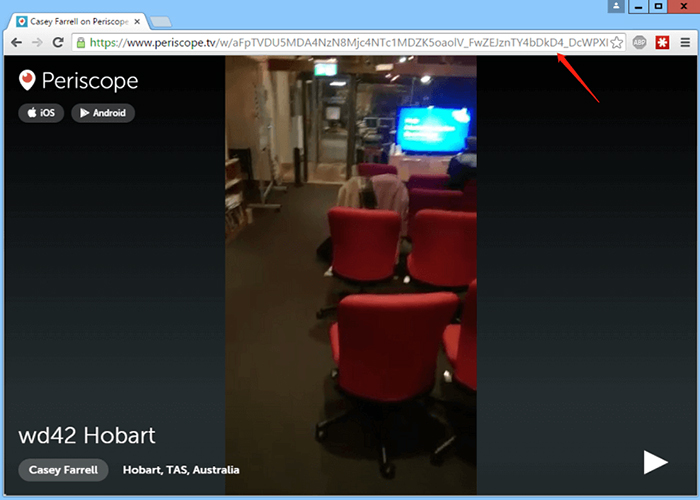
चरण ३. अनलाइन भिडियो डाउनलोडरमा URL टाँस्नुहोस्
अब अनलाइन भिडियो डाउनलोडरमा फर्कनुहोस्। जब तपाईं मुख्य फिडमा हुनुहुन्छ, त्यहाँ डाउनलोडिङ बारमा URL टाँस्नुहोस्। त्यसपछि, ट्याप गर्नुहोस् विश्लेषण गर्नुहोस् पेरिस्कोप भिडियो URL समाधान गर्न बारको छेउमा रहेको बटन।

चरण ४. पेरिस्कोप भिडियो डाउनलोड गर्नुहोस्
अनलाइन भिडियो डाउनलोडरले पेरिस्कोप भिडियो आउटपुट गर्नको लागि आउटपुट विकल्पहरू, ढाँचा चयन गर्नुहोस्, र रिजोल्युसन प्रदान गर्दछ। केवल विकल्पमा टिक गर्नुहोस् र मा क्लिक गर्नुहोस् डाउनलोड गर्नुहोस् बटन थिचेपछि, पेरिस्कोप भिडियो तुरुन्तै डाउनलोड गर्न सकिन्छ।

नोट: डाउनलोड गरिएको पेरिस्कोप भिडियो अफलाइन प्लेब्याकको लागि यहाँ सम्पर्क गर्न सकिन्छ समाप्त भयो ट्याब। तपाईं मा क्लिक गर्न सक्नुहुन्छ फोल्डर खोल्नुहोस् यसलाई छिटो पहुँच गर्न बटन।
नि:शुल्क डाउनलोड नि:शुल्क डाउनलोड
भाग २. एन्ड्रोइड र आईओएसमा पेरिस्कोप भिडियो कसरी रेकर्ड गर्ने
यदि तपाईं मोबाइल प्रयोगकर्ता हुनुहुन्छ भने, एन्ड्रोइड र आईओएसमा पेरिस्कोप भिडियोहरू कसरी रेकर्ड गर्ने भन्ने बारे गाइडले पनि तपाईंलाई मद्दत गर्न सक्छ। पढिरहनुहोस्।
iOS प्रयोगकर्ताहरूको लागि
iOS ले लामो समयदेखि बिल्ट-इन स्क्रिन रेकर्डिङ प्रकार्य सुरु गरेको छ। यो सुविधा प्रयोग गरेर, iOS प्रयोगकर्ताहरूले iPhone र iPad मा सजिलैसँग Periscope भिडियोहरू रेकर्ड गर्न सक्छन्। तपाईंले आफ्नो नियन्त्रण केन्द्रमा यो सुविधा तयार गर्न आवश्यक छ (जानुहोस् सेटिङहरू > नियन्त्रण केन्द्र व्यवस्थापनको लागि)।
त्यसपछि तपाईंले तल (माथि) स्वाइप गरेर यसलाई पहुँच गर्न सक्नुहुन्छ नियन्त्रण केन्द्र तपाईंलाई आवश्यक पर्दा पेरिस्कोप भिडियो रेकर्ड गर्नको लागि ब्यूँझनुहोस्।
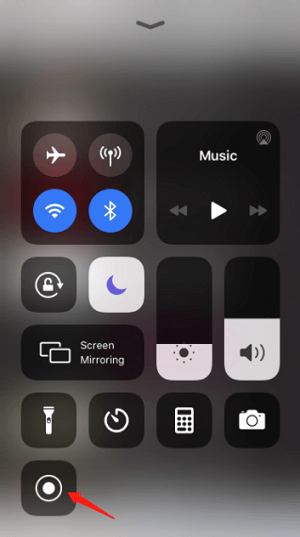
एन्ड्रोइड प्रयोगकर्ताहरूको लागि
एन्ड्रोइडमा, यसले स्क्रिन खिच्नको लागि आधिकारिक रूपमा निर्मित रेकर्डर प्रदान गर्दैन। त्यसैले एन्ड्रोइड प्रयोगकर्ताहरूको लागि, पेरिस्कोप भिडियोहरू रेकर्ड गर्न मद्दत गर्न तेस्रो-पक्ष स्क्रिन रेकर्डर आवश्यक पर्नेछ। उदाहरणका लागि, तपाईंले स्थापनाको लागि गुगल प्लेमा स्क्रिन रेकर्डहरू खोज्न सक्नुहुन्छ। यसले XRecorder, AZ स्क्रिन रेकर्डर, आदि जस्ता एन्ड्रोइड स्क्रिनहरू रेकर्ड गर्न धेरै उत्कृष्ट एपहरू प्रदान गर्दछ। तिनीहरूमध्ये धेरैजसो स्क्रिनमा फ्लोटिंग बारमा इम्बेड गर्न सकिन्छ, र जब तपाईंलाई पेरिस्कोप भिडियो रेकर्ड गर्न आवश्यक पर्दछ, स्क्रिनमा रेकर्डिङ बटनमा क्लिक गर्नुहोस् र रेकर्डरले तुरुन्तै मद्दत गर्न काम गर्नेछ।
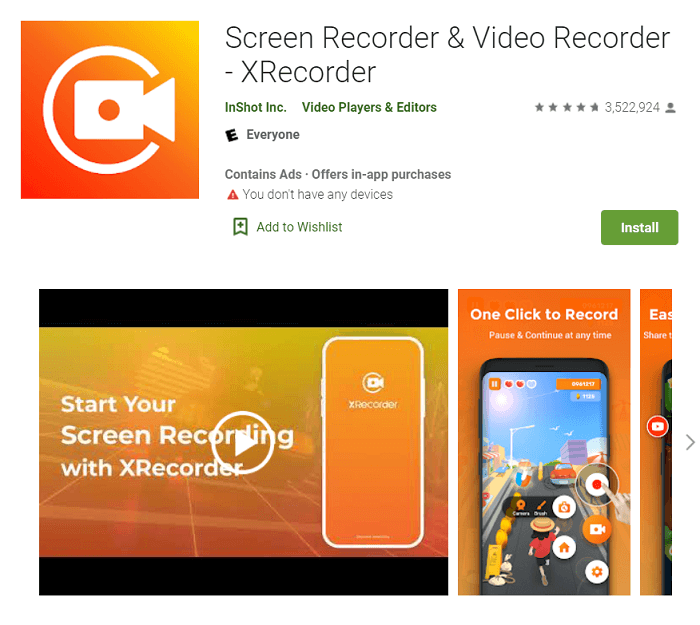
संक्षेपमा भन्नुपर्दा, पेरिस्कोप भिडियोहरू अफलाइन राख्नका लागि दुई प्रमुख समाधानहरू छन्, जुन तिनीहरूलाई डाउनलोड गर्ने वा रेकर्ड गर्ने हो। तुलनात्मक रूपमा, पेरिस्कोप भिडियोहरू डाउनलोड गर्नु बढी सुविधाजनक हुनेछ र अनलाइन भिडियो डाउनलोडरद्वारा भिडियो/अडियो गुणस्तर कायम राखिनेछ। यद्यपि, यदि तपाईंले रेकर्ड गर्न छनौट गर्नुभयो भने स्क्रिनमा भिडियो प्लेब्याक पूरा नभएसम्म पर्खनुपर्नेछ। डाउनलोड गर्नुहोस्। अनलाइन भिडियो डाउनलोडर प्रयास गर्न!
नि:शुल्क डाउनलोड नि:शुल्क डाउनलोड
यो पोस्ट कत्तिको उपयोगी रह्यो?
यसलाई मूल्याङ्कन गर्न तारामा क्लिक गर्नुहोस्!
औसत मूल्याङ्कन / ५. मत गणना: