

Pinterest एउटा दृश्य खोज इन्जिन हो जसले प्रयोगकर्ताहरूलाई घर डिजाइन विचारहरू, फेसन प्रेरणा, ल्यान्डस्केप विचारहरू, र थप जस्ता मनपर्ने चीजहरूको तस्बिरहरू ब्राउज गर्न अनुमति दिन्छ। जब तपाईं आफ्नो खाता अनलाइन प्रयोग गर्नुहुन्छ, तपाईं आफ्नो बोर्डहरूमा विचारहरू पिन गरेर वा साथी "पिनर" लाई पछ्याएर आफ्नो रुचिहरू द्रुत रूपमा पहुँच गर्न सक्नुहुन्छ। तर यदि तपाईं इन्टरनेटमा जडान नभएको बेला सामानहरू हेर्न आवश्यक छ भने के हुन्छ?
हरेक दिन, Pinterest मा अनगिन्ती रचनात्मक पिनहरू पोस्ट गरिन्छन्। तपाईं प्रकाशकको रूपमा वा सङ्कलकको रूपमा आफ्नो समस्याहरूको उत्कृष्ट समाधानहरू फेला पार्दै आफ्नो विशेष जीवनशैली प्रेरणा साझा गर्न सक्नुहुन्छ। धेरैजसो Pinterest प्रयोगकर्ताहरूले आफ्नो पिनहरू आफ्नो बोर्डमा बचत गर्छन्, तपाईंले अफलाइन प्रयोगको लागि आफ्नो कम्प्युटर वा स्मार्टफोनमा Pinterest छवि पनि बचत गर्न सक्नुहुन्छ। Pinterest बाट सजिलै छविहरू कसरी डाउनलोड गर्ने हेरौं।
के तपाईं बचत गर्न लायक पिनहरूको लागि थोकमा डाउनलोड गर्ने समाधान खोज्न संघर्ष गर्दै हुनुहुन्छ? नि:शुल्क र प्रभावकारी विधि सिक्न तलको ट्यूटोरियल पालना गर्नुहोस्।
Pinterest प्रयोगकर्ताहरूले विभिन्न प्रकारका पिनहरू पोस्ट गर्न सक्छन्, जस्तै स्थिर छविहरू, gifs, भिडियोहरू, स्टोरी पिनहरू, आदि। प्रयोगकर्ताहरूले अरूले पोस्ट गरेका छवि पिनहरू सिधै आफ्नो कम्प्युटर वा मोबाइल फोनमा डाउनलोड गर्न सक्छन् र निम्न ट्यूटोरियल पढ्न सक्छन्।
Pinterest बोर्डबाट सबै छविहरू कसरी डाउनलोड गर्ने?
विधि १. एक क्लिकमा सबै छविहरू डाउनलोड गर्नुहोस्
अनलाइन छवि डाउनलोडर कुनै पनि वेबसाइटबाट एक क्लिकमा तस्विरहरू डाउनलोड गर्नको लागि यो उत्तम डाउनलोडर हो।
नि:शुल्क डाउनलोड नि:शुल्क डाउनलोड
चरण १. आफ्नो कम्प्युटरमा अनलाइन छवि डाउनलोडर डाउनलोड र स्थापना गर्नुहोस्।
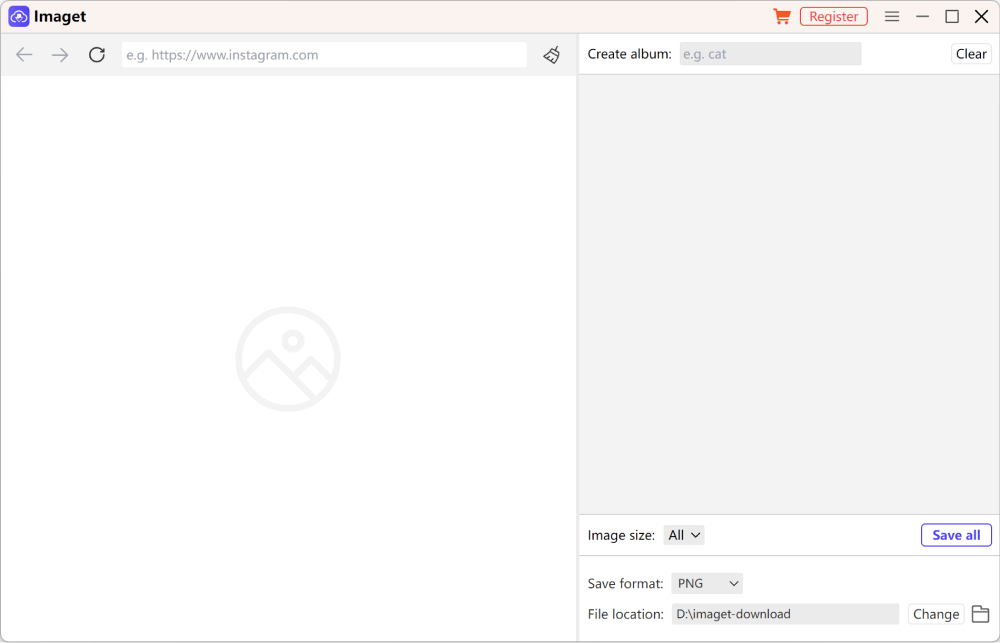
चरण २. वेबसाइटको URL लाई अनलाइन छवि डाउनलोडरमा प्रतिलिपि गर्नुहोस् र यसलाई खोल्नुहोस्। त्यसपछि वेबपेजमा रहेका सबै छविहरू लोड हुनेछन्। तपाईंले चाहनुभएको तस्वीरहरूमा क्लिक गर्नुहोस् र त्यसपछि तिनीहरूलाई डाउनलोड गर्नुहोस्।
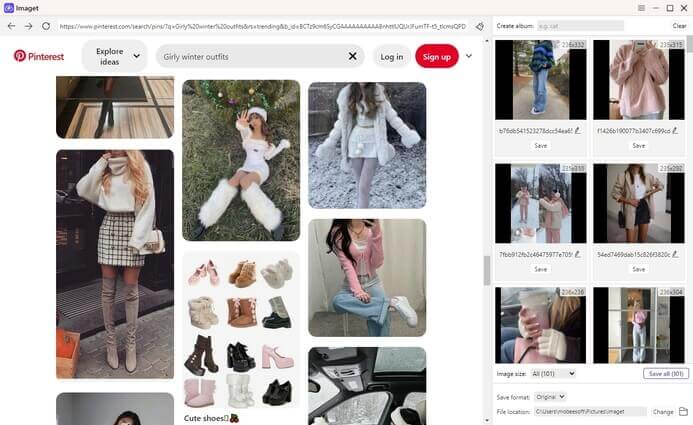
चरण ३. तस्बिरहरू डाउनलोड भएपछि, तपाईंले तिनीहरूलाई हेर्न फोल्डर खोल्न सक्नुहुन्छ।

नि:शुल्क डाउनलोड नि:शुल्क डाउनलोड
विधि २. क्रोम एक्सटेन्सनको साथ सबै छविहरू डाउनलोड गर्नुहोस्
तपाईंले एउटा पीसीमा Pinterest बोर्डहरूबाट धेरै छविहरू डाउनलोड गर्न सक्नुहुन्छ, तर तपाईंले छवि डाउनलोडर भनिने क्रोम एक्सटेन्सन स्थापना र प्रयोग गर्नुपर्नेछ।
त्यसपछि तपाईंले बोर्डमा भएका सबै छविहरू डाउनलोड गर्न यी चरणहरू पालना गर्न सक्नुहुन्छ:
- Pinterest खोल्नुहोस् र बोर्डमा जानुहोस् जहाँबाट तपाईं धेरै छविहरू डाउनलोड गर्न चाहनुहुन्छ।
- तपाईंको क्रोम एक्सटेन्सन बारको माथिल्लो दायाँ कुनामा रहेको छवि डाउनलोडर आइकनमा क्लिक गर्नुहोस्।
- तपाईं धेरै छविहरू चयन गर्न सक्नुहुन्छ वा छविहरू डाउनलोड गर्न सबै चयन गर्न सक्नुहुन्छ।
- अन्तमा, डाउनलोडमा क्लिक गर्नुहोस्, र डाउनलोड पुष्टि गर्न हो मा क्लिक गर्नुहोस्।
तपाईंको गुगल क्रोम सेटिङहरूमा निर्भर गर्दै, तपाईंले प्रत्येक डाउनलोडको लागि अनुमति चाहिने धेरै पप-अप विन्डोहरू देख्न सक्नुहुन्छ। यसलाई रोक्नको लागि, आफ्नो क्रोम सेटिङहरूमा जानुहोस्, र डाउनलोडहरूमा क्लिक गर्नुहोस्। डाउनलोड गर्नु अघि प्रत्येक फाइल कहाँ बचत गर्ने भनेर सोध्नुहोस् अनचेक गर्नुहोस्।
अब छविहरू डाउनलोड गर्न चरण तीन र चौथो दोहोर्याउनुहोस्, र जब क्रोम एक्सटेन्सनले डाउनलोड जारी राख्न सोध्छ, हो मा क्लिक गर्नुहोस्।
पीसीमा Pinterest बाट तस्बिरहरू कसरी बचत गर्ने
केही तस्बिरहरू तपाईंले एकै चरणमा Pinterest बाट डाउनलोड गर्न सक्नुहुन्छ। तस्विरको छेउमा रहेको तीन-थोप्लो आइकनमा क्लिक गर्नुहोस् र "छवि डाउनलोड गर्नुहोस्" विकल्प खोज्नुहोस्। यदि त्यहाँ छ भने, यसलाई चयन गर्नुहोस्, र फाइल स्वचालित रूपमा तपाईंको उपकरणमा सुरक्षित हुनेछ।
तर Pinterest को वेबसाइटले सधैं प्रत्यक्ष डाउनलोड विकल्प प्रदान गर्दैन, त्यसैले तपाईंले आफ्नो ब्राउजरको नेटिभ डाउनलोड सुविधा प्रयोग गर्नुपर्छ।
Pinterest वेबसाइटमा छवि डाउनलोड गर्न यी चरणहरू पालना गर्नुहोस्:
- आफ्नो Pinterest खातामा लग इन गर्नुहोस्। यदि तपाईंसँग छैन भने, पहिले Pinterest खाता सिर्जना गर्नुहोस्।
- तपाईंले डाउनलोड गर्न चाहनुभएको छवि खोज्नुहोस्, र तस्वीरमा दायाँ क्लिक गर्नुहोस्।
- ड्रप-डाउन सूचीबाट, Save Image As... विकल्प चयन गर्नुहोस्।
- तपाईंले छवि बचत गर्न चाहनुभएको फोल्डर मार्ग चयन गर्नुहोस् र बचतमा क्लिक गर्नुहोस्।
- तपाईंका सुरक्षित गरिएका Pinterest फाइलहरू सही ठाउँमा छन् कि छैनन् भनी जाँच गर्नुहोस्, चाहे त्यो मानक फोल्डर होस् वा क्यामेरा रोल।
फोटोग्राफरहरू जस्ता रचनात्मक व्यक्तिहरूले सुझावहरू, प्रेरणा, बिक्री, र थप कुराहरूको लागि Pinterest उपयोगी पाउँछन्। यद्यपि, सबै प्रकारका फ्रीलान्सरहरूले आफ्नो व्यवसाय सुधार गर्न Pinterest प्रयोग गर्न सक्छन्। र छविहरू सङ्कलन गर्न जति सजिलो हुन्छ, तपाईं त्यति नै उत्पादक हुन सक्नुहुन्छ।
एन्ड्रोइडमा Pinterest छविहरू कसरी बचत गर्ने
तपाईंले Pinterest मोबाइल एपको मद्दतले एन्ड्रोइडमा Pinterest छविहरू डाउनलोड गर्न सक्नुहुन्छ। यदि तपाईंसँग एप छ र तपाईं लग इन हुनुहुन्छ भने, Pinterest बाट छवि डाउनलोड गर्न यी चरणहरू पालना गर्नुहोस्:
- आफ्नो मोबाइल उपकरणमा Pinterest एप खोल्नुहोस्। खोज बाकसमा, छवि क्वेरी प्रविष्ट गर्नुहोस् र तपाईंले बचत गर्न चाहनुभएको तस्वीर छान्नुहोस्।
- तस्विर छनोट गरेपछि, आफ्नो मोबाइल स्क्रिनको माथिल्लो बायाँ कुनामा रहेको तीन-थोप्लो आइकनमा ट्याप गर्नुहोस्।
- मेनुबाट, छवि डाउनलोड गर्नुहोस् चयन गर्नुहोस्।
- तपाईंको उपकरणको ग्यालेरीमा पहुँच गर्न अनुमति माग्दै Pinterest बाट तपाईंलाई पप-अप सन्देश आउनेछ। तपाईंको फोनको ग्यालरीमा रहेको Pins अन्तर्गत छवि स्वचालित रूपमा बचत गर्न अनुमति दिनुहोस् मा ट्याप गर्नुहोस्।
- छवि डाउनलोड भएपछि, तपाईंले स्क्रिनको शीर्षमा एउटा पुष्टिकरण सन्देश प्राप्त गर्नुहुनेछ, जसले छवि बचत गरिएको संकेत गर्दछ।
एन्ड्रोइडमा आफ्ना तस्बिरहरूमा Pinterest लाई म्यानुअल रूपमा पहुँच दिन, सेटिङहरू > एपहरूमा जानुहोस् र Pinterest चयन गर्नुहोस्। एपको अनुमतिहरू खोल्नुहोस्, फाइलहरू र मिडियामा ट्याप गर्नुहोस्, र मिडियामा मात्र पहुँच अनुमति दिनुहोस् सक्रिय गर्नुहोस्।
आफ्नो फोन वा कम्प्युटरमा Pinterest तस्बिरहरू कसरी डाउनलोड गर्ने भनेर सिक्नुहोस्, तर तपाईंले तिनीहरूलाई कसरी प्रयोग गर्नुहुन्छ भन्ने कुरामा ध्यान दिनुहोस्। कलाकारको अनुमति बिना तिनीहरूलाई पुन: पिन नगर्नुहोस् वा आफ्ना लेखहरू सजाउनुहोस्, किनकि तपाईं Pinterest मा प्रतिलिपि अधिकार उल्लङ्घनबाट बच्न चाहनुहुन्छ।
आईफोनमा Pinterest बाट तस्बिरहरू कसरी बचत गर्ने
iOS मा Pinterest छविहरू डाउनलोड गर्ने चरणहरू एन्ड्रोइडसँग धेरै मिल्दोजुल्दो छन्:
- आफ्नो iOS उपकरणमा Pinterest एप खोल्नुहोस् र तपाईंले डाउनलोड गर्न चाहनुभएको छविमा नेभिगेट गर्नुहोस्।
- आवश्यक छवि फेला पारेपछि, त्यसमा ट्याप गर्नुहोस्।
- आफ्नो मोबाइल स्क्रिनको माथिल्लो दायाँ कुनामा रहेको तीन-थोप्लो आइकनमा ट्याप गर्नुहोस्।
- पप-अप मेनुबाट, छवि डाउनलोड गर्नुहोस् चयन गर्नुहोस्।
यदि तपाईंले आफ्नो आईफोनको लागि अनुमति त्रुटि प्राप्त गर्नुभयो भने, फोन सेटिङहरू खोल्नुहोस्, र गोपनीयता चयन गर्नुहोस्। गोपनीयता अन्तर्गत, फोटोहरूमा ट्याप गर्नुहोस् र Pinterest छनौट गर्नुहोस्।
तपाईंको फोटोहरू पहुँच गर्न तपाईंलाई अनुमति मागिनेछ। सबै फोटोहरू चयन गर्नुहोस्। आफ्नो iPhone उपकरणमा Pinterest फोटोहरू डाउनलोड गर्न माथिका चरणहरू पालना गर्नुहोस्।
सोधिने प्रश्नहरू
१: Pinterest बाट उच्च-रिजोल्युसनका तस्बिरहरू कसरी प्राप्त गर्ने?
सुरु गर्न, Pinterest मा जानुहोस् र तपाईंले बचत गर्न चाहनुभएको छवि खोज्नुहोस्। त्यसपछि, छविलाई पूर्ण रूपमा हेर्न, यसमा क्लिक गर्नुहोस्। त्यसपछि, माथिको तपाईंको छविको दायाँतिर तीनवटा थोप्लाहरूमा क्लिक गर्नुहोस्। तीनवटा थोप्लाहरू चयन गरेपछि देखा पर्ने मेनुबाट "छवि डाउनलोड गर्नुहोस्" चयन गर्नुहोस्। त्यसैले यसरी तपाईं Pinterest बाट HD छविहरू डाउनलोड गर्न सक्नुहुन्छ।
२: Pinterest बाट तस्बिरहरू डाउनलोड गरेपछि म कहाँ फेला पार्न सक्छु?
तपाईंले वा कसैले आफ्नो स्मार्टफोन वा ट्याब्लेटमा सेयर गर्नुभएको Pinterest बाट तस्बिर बचत गर्न सक्नुहुन्छ र "My Gallery" एप मार्फत पुनःप्राप्त गर्न सक्नुहुन्छ। र यदि तपाईं ल्यापटप वा कम्प्युटरमा तस्बिरहरू डाउनलोड गर्ने प्रयास गर्दै हुनुहुन्छ भने आफ्नो 'डाउनलोडहरू' फोल्डर जाँच गर्नुहोस्।
३: म मेरो कम्प्युटरमा Pinterest छविहरू कसरी डाउनलोड गर्न सक्छु?
मेरो कम्प्युटरबाट तस्बिरहरू डाउनलोड गर्न धेरै सजिलो छ।
- सर्वप्रथम, लग इन गर्न आफ्नो Pinterest खाता प्रयोग गर्नुहोस्।
- त्यसपछि, तपाईंले बचत गर्न चाहनुभएको छवि पत्ता लगाउनुहोस् र दायाँ-क्लिक गर्नुहोस् वा यसको छेउमा रहेको तीन-थोप्लो आइकन चयन गर्नुहोस्।
- यसबाहेक, पप-अप मेनुबाट "छवि डाउनलोड गर्नुहोस्" चयन गर्नुहोस्।
- अन्तमा, तपाईंले छवि बचत गर्न चाहनुभएको फोल्डर मार्ग चयन गरेपछि "बचत गर्नुहोस्" मा क्लिक गर्नुहोस्।
४: म मेरो Mac मा Pinterest बाट छविहरू कसरी डाउनलोड गर्न सक्छु?
यदि तपाईं म्याक प्रयोग गर्दै हुनुहुन्छ भने, तपाईंका विकल्पहरू विन्डोज प्रयोगकर्तासँग तुलना गर्न सकिन्छ। Mac मा Pinterest बाट छविहरू डाउनलोड गर्न तल दिइएका चरणहरू पालना गर्नुहोस्:
- सुरु गर्नको लागि, आफ्नो Pinterest खातामा जानुहोस् र लग इन गर्नुहोस्।
- त्यसपछि, खोजी गरेपछि तपाईंले बचत गर्न चाहनुभएको छविमा दायाँ क्लिक गर्नुहोस्।
- वैकल्पिक रूपमा, यसको छेउमा रहेको तीन-थोप्लो आइकनमा क्लिक गर्नुहोस्।
- त्यसपछि, "छवि डाउनलोड" चयन गर्नुहोस्।
- अन्तमा, तपाईंले बचत गर्न चाहनुभएको फोल्डर चयन गरेपछि "स्टोर" मा क्लिक गर्नुहोस्।
नि:शुल्क डाउनलोड नि:शुल्क डाउनलोड
यो पोस्ट कत्तिको उपयोगी रह्यो?
यसलाई मूल्याङ्कन गर्न तारामा क्लिक गर्नुहोस्!
औसत मूल्याङ्कन / ५. मत गणना:


