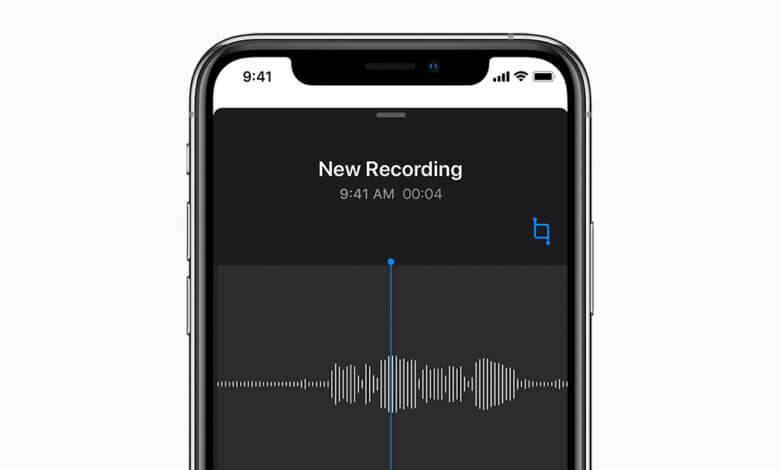
"अझ प्रभावकारी रूपमा काम गर्नको लागि, म सामान्यतया मेरो आईफोन १२ प्रो म्याक्सको भ्वाइस मेमोमा महत्त्वपूर्ण बैठक सामग्री र अन्य रेकर्डहरू रेकर्ड गर्छु। लिखित रेकर्डका कमजोरीहरू ढिलो छन् र विस्तृत रूपमा छैनन्, जबकि भ्वाइस मेमोले धेरै हदसम्म समस्या समाधान गर्यो। अर्कोतर्फ, कम्पनीको गोप्य कुराहरू चुहावट बिना सुरक्षित गर्न मलाई समय-समयमा ती मेमोहरू मेटाउन पनि आवश्यक छ। त्यसोभए म कसरी भ्वाइस मेमोमा भएका फाइलहरू पूर्ण रूपमा मेटाउने?"
तपाईंको आईफोन/आईपडमा रहेको भ्वाइस मेमो एप धेरै अवस्थामा प्रयोग गर्न सकिन्छ। तपाईं यसलाई गीत, भाषण, अन्तर्वार्ता, आफ्नै आवाज, आदि रेकर्ड गर्न प्रयोग गर्न सक्नुहुन्छ। तपाईंको आईफोनको भण्डारण ठाउँको आधारमा, तपाईंले सयौंदेखि हजारौं भ्वाइस मेमोहरू बचत गर्न सक्नुहुन्छ। त्यसैले, आईफोन प्रयोगकर्ताहरूले वस्तुहरू मेटाउनु सामान्य हो। आईफोन १३/१३ मिनी/१३ प्रो/१३ प्रो म्याक्स, आईफोन १२/११, आईफोन एक्सएस/एक्सएस म्याक्स/एक्सआर/एक्स, आईफोन ८/७/६, आईप्याड प्रो/एयर/मिनी , या त ठाउँ खाली गर्न वा फोटो, संगीत, भिडियो, सन्देश, वा भ्वाइस मेमो जस्ता अनावश्यक चीजहरू हटाउन।
आईफोन आईप्याडबाट भ्वाइस मेमो मेटाउनु अघि, तपाईंले तिनीहरूलाई ब्याकअपको रूपमा कम्प्युटरमा स्थानान्तरण गर्नु राम्रो हुन्छ। यदि तपाईंलाई कसरी गर्ने थाहा छैन भने आफ्नो iOS उपकरणबाट स्थायी रूपमा भ्वाइस मेमोहरू हटाउनुहोस् , तपाईंले यस गाइडमा दुई समाधानहरू प्राप्त गर्न सक्नुहुन्छ।
भाग १: आईफोन आईप्याडमा भ्वाइस मेमोहरू म्यानुअल रूपमा मेटाउनुहोस्
यो विधि ती व्यक्तिहरूका लागि काम गर्छ जो तपाईंको आईफोन, आईप्याड वा आइपड टचमा रहेका अनावश्यक भ्वाइस मेमो र अन्य फाइलहरू म्यानुअल रूपमा मेटाउन चाहन्छन्।
चरण १. आईफोनको गृह पृष्ठबाट भ्वाइस मेमो एप खोल्नुहोस्।
चरण २. सुरक्षित गरिएको भ्वाइस मेमो पृष्ठमा प्रवेश गर्न तल क्लिक गर्नुहोस्।
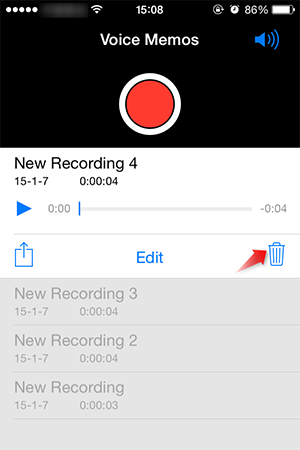
चरण ३. तपाईंले मेटाउन चाहनुभएको विशेष वस्तुमा क्लिक गर्नुहोस्, र त्यसपछि भ्वाइस मेमो हटाउन तल-दायाँमा रहेको रद्दीटोकरीको क्यान आइकन चयन गर्नुहोस्।
ती फाइलहरू मेटाउनुको अर्थ तिनीहरू सधैंभरि गायब हुन्छन् भन्ने होइन। तिनीहरू केवल लुकेका हुन्छन् र अरूले देख्नको लागि तिनीहरूलाई पुन: देखा पर्न सक्छ। केही iOS डाटा रिकभरी सफ्टवेयरले तिनीहरूलाई सजिलै फिर्ता पाउन सक्छ।
भाग २: आईफोन आईप्याडबाट स्थायी रूपमा भ्वाइस मेमो मेटाउनुहोस्
iOS डाटा इरेजर तपाईंको व्यक्तिगत गोपनीयता, जस्तै सम्पर्कहरू, पाठ सन्देशहरू, फोटोहरू, भिडियोहरू, कल लगहरू, व्हाट्सएप/किक/वीच्याट सन्देशहरू, भ्वाइस मेमोहरू, र यस्तै अन्य कुराहरू सुरक्षित गर्न तपाईंको iOS उपकरणहरूमा रहेको जानकारी पूर्ण रूपमा मेटाउन सक्छ। एकपटक तपाईंले आफ्नो मोबाइल फोन डेटा सफा गर्न सफ्टवेयर प्रयोग गरेपछि, तपाईंको मेटाइएको डेटा पुनर्स्थापित नगरी स्थायी रूपमा हटाइनेछ।
यो कार्यक्रम विन्डोज र म्याकोस सहित धेरैजसो कम्प्युटरहरूमा पूर्ण रूपमा काम गर्छ। अब परीक्षण संस्करण डाउनलोड गर्नुहोस् र प्रयास गर्नुहोस्।
नि:शुल्क डाउनलोड नि:शुल्क डाउनलोड
चरण १. आफ्नो कम्प्युटरमा उपकरण डाउनलोड र स्थापना गर्नुहोस्।
माथिको लिङ्कबाट सही फाइल डाउनलोड गर्नुभएको छ कि छैन भनेर निश्चित गर्नुहोस्, त्यसपछि यसलाई चलाउनुहोस्। स्थापना पूरा भएपछि कार्यक्रम स्वतः खुल्नेछ। USB केबल मार्फत आफ्नो आईफोनलाई कम्प्युटरमा जडान गर्नुहोस्।
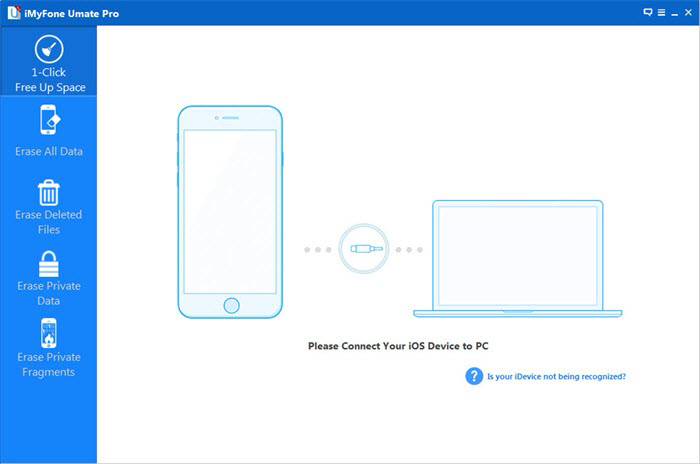
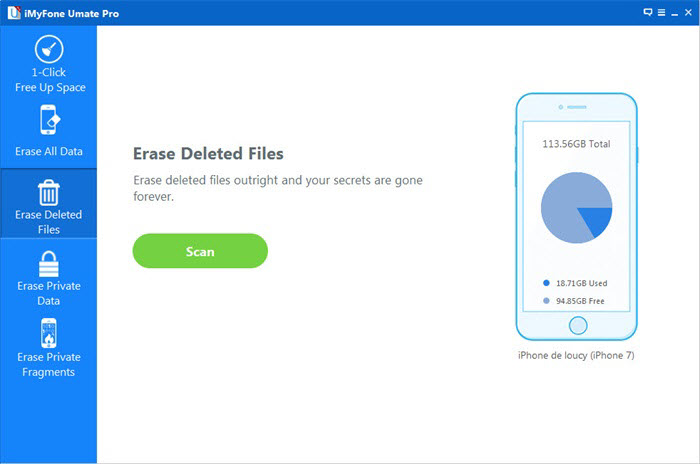
चरण २. बायाँ साइडबारबाट "मेटाइएका फाइलहरू मेटाउनुहोस्" छनौट गर्नुहोस्।
तपाईंले देख्नुभए जस्तै, बायाँ तर्फ केही विकल्पहरू प्रदर्शित छन्। प्रत्येक विकल्प फरक उद्देश्यका लागि डिजाइन गरिएको छ। यस अवस्थामा, छान्नुहोस् मेटाइएका फाइलहरू मेटाउनुहोस् , जसले सम्पर्कहरू, सन्देशहरू, कल लगहरू, फोटोहरू, भिडियोहरू, आदि जस्ता मेटाइएको डेटा हटाउनेछ। "मा क्लिक गर्नुहोस् स्क्यान गर्नुहोस् "कार्यक्रमलाई उपकरण स्क्यान गर्न र मेटाइएका सबै फाइलहरू सूचीबद्ध गर्न दिन" बटन।
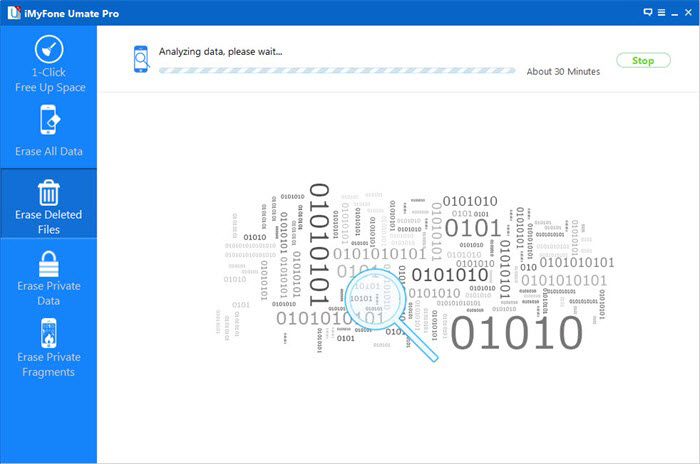
स्क्यानिङ प्रक्रियामा अलि समय लाग्छ, कृपया धैर्य गर्नुहोस्।
चरण ३. आईफोन/आईप्याडमा भ्वाइस मेमोहरू स्थायी रूपमा हटाउनुहोस्
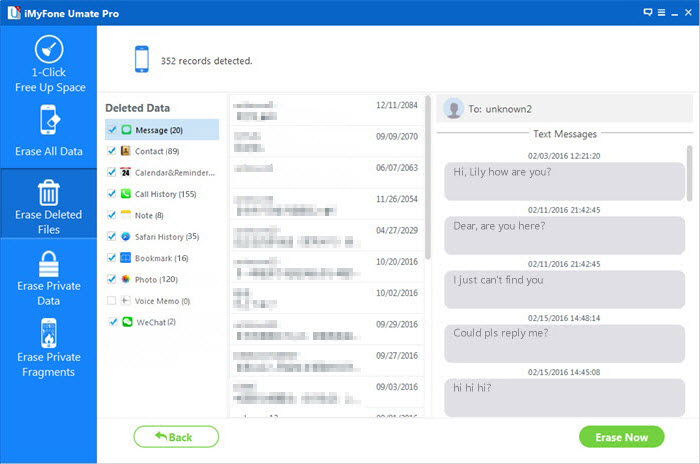
स्क्यानिङ प्रक्रिया समाप्त भएपछि, तपाईंको आईफोन, आईप्याडमा मेटाइएको सबै डाटा यस विन्डोमा तपाईंलाई देखाइनेछ। तपाईंले भ्वाइस मेमोहरू हेर्न सक्नुहुन्छ र तिनीहरूलाई एक-एक गरी जाँच गर्न सक्नुहुन्छ, तपाईंले हटाउन चाहनुभएको डाटा चयन गर्नुहोस्, र "मा क्लिक गर्नुहोस्" अहिले नै मेटाउनुहोस् "।
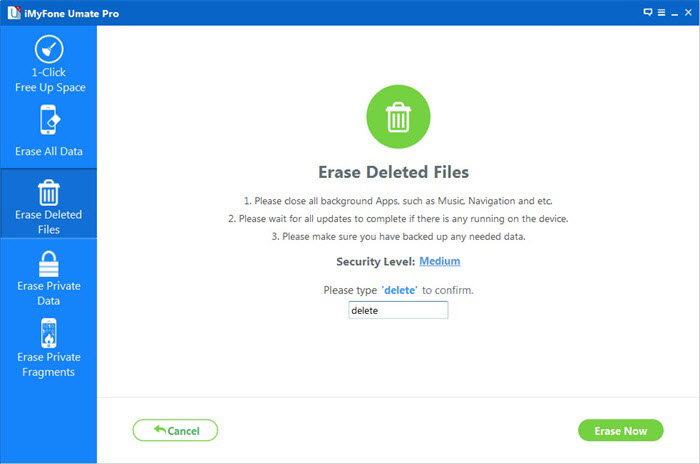
मेटाउनु अघि, तपाईंले " मेटाउनुहोस् "पुष्टि गर्न बक्समा जानुहोस्। त्यसपछि आफ्नो आईफोन आईप्याड उपकरणमा रहेका सबै भ्वाइस मेमोहरू मेटाउन Erase Now बटनमा क्लिक गर्नुहोस्।
नि:शुल्क डाउनलोड नि:शुल्क डाउनलोड
यो पोस्ट कत्तिको उपयोगी रह्यो?
यसलाई मूल्याङ्कन गर्न तारामा क्लिक गर्नुहोस्!
औसत मूल्याङ्कन / ५. मत गणना: