
iTunes मा संगीत सुन्नु रमाइलो हुन सक्छ, विशेष गरी जब तपाईं पूर्ण रूपमा Apple Ecosystem मा हुनुहुन्छ। तर MP3 संगीतको सहजता र बहुमुखी प्रतिभालाई केहीले पनि हराउन सक्दैन। जब तपाईं बाह्य प्लेब्याक उपकरणमा साझेदारी वा स्ट्रिमिङ गर्दै हुनुहुन्छ भने iTunes Music को AAC ढाँचा समस्याग्रस्त हुन सक्छ।
तिमीले आफ्नो उत्तर खोजिरहेको हुनुपर्छ iTunes लाई MP3 मा कसरी रूपान्तरण गर्ने , र त्यसैले तपाईं यहाँ हुनुहुन्छ। अब व्यवसायमा लागौं।
भाग १. के iTunes ले MP3 लाई समर्थन गर्छ?
संगीत प्लेब्याकको लागि iTunes प्राथमिकताहरू AAC ढाँचामा सेट गरिएका छन्। iTunes ले MP3, AIFF, WAV, MPEG-4, AAC, र M4A मा संगीत प्लेब्याक समर्थन गर्दछ। AAC ढाँचा कम्प्याक्ट रूपमा उत्कृष्ट संगीत गुणस्तर प्रदान गर्न डिजाइन गरिएको हो। एप्पल संगीत र धेरै अन्य प्रिमियम संगीत सेवाहरूले AAC ढाँचा संगीतको नेतृत्व पछ्याउँछन्। तर यसको मतलब यो होइन कि AAC iTunes को लागि लिमिटर हो। त्यो सायद दुई प्रमुख कारकहरूको कारणले हो:
- उच्च गुणस्तरको संगीतको साथ सानो फाइल आकार
- इन्क्रिप्टेड DRM (डिजिटल अधिकार व्यवस्थापन) संगीत
AAC ढाँचाको प्रस्तावहरूको बावजुद, यसको व्यापक स्वीकार्यताको कारणले गर्दा उपभोक्ताहरू अझै पनि MP3 ढाँचा प्रयोग गर्न इच्छुक छन्। यस तथ्यलाई ध्यानमा राख्दै, एप्पल म्युजिकले इन-एप एकीकरण र यसको संगीतको ढाँचाहरूको अनुकूलन प्रदान गर्दछ। हामी तल iTunes लाई MP3 मा कसरी रूपान्तरण गर्ने भनेर संक्षिप्त रूपमा छलफल गर्नेछौं।
भाग २. म्याकमा iTunes लाई MP3 मा नि:शुल्क रूपान्तरण कसरी गर्ने
यदि तपाईंलाई iTunes मन पर्छ र तपाईं बाह्य उपकरण प्रयोग गर्न चाहनुहुन्न भने, त्यो ठीक छ। तपाईंले केही साधारण क्लिकहरूमा आफ्नो iTunes लाइब्रेरी, Apple Music सहित, MP3 मा रूपान्तरण गर्न सक्नुहुन्छ। iTunes मा निर्मित अडियो कन्भर्टर छ जसले AAC ढाँचामा iTunes संगीतलाई MP3 मा रूपान्तरण गर्न सक्छ। यो कसरी गर्ने हेरौं।
चरण १: iTunes अनुप्रयोग खोल्नुहोस् र क्लिक गर्नुहोस् आइट्यून्स माथिल्लो शेल्फमा।
चरण २: अब, क्लिक गर्नुहोस् प्राथमिकताहरू र त्यसपछि क्लिक गर्नुहोस् सामान्य।
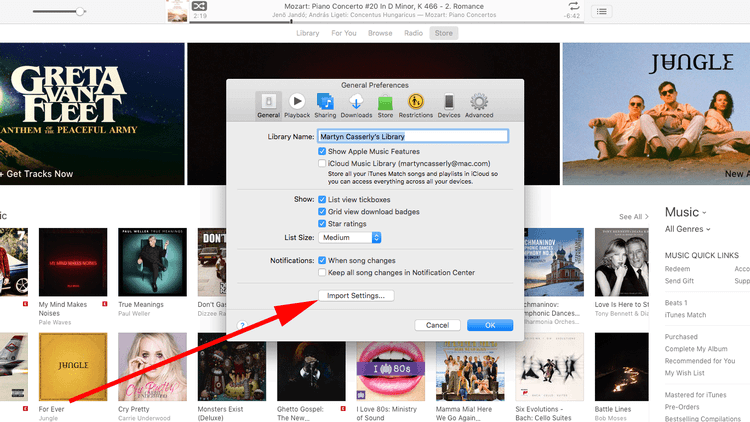
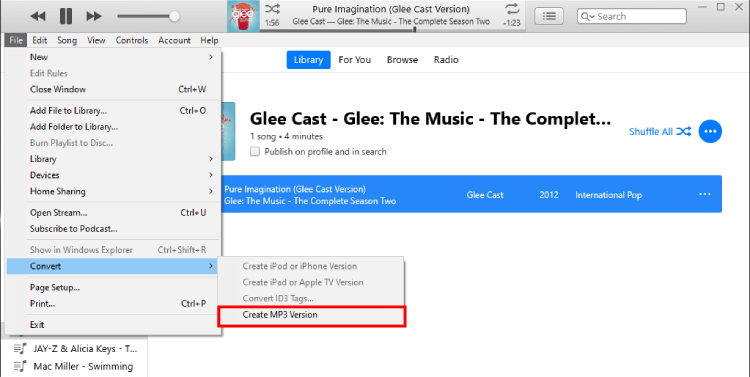
चरण ३: अन्तर्गत सेटिङहरू आयात गर्नुहोस्, क्लिक गर्नुहोस् MP3 एन्कोडर अब रूपान्तरण गर्न चाहिने गीत छान्नुहोस्। मा क्लिक गर्नुहोस् फाइल माथिल्लो शेल्फबाट। क्लिक गर्नुहोस् रूपान्तरण र त्यसपछि क्लिक गर्नुहोस् MP3 संस्करण रूपान्तरण गर्नुहोस्। यसले iTunes लाइब्रेरीको इन्क्रिप्शनलाई AAC बाट MP3 मा परिवर्तन गर्नेछ।
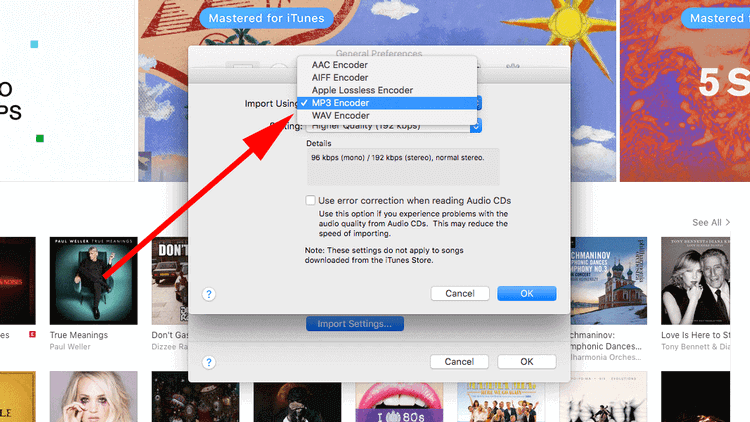
भाग ३. विन्डोजमा एमपी ३ मा iTunes प्लेलिस्ट निर्यात गर्नुहोस्
म्याक जस्तै, तपाईंले iTunes अनुप्रयोगमा iTunes प्लेलिस्टलाई MP3 मा रूपान्तरण गर्न सक्नुहुन्छ। यो प्रक्रिया अलि फरक छ किनकि एप्पलले Mac मा हार्डवेयर र सफ्टवेयर नियन्त्रण गर्दछ, जबकि Windows मा यो फरक छ। यदि तपाईं नियमित iTunes प्रयोगकर्ता हुनुहुन्छ भने AAC बाट MP3 मा इन्क्रिप्शन परिवर्तन गर्नाले धेरै पहेलियाँहरू समाधान गर्न सकिन्छ। निम्न तीन सरल चरणहरू प्रयोग गरेर पुरस्कार अनलक गरौं।
चरण १: iTunes अनुप्रयोग सुरु गर्नुहोस्। मा जानुहोस् सम्पादन गर्नुहोस् मेनुमा क्लिक गर्नुहोस् प्राथमिकताहरू।
चरण २: क्लिक गर्नुहोस् सामान्य जानकारी । अनि त्यसपछि थिच्नुहोस् सेटिङहरू आयात गर्नुहोस् तल टगल गर्नुहोस्।
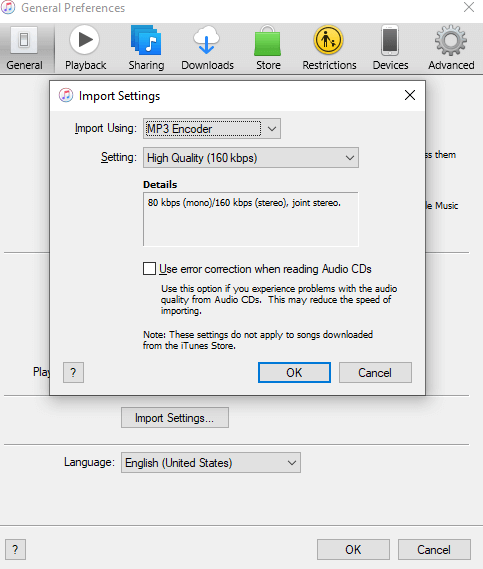
चरण ३: छान्नुहोस् MP3 एन्कोडर अडियो इन्क्रिप्शनको लागि पूर्वनिर्धारित ढाँचाको रूपमा प्रयोग गरेर आयात गर्नुहोस् विकल्प। मा क्लिक गरेर पुष्टि गर्नुहोस् ठिक छ अब तपाईंले MP3 ढाँचामा रूपान्तरण गर्न चाहनुभएको संगीत छान्नुहोस्। मा क्लिक गर्नुहोस् फाइल माथिल्लो शेल्फबाट। क्लिक गर्नुहोस् रूपान्तरण र त्यसपछि क्लिक गर्नुहोस् MP3 संस्करण रूपान्तरण गर्नुहोस्। यसले iTunes लाइब्रेरीको इन्क्रिप्शनलाई AAC बाट MP3 मा परिवर्तन गर्नेछ।
भाग ४. iTunes बिना नै Apple Music/iTunes Music लाई MP3 मा कसरी रूपान्तरण गर्ने
हाम्रा धेरै पाठकहरू iTunes लाई MP3 मा कसरी रूपान्तरण गर्ने भन्ने प्रश्न गर्छन्। उत्तर एकदमै सरल छ। तपाईं आफ्नो iTunes लाई MP3 मा रूपान्तरण गर्न सक्नुहुन्छ, तर कम वा कम, यसले ट्र्याक बजाउन सकिने बाहेक अरू केही परिवर्तन गर्दैन। एउटै iTunes चेनले तपाईंलाई बाँध्छ। iTunes बाट एउटा DRM-सुरक्षित गीत iTunes बाहिर काम गर्दैन। तर संसार विकसित हुँदैछ, र प्राविधिक प्रगतिको लागि आधुनिक आवश्यकताहरू पनि। धेरै प्राविधिक सुनिन्छ, हैन? तर यो प्रयोग गर्न एकदमै विपरीत छ। तपाईं संगीतको स्वामित्व लिन सक्नुहुन्छ, यसलाई कुनै पनि उपकरणमा प्ले गर्न सक्नुहुन्छ, वा सही कन्भर्टर उपकरण प्रयोग गरेर कहीं पनि स्थानान्तरण गर्न सक्नुहुन्छ।
एप्पल संगीत कन्भर्टर एप्पल म्युजिकको लागि एउटा म्युजिक डाउनलोडर हो। त्यसैले, यदि तपाईंले ढाँचा परिवर्तन गर्न चाहनुभएको आइट्यून्स गीतहरू एप्पल म्युजिकबाट हुन् भने, एप्पल म्युजिक कन्भर्टरलाई iTunes बाट MP3 कन्भर्टर ।
एप्पल म्युजिक कन्भर्टरले तपाईंको एप्पल म्युजिक लाइब्रेरी पहुँच गर्छ र MP3 ढाँचामा ट्र्याक निकाल्छ। एप्पल म्युजिक कन्भर्टरले DRM सुरक्षा हटाउँछ, उही गुणस्तरको संगीत कायम राख्छ, र तपाईंको कम्प्युटरको हार्ड डिस्कमा भण्डारण गर्छ। तपाईंले राख्नु भएको कुनै पनि अन्य डाउनलोड गरिएको फाइल जस्तै टुक्राको स्वामित्व लिन सक्नुहुन्छ। र त्यहाँ एउटा विशेष बोनस छ जुन तपाईंले अब एप्पल म्युजिक सदस्यताको लागि तिर्नु पर्दैन।
अब तपाईंलाई थाहा छ कि एप्पल म्युजिक कन्भर्टर प्रयोग गरेर iTunes बाट MP3 निर्यात गर्नु कति मूल्यवान छ, यो सिक्ने समय हो एप्पल म्युजिकलाई एमपी३ मा कसरी रूपान्तरण गर्ने । iTunes संगीतलाई MP3 मा रूपान्तरण गर्न तलका सरल चरणहरू पालना गर्नुहोस्।
चरण १: म्याक र विन्डोजको लागि तलको डाउनलोड टगलहरूमा क्लिक गरेर एप्पल म्युजिक कन्भर्टर डाउनलोड गर्नुहोस्। डाउनलोड पूरा भएपछि सेटअप स्थापना गर्नुहोस्।
यसलाई नि:शुल्क प्रयास गर्नुहोस्
चरण २: एप्पल म्युजिक कन्भर्टरले तपाईंको एप्पल म्युजिक लाइब्रेरीलाई एप्लिकेसनमा प्रदर्शन गर्न तपाईंको आइट्यून्स प्लेलिस्टसँग सिंक गर्छ। प्रक्रियाको क्रममा तपाईंको आइट्यून्स सधैं सक्रिय छ भनी सुनिश्चित गर्नुहोस्। सिंक पूरा भएपछि, तपाईंले कन्भर्टरमा नै एप्पल म्युजिकबाट आफ्नो संगीत संग्रह देख्नुहुनेछ।
चरण ३: एप्पल म्युजिकबाट डाउनलोड गर्न चाहनुभएको ट्र्याकहरू चयन गर्नुहोस्। प्रत्येक टुक्राको बायाँपट्टि रहेको सानो बक्समा तपाईंले डाउनलोड गर्न चाहनुभएको गीतहरूमा टिक-मार्क गर्नुहोस्। एप्पल संगीत कन्भर्टर ब्याच डाउनलोडहरूलाई समर्थन गर्दछ ताकि तपाईं एकै समयमा धेरै गीतहरू रूपान्तरण गर्न सक्नुहुनेछ। ती सबै प्रयोग गर्न निश्चित गर्नुहोस्।

चरण ४: स्क्रिनको तलबाट आउटपुट ढाँचा, अडियो गुणस्तर, भण्डारण स्थानहरू, र गीतहरू, कलाकारहरू, र प्लेलिस्टहरूको मेटाडेटा सहित आफ्नो आउटपुट प्राथमिकताहरू अनुकूलित गर्नुहोस्।

चरण ५: अब थिच्नुहोस् रूपान्तरण तपाईंको स्क्रिनको तल दायाँ कुनामा रहेको विकल्प। तपाईंले आफ्नो अगाडि नै डाउनलोडहरू सुरु भएको देख्न सक्नुहुन्छ; प्रत्येक गीतको आफ्नै ETA हुनेछ। डाउनलोड प्रक्रिया पूरा भएपछि, तपाईंले ब्राउज गर्न सक्नुहुन्छ र प्ले गर्न, साझेदारी गर्न वा अन्य कुनै पनि समर्थित उपकरणमा स्थानान्तरण गर्न तयार संगीत फेला पार्न सक्नुहुन्छ।

यसलाई नि:शुल्क प्रयास गर्नुहोस्
भाग ५. iTunes बाट MP3 कन्भर्टर अनलाइन
माथि उल्लेख गरिएका सबै तरिकाहरू AAC ढाँचाबाट MP3 मा iTunes प्लेलिस्ट निर्यात गर्ने एकदमै राम्रो तरिकाहरू हुन्। तर यदि तपाईं अडियो ढाँचा परिवर्तन गर्दै आफ्नो iTunes लाइब्रेरी अफलाइन पत्ता लगाउन चाहनुहुन्छ भने यसमा तेस्रो-पक्ष सफ्टवेयर प्रयोग गर्ने वा iTunes इन्टरफेस वरिपरि घुम्ने समावेश हुन सक्छ। अनलाइन गर्नु त्यसो गर्ने सबैभन्दा सजिलो र सरल तरिकाहरू मध्ये एक हुन सक्छ। यहाँ तल, हामीले iTunes को लागि केही उत्कृष्ट अनलाइन MP3 कन्भर्टर उपकरणहरू सूचीबद्ध गरेका छौं।
अपावरसफ्ट
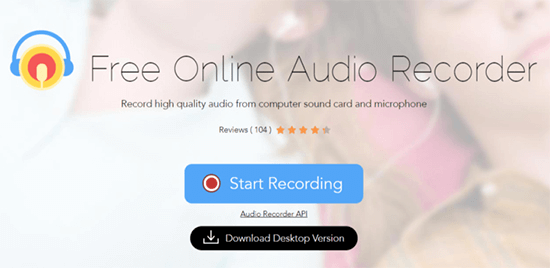
Apowersoft Free Online Audio Recorder iTunes लाई MP3 मा रूपान्तरण गर्ने एउटा ट्रेंडी उपकरण हो। यसले MP3, FLAC, AAC, M4A, र थप सहित विभिन्न अडियो ढाँचाहरूको लागि काम गर्छ। Apowersoft Free Online Audio Recorder ले iTunes मा प्राप्त गर्ने गुणस्तर निकाल्छ, फरक यति मात्र हो कि तपाईंले आफ्नो सामान्य फाइलहरूको रूपमा iTunes संगीत डाउनलोड गर्नुभएको छ। यसले DRM-सुरक्षित सामग्रीलाई पनि हटाउँछ र MP3 जस्तै साधारण अडियो ढाँचामा डिक्रिप्ट गर्दछ।
Zamzar iTunes बाट MP3 कन्भर्टर अनलाइन
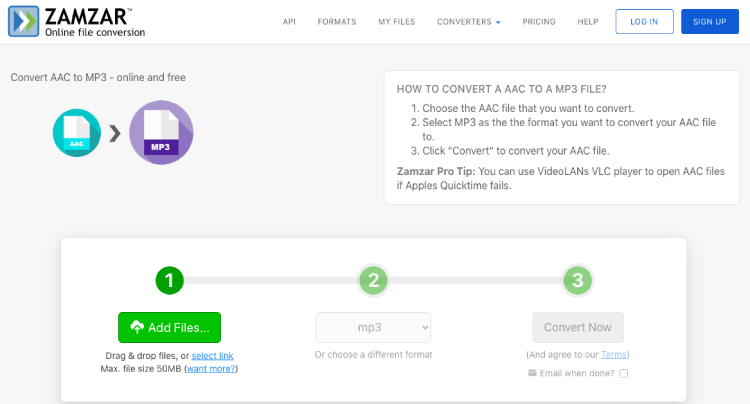
Zamzar एउटा नि:शुल्क अनलाइन कन्भर्टर उपकरण हो जुन iTunes बाट MP3 रूपान्तरणको लागि पूर्ण रूपमा राम्रोसँग काम गर्दछ। Zamzar को Choose File खण्डमा क्लिक गर्नुहोस् र फाइलहरू अपलोड गर्नुहोस्। त्यसपछि संगीत ढाँचालाई MP3 मा समायोजन गर्नुहोस् र Convert मा क्लिक गर्नुहोस्। तपाईंले MP3 ढाँचा गीत भएको इमेल प्राप्त गर्नुहुनेछ। यो थपिएको सुरक्षा सुविधा हो। यो सजिलो, सफा र सीधा iTunes बाट MP3 रूपान्तरणको लागि उत्तम उपकरण हो।
MP3 कटर
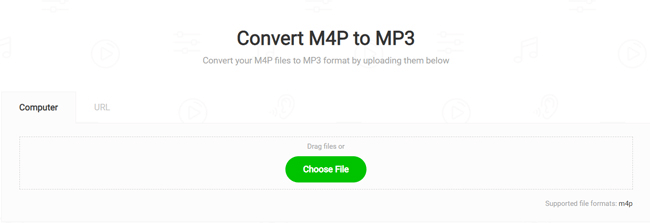
MP3 कटर अडियो र भिडियो सुविधाहरूसँग सम्बन्धित एक बहु-कार्यात्मक उपकरण हो। अडियो कन्भर्टर सुविधाले iTunes संगीतलाई MP3 अनलाइनमा रूपान्तरण गर्न सक्छ। यो प्रक्रिया अन्य कुनै पनि अनलाइन उपकरण जस्तै छ, फाइल अपलोड गर्नुहोस् र रूपान्तरण गर्नुहोस्। MP3 कटरले गीतहरूको ब्याच रूपान्तरणलाई समर्थन गर्दछ जसको अर्थ तपाईं एकैचोटि धेरै टुक्राहरू रूपान्तरण गर्न सक्नुहुन्छ।
निष्कर्ष
आइट्यून्स संगीतलाई उपयुक्त ढाँचा, जस्तै MP3 मा रूपान्तरण गरेपछि वास्तविक रमाइलोमा परिणत हुन सक्छ। हामीले पहिले छलफल गरेझैं, तपाईंले iTunes लाई MP3 मा रूपान्तरण गर्नुहोस् iTunes को मद्दतले वा जस्तै व्यावसायिक उपकरण प्रयोग गरेर एप्पल संगीत कन्भर्टर । जे भए पनि, तपाईंले केही सरल चरणहरूमा iTunes संगीतलाई MP3 मा रूपान्तरण गर्नुहुनेछ।
यदि तपाईंसँग अझै पनि केही धमिलो छ भने, कृपया तलको टिप्पणी खण्डमा हामीलाई थाहा दिनुहोस्। हामी सकेसम्म चाँडो तपाईंलाई सम्पर्क गर्नेछौं।
यसलाई नि:शुल्क प्रयास गर्नुहोस्
यो पोस्ट कत्तिको उपयोगी रह्यो?
यसलाई मूल्याङ्कन गर्न तारामा क्लिक गर्नुहोस्!
औसत मूल्याङ्कन / ५. मत गणना:


![३२० Kbps मा एप्पल म्युजिक कसरी सजिलै प्राप्त गर्ने [उच्च गुणस्तर]](https://www.getappsolution.com/images/20221105_6365e9a154864.jpg)
![एप्पल संगीत समीक्षा: के यो पैसाको लायक छ? [२०२१ गाइड]](https://www.getappsolution.com/images/apple-music-review-390x220.jpeg)
