အွန်လိုင်းဂီတပလက်ဖောင်းအတော်များများဟာ လက်ရှိအချိန်မှာ နာမည်ကြီးလာကြပါတယ်။ Tidal၊ Deezer၊ Apple Music၊ Google Play နဲ့ Spotify တို့လည်း ရှိပါတယ်။ အိုကေ၊ ဆောင်းပါးတစ်ခုလုံးရဲ့ အဓိကအာရုံစိုက်မှုက Spotify ကို အခြေခံထားမှာပါ။ တိတိကျကျပြောရရင် အဓိကအကြောင်းအရာက ဘယ်လိုလုပ်ရမလဲ ဆိုတာပါပဲ။ Discord မှာ Spotify သီချင်းဖွင့်ပါ အလွယ်တကူနှင့် အချောမွေ့ဆုံး။ ယနေ့ခေတ်တွင်၊ ပွဲကစားနေစဉ်အတွင်း Spotify သီချင်းကောင်းများကို စာရင်းသွင်းရန် လူများ၊ အထူးသဖြင့် ဂိမ်းကစားသူများအတွက် ပြဿနာတစ်ခု မဟုတ်တော့ပါ။
သင်ဟာ ဂီတကို နှစ်သက်သူတစ်ယောက်ဖြစ်ပြီး တစ်ချိန်တည်းမှာပဲ ဂိမ်းတွေကို ပျော်ပျော်ရွှင်ရွှင်နဲ့ အခါအားလျော်စွာ ကစားရတာကို နှစ်သက်သူတစ်ယောက်ဆိုရင် ဒီလမ်းညွှန်ချက်က သင့်အတွက်ပါပဲ။ Discord ဟာ အဓိကအားဖြင့် စကားပြောဆိုမှုအကြောင်း ဖြစ်နိုင်ပေမယ့် အများကြီး လုပ်ဆောင်နိုင်ပါတယ်။ တက်ကြွတဲ့ ဝန်ဆောင်မှုတွေမှာ YouTube ဗီဒီယိုတွေ၊ သီချင်းတွေ၊ အသံချတ်၊ မက်ဆေ့ချ်တွေ ဖလှယ်တာ၊ ဓာတ်ပုံမျှဝေတာနဲ့ အတွေ့အကြုံအမျိုးမျိုး ပါဝင်ပါတယ်။ အသုံးဝင်တဲ့ ရလဒ်တစ်ခုကတော့ Spotify ပရိုဖိုင်ကို Discord နဲ့ ချိတ်ဆက်ပြီး ဒေတာဘေ့စ်မှာ ဂီတကို အများဆုံးဖွင့်နိုင်ပါတယ်။ Discord ဂီတဘော့တ်က Spotify ကို ဖွင့်နိုင်ပါသလား။
Discord မှာ Spotify ကို ဖျော်ဖြေနိုင်မယ့် အခွင့်အရေးကို ၂၀၁၈ ခုနှစ်မှာ ထည့်သွင်းခဲ့ပြီး ကောင်းကောင်းတိုးတက်လာခဲ့ပါတယ်။ ဝဘ်ပေါ်က တခြားအရာတွေလိုပဲ အကောင်အထည်ဖော်မှုက အရမ်းရိုးရှင်းပြီး အလုပ်လုပ်ပါတယ်။ ဆူညံသံမရှိ၊ ကစားစရာလည်း မလိုပါဘူး။ အဲဒီဒေတာဘေ့စ်မှာရှိတဲ့ လူတွေနဲ့ ဖျော်ဖြေရေးဆိုင်ရာ စိတ်ဝင်စားမှုတွေကို မျှဝေနိုင်တဲ့ Spotify ပရိုဖိုင်တစ်ခု ရှိပြီဆိုရင် သွားဖို့ အရမ်းကောင်းပါတယ်။
အပိုင်း ၁။ Discord မှာ သီချင်းဖွင့်လို့ရလား။
Discord သည် ဗီဒီယိုဂိမ်းကစားသူများအတွက် သီးသန့်ဒီဇိုင်းထုတ်ထားသော ဆော့ဖ်ဝဲလ်တစ်ခုလည်းဖြစ်သည်။ ၎င်းသည် စကားပြောဆိုမှုများနှင့် မက်ဆေ့ချ်များကို အဆင်ပြေစွာ မျှဝေနိုင်သည့် framework တစ်ခုဖြစ်သည်။ အသံနှင့် ဗီဒီယိုဆက်သွယ်ရေးစနစ်များကိုလည်း ဖန်တီးနိုင်သည်။ ဤဆော့ဖ်ဝဲလ်ကို သုံးစွဲသူ သန်းရာပေါင်းများစွာက အသုံးပြုနေကြသည်။ ၎င်းတို့သည် ယခင်ကထက် အကြီးမားဆုံး ဂိမ်းစကားပြောဆိုမှုဆော့ဖ်ဝဲလ်များဖြစ်ကြောင်း တွေ့ရှိရသည်။
Discord မှာ Spotify သီချင်းတွေကို အခြေအနေအနည်းငယ်နဲ့ ဖွင့်နိုင်ပါတယ်။ ဘယ်လို setup လုပ်ထားလဲပေါ်မူတည်ပြီးပါ။ ကိုယ့်ရဲ့ Spotify နဲ့ Discord အကောင့်တွေကို တိုက်ရိုက်ချိတ်ဆက်နိုင်သလို bot ကိုလည်း အသုံးပြုနိုင်ပါတယ်။ Spotify မှာလည်း သူ့ရဲ့ robot ရှိပါတယ်၊ ဒါမှမဟုတ် Groovy လို တခြား bot တွေနဲ့လည်း ချိတ်ဆက်နိုင်ပါတယ်။ brand ရဲ့ Spotify ဆက်ဆံရေးအသစ်နဲ့ဆိုရင် ကိုယ့်ရဲ့အသိမိတ်ဆွေတွေက ကိုယ်ဘာနားထောင်နေလဲဆိုတာ မြင်နိုင်ပြီး Spotify သီချင်းတွေကို သီဆိုနိုင်သလို တစ်ခါတလေမှာ နားထောင်နိုင်ပါတယ်။
Discord ကို Spotify နဲ့ ဘာကြောင့် ချိတ်ဆက်ဖို့ လိုအပ်တာလဲ။
Discord ကိုသုံးရင် ရရှိနိုင်တဲ့ အကျိုးကျေးဇူးတွေကို ဖော်ပြပေးလိုက်ပါတယ်။
- တိုက်ရိုက်စာတိုပေးပို့ခြင်းအပြင် ဗီဒီယိုချတ်များအပြင် အသံချတ်များကိုလည်း ပြုလုပ်နိုင်ပါသည်။
- အသုံးပြုသူများသည် အများပြည်သူဆိုင်ရာ သို့မဟုတ် ပုဂ္ဂလိကဆက်သွယ်ရေးကို အသုံးပြုရန် အခွင့်အရေးရရှိကြသည်။
- လက်ငင်းစာတိုပေးပို့ခြင်း ထိန်းချုပ်ရေး အစီအမံများကိုလည်း သင်ခွင့်ပြုနိုင်သည်။
- Discord သည် အသိုင်းအဝိုင်းပါဝင်ပတ်သက်မှုကို ဖြစ်ပေါ်စေပြီး တစ်ခါတစ်ရံတွင် အပလီကေးရှင်း၏ အသုံးပြုသူအားလုံးကိုပင် စီမံခန့်ခွဲပေးပါသည်။
အခုဆိုရင် အခြေခံနားလည်မှုအနည်းငယ်ရှိပြီးသားဖြစ်တဲ့အတွက် Discord မှာ သင်အကြိုက်ဆုံးနဲ့ အနှစ်သက်ဆုံး Spotify ဂီတကို ခံစားနိုင်ဖို့ ဘယ်လိုနည်းလမ်းတွေကို အသုံးပြုသင့်လဲဆိုတာကို ဒီဆောင်းပါးရဲ့ အဓိကအာရုံစိုက်မှုဆီ ဆက်သွားနိုင်ပါတယ်။
အပိုင်း ၂။ Discord မှာ Spotify ဂီတကို ဘယ်လိုဖွင့်ရမလဲ။
သင်အကြိုက်ဆုံး Discord Spotify သီချင်းတွေကို နားဆင်နိုင်တဲ့ ရွေးချယ်စရာတွေ အများကြီးရှိပါတယ်။ လုပ်ဆောင်ပုံက သင်ဘယ်ဖောက်သည်ဖြစ်လဲဆိုတဲ့အပေါ်မှာ အများကြီးမူတည်ပါတယ် - သင်က Paid user ဖြစ်ဖြစ်၊ free user ဖြစ်ဖြစ်ပါ။
Spotify စာရင်းသွင်းမှုအတွက် မှတ်ပုံတင်ထားရင်တောင် Spotify က ပေးတဲ့ ဝန်ဆောင်မှုတစ်ခုခုကို အသုံးပြုခွင့်ရဖို့ သတ်မှတ်ထားတဲ့ ပမာဏကို ပေးဆောင်ရမယ်ဆိုတာ သင်သိပြီးသားပါ။ Spotify သီချင်းတွေကို streaming လုပ်တာက သင့်ဘဝမှာ အရေးပါတဲ့ အခန်းကဏ္ဍကနေ ပါဝင်နေတဲ့အခါ အဲဒီဈေးနှုန်းကို ပေးဆောင်ဖို့ မသက်ဆိုင်ပါဘူး။ ပြီးတော့ ဘတ်ဂျက်အကန့်အသတ်နဲ့ဆိုရင် အခမဲ့ထုတ်ဝေမှုကို အသုံးပြုသင့်ပါတယ်။
Discord မှာ အခကြေးငွေပေးသွင်းထားတဲ့ အသုံးပြုသူတစ်ယောက်ဆိုရင် Spotify သီချင်းတွေကို ဘယ်လိုဖွင့်ဆိုရမလဲဆိုတာ အရင်ဆုံး ဆွေးနွေးပါမယ်။
Discord သည် Spotify အတွက် စံသတ်မှတ်ထားသော လိုက်ဖက်ညီမှုကို ပံ့ပိုးပေးသည်၊ ထို့ကြောင့် ဤရိုးရှင်းသော တေးဂီတနားထောင်နိုင်စွမ်းကို ခွင့်ပြုရန် အပိုအက်ပ်များ၊ bot များ သို့မဟုတ် exploit များကို ထည့်သွင်းရန် မလိုအပ်ပါ။
Discord မှာ Spotify သီချင်းဖွင့်ဖို့အတွက် Spotify နဲ့အတူ Discord ကိုထည့်သွင်းဖို့ အောက်ပါနည်းလမ်းတွေကို လုပ်ဆောင်ပါ။
- သင့်စက်ပေါ်ရှိ Microsoft Edge၊ Firefox၊ Google Chrome သို့မဟုတ် Brave ကဲ့သို့သော သင်အကြိုက်ဆုံး ရှာဖွေရေးအင်ဂျင်ကို ဖွင့်ပြီး Discord ပင်မစာမျက်နှာသို့ သွားပါ။ ယခင်ကာလအတွင်း Discord သို့ တစ်ခါမှ ဝင်ရောက်ဖူးခြင်းမရှိသည့်တိုင် ဝင်ရောက်ပါ။
- စာမျက်နှာရဲ့ အောက်ဆုံးထောင့်မှာရှိတဲ့ User Preferences ခလုတ်ကို ရွေးချယ်ပါ။ User Configuration indicator ဟာ gearbox နဲ့ တူတဲ့ indicator ပါ။
- ဘယ်ဘက်ရှိ toolbar မှ Connections ကိုနှိပ်ပါ။
- Spotify ခလုတ်ကို နှိပ်ပါ။
- တံခါးငယ်လေးတစ်ခု ပွင့်လာပုံရပါတယ်။ Facebook ခလုတ်ကို အသုံးပြု၍ သို့မဟုတ် Spotify အကောင့်ဝင်ရောက်ခြင်းအသေးစိတ်အချက်အလက်များကို ရိုက်ထည့်၍ Spotify အကောင့်သို့ ဝင်ရောက်ပါ။
- အကောင့်ဝင်တဲ့အခါ သေးငယ်တဲ့ tab ကို လော့ခ်ချနိုင်ပြီး Spotify က ချိတ်ဆက်ထားတဲ့ application အနေနဲ့ လုပ်ဆောင်ပေးပါလိမ့်မယ်။
- အောက်ပါ Spotify ဝင်းဒိုးဖြင့် စတင်ရန်၊ ညာဘက်အပေါ်ထောင့်ရှိ X ကိုနှိပ်ပါ။
- Discord Spotify လင့်ခ်ကိုလည်း တည်ဆောက်ပြီးသည်နှင့် Spotify တွင် လက်ရှိ streaming လုပ်နေသော သီချင်းသည် သင့် Discord အကောင့်မှတစ်ဆင့် ချက်ချင်းပေါ်လာသင့်သည်။ အခြားအသုံးပြုသူများအား သင်ရည်ညွှန်းနေသည့်အရာကို နားထောင်ခွင့်ပြုရန် ရွေးချယ်မှုကိုလည်း script display ၏ ဘယ်ဘက်ခြမ်းရှိ + key menu တွင် ပြုလုပ်နိုင်ပါသည်။
- ဒီလုပ်ဆောင်ချက်အသစ်ကို အသုံးပြုဖို့အတွက် + ခလုတ်ကို နှိပ်ပြီး Spotify ကို ချိတ်ဆက်ဖို့ Invite လင့်ခ်ကို ရွေးချယ်ပါ၊ ပြီးရင် Send Invite toggle ကို နှိပ်ပါ။
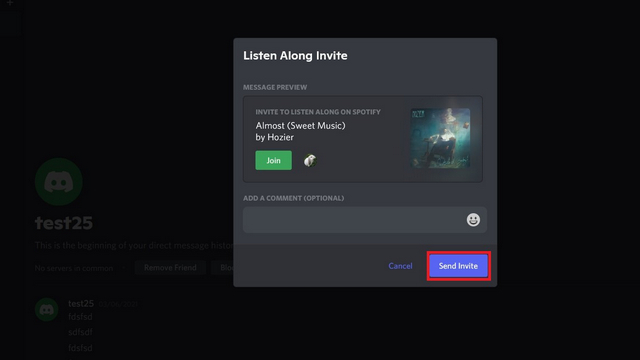
ဒီမျှဝေထားတဲ့ လုပ်ဆောင်ချက်ကို အသုံးပြုဖို့အတွက် Spotify Premium စာရင်းသွင်းမှု ရှိရပါမယ်။ အခမဲ့နဲ့ အခကြေးငွေပေးရတဲ့ Spotify သုံးစွဲသူတွေဟာ သင့်ရဲ့ ဖိတ်ကြားချက်တွေကို အတည်ပြုပြီး သင့်ရဲ့ သီချင်းတွေကို ချိတ်ဆက်နိုင်ပါတယ်။
ချိတ်ဆက်ထားတဲ့အခါ ဒီသီချင်းကို ဖွင့်နေချိန်မှာပဲ တခြားသူတွေရဲ့ သီချင်းတွေကို ဖွင့်နိုင်သလို သူငယ်ချင်းတွေနဲ့လည်း မျှဝေနိုင်ပြီး ဘာတွေကို စွဲလမ်းနေလဲဆိုတာကို တုံ့ပြန်နိုင်သလို ဒေတာဘေ့စ်မှာ Spotify သီချင်းတွေကို ဝင်ရောက်ကြည့်ရှုနိုင်အောင် ပံ့ပိုးပေးခြင်းအားဖြင့် ပိုမိုကောင်းမွန်တဲ့ လုပ်ဆောင်ချက်တွေကို မိတ်ဆက်ပေးနိုင်ပါတယ်။
Spotify Discord bot ကို ထည့်သွင်းပါ။
bot ဆိုတာ command line ပေါ်မှာ တည်ဆောက်ရမယ့် micro machine လေးတစ်ခုလိုပါပဲ။ ဒီအခြေအနေမှာ Groovy bot ကို microprogrammed လုပ်ထားပြီး၊ Discord မှာ Spotify သီချင်းတွေကို download လုပ်ပြီး ဖွင့်ဖို့ ကြိုးစားနေပါတယ်။
ဖွင့်လိုက်တဲ့အခါ ဒီ bot က Discord registry မှာ Spotify features တွေကို ထပ်ဆောင်းယူဆောင်လာပေးမှာဖြစ်ပြီး အသုံးပြုသူတွေဟာ text codes တွေကို ရိုက်ထည့်ခြင်းအားဖြင့် အဲဒီ features တွေကို activate လုပ်နိုင်မှာပါ။
Discord အတွက် Spotify robot တွေ အများကြီးရှိပုံရပေမယ့် Groovy ကလည်း အကောင်းဆုံးတွေထဲက တစ်ခုပါ။
Spotify Music Bot ကို Discord နဲ့ ဘယ်လိုချိတ်ဆက်ရမလဲဆိုတာ ဒီမှာပါ။
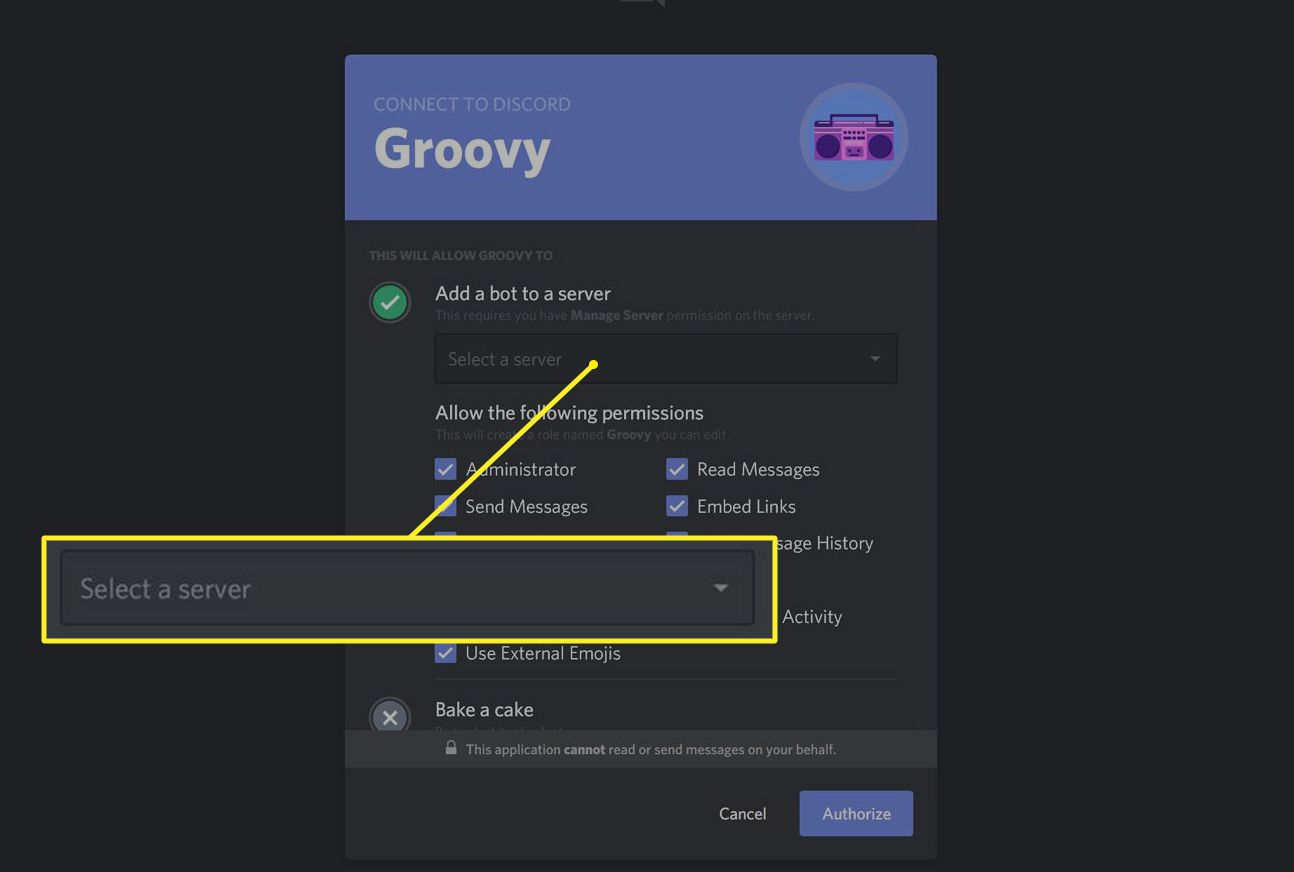
- Groovy ရဲ့ ပင်မစာမျက်နှာကို သွားပြီး Add with Discord ကို နှိပ်ပါ။ ခလုတ်ကို နှိပ်တဲ့အခါ ဒီအင်တာနက်ဘရောက်ဆာမှာ Discord ကို အကောင့်ဝင်ထားကြောင်း သေချာပါစေ။
- Set Server tab ကိုနှိပ်ပါ။
- ၎င်း၏ drop-down ရွေးချယ်မှုမှ Spotify Discord အပလီကေးရှင်းကို စတင်ရန် လိုအပ်သော Discord ဝဘ်ဆာဗာကို ရွေးချယ်ပါ။
- အတည်ပြုချက် တက်ဘ်ကို နှိပ်ပါ။
- ကျွန်ုပ်သည် စက်ရုပ်ပက်ကေ့ဂျ်မဟုတ်ကြောင်း အတည်ပြုပါ။
- Groovy Discord Spotify bot တွေကို သင်ရွေးချယ်ထားတဲ့ Discord စာရင်းမှာ အလိုအလျောက် ထည့်သွင်းနိုင်ပါပြီ။ အယ်လ်ဘမ်ခေါင်းစဉ်နဲ့အတူ type-play နဲ့ တေးဂီတ ဒါမှမဟုတ် တခြားသီချင်းတွေကို ဖန်တီးနိုင်ပါပြီ။
- Spotify soundtrack တစ်ခုလုံးကို Discord server မှာ upload လုပ်ဖို့ Spotify application ကိုနှိပ်ပါ။ Share ပြီးရင် Playlist Link ကို Copy ကူးပြီး copy ကူးထားတဲ့ URL ကို play talk မှာ paste လုပ်ပါ။
အပိုင်း ၃။ ပရီမီယံမပါဘဲ Spotify Playlist ရယူရန် လွယ်ကူသောနည်းလမ်း
ဒါကြောင့် Spotify playlist တစ်ခု ဖန်တီးနည်း ညွှန်ကြားချက်တွေ ရပြီးရင်၊ သင့်သူငယ်ချင်းတွေနဲ့ မိသားစုဝင်တွေအတွက် ဖန်တီးထားတဲ့ သီချင်းတစ်ပုဒ်ကို ရှာနေတယ်ဆိုရင် ဒီအံ့သြဖွယ်ကောင်းတဲ့ playlist အကြောင်း လေ့လာနိုင်ပါတယ်။ Spotify တေးဂီတပြောင်းစက် ဆော့ဖ်ဝဲ။ Spotify မှ သင်အကြိုက်ဆုံးသီချင်းများ သို့မဟုတ် သီချင်းစာရင်းများကို ပရီမီယံမလိုဘဲ လျင်မြန်စွာ တိုက်ရိုက်နားဆင်နိုင်ပါသည်။ စာရွက်စာတမ်းတစ်ခုကို mp3 ဖိုင် သို့မဟုတ် အခြားအသုံးဝင်သောဖော်မတ်များသို့ ရွှေ့ပြောင်းနိုင်ပါသည်။
အခမဲ့ဒေါင်းလုဒ် အခမဲ့ဒေါင်းလုဒ်
Discord မှာ Spotify သီချင်းဖွင့်ဖို့ Spotify Music Converter ကိုသုံးပြီး set တစ်ခုဖန်တီးဖို့ option အားလုံးကို ဒီမှာဖော်ပြထားပါတယ်။
- ဒေါင်းလုဒ်လုပ်ပြီး ထည့်သွင်းပါ Spotify တေးဂီတပြောင်းစက် သင့်ကွန်ပျူတာပေါ်မှာ။
- Spotify မှ ဒေါင်းလုဒ်လုပ်လိုသော သီချင်းများ၏ URL လင့်ခ်များကို ကူးယူပါ။
- ဖိုင်ဖော်မတ်ကို ရွေးချယ်ပြီးနောက် သင်သိမ်းဆည်းလိုသော MP3 ဖိုင်တွဲကို ရွေးချယ်ပါ။
- ဒေါင်းလုဒ်စတင်ရန် "Convert" ခလုတ်ကိုနှိပ်ပါ။

ဪ၊ ဒါဆို ပြီးပြီ။
အခမဲ့ဒေါင်းလုဒ် အခမဲ့ဒေါင်းလုဒ်
Spotify အကြောင်းအရာကို Vorbis Ogg အမျိုးအစား Digital Right Management ဖြင့် လုံခြုံအောင်ပြုလုပ်ထားသည်။ Spotify အပလီကေးရှင်းဖြင့်သာ သယ်ဆောင်နိုင်သည်။ ကျွန်ုပ်တို့၏ Spotify Music Converter သည် Spotify သီချင်းများ၊ playlist များနှင့် အသံသွင်းမှတ်တမ်းများမှ Digital rights management encryption ကို ဖျက်ပစ်နိုင်စေပါသည်။ အော့ဖ်လိုင်းနားထောင်ရန်အတွက် Spotify အသံ stream များကို MP3 ဖိုင်များအဖြစ် import လုပ်ပြီး ပြောင်းလဲနိုင်သည်။
Spotify Converter သည် မည်သည့် Spotify သီချင်း၊ သီချင်းတစ်ပုဒ် သို့မဟုတ် playlist ကိုမဆို WAV အပြင်အဆင်များအပါအဝင် ရိုးရှင်းသော MP3၊ AAC၊ FLAC အပါအဝင် စံဖော်မတ်များသို့ ထုတ်ယူပေးသည်။ ထို့ကြောင့် MP3 player၊ auto player၊ iPod၊ iPhone၊ Android တက်ဘလက်၊ PSP စသည်တို့ဖြင့် Spotify သီချင်းများကို သင်ဝင်ရောက်ကြည့်ရှုနိုင်မည်ဖြစ်သည်။
အပိုင်း ၄။ နိဂုံးချုပ်
ဒီဆောင်းပါးကို ပြီးမြောက်သွားရင် Discord ဆိုတာဘာလဲ၊ Discord မှာ Spotify သီချင်းတွေကို ဘယ်လိုဖွင့်ရမလဲ၊ Discord ရဲ့ လုပ်ဆောင်ချက်တွေနဲ့ ဘာတွေကို တွေ့ကြုံခံစားနိုင်လဲဆိုတာကို သင်နားလည်သွားပါလိမ့်မယ်။ အံ့သြဖွယ်ကောင်းတဲ့ အပလီကေးရှင်းတစ်ခု၊ Spotify တေးဂီတပြောင်းစက် , က နှစ်သက်ရာ Spotify အကြောင်းအရာကို မည်သည့်ပုံစံသို့မဆို ပြောင်းလဲနိုင်စေတာကြောင့် သင့်ရဲ့ Discord သူငယ်ချင်းတွေနဲ့ ပေးပို့ရာမှာ ပိုမိုအသုံးဝင်ပါတယ်။
အခမဲ့ဒေါင်းလုဒ် အခမဲ့ဒေါင်းလုဒ်
ဒါပေမယ့် အဲဒီမေးခွန်းအတွက် အဖြေတစ်ခုကိုလည်း မျှော်လင့်နေပါသလား။ ဒီဆောင်းပါးမှာ ဖော်ပြထားတဲ့ ချဉ်းကပ်မှုနဲ့ လုပ်ငန်းစဉ်ကို ဘာလို့ မစမ်းကြည့်တာလဲ။
ဒီပို့စ်က ဘယ်လောက်အသုံးဝင်လဲ။
အဆင့်သတ်မှတ်ရန် ကြယ်ပွင့်တစ်ပွင့်ကို နှိပ်ပါ။
ပျမ်းမျှအဆင့်သတ်မှတ်ချက် / ၅။ မဲအရေအတွက်: