

Kindle ကို ကျယ်ကျယ်ပြန့်ပြန့်အသုံးပြုကြတဲ့အတွက် လူတွေဟာ Kindle မှာ စာအုပ်တွေကို နေရာတိုင်းမှာ ဖတ်ရှုနိုင်ပါတယ်။ Android, iPhone နဲ့ iPad မှာ Kindle ebook တွေကို ဖတ်ဖို့အတွက် Kindle ဖိုင်ကို PDF အဖြစ် ပြောင်းလဲနိုင်မယ့် နည်းလမ်းကို ရှာဖွေနေတယ်ဆိုရင် ဒီလုပ်ငန်းစဉ်မှာ သင့်ကို ကူညီပေးနိုင်တဲ့ အွန်လိုင်း tool အများအပြား ရှိပါတယ်။ ဒါပေမယ့် အသုံးပြုနေတဲ့ အသုံးအများဆုံး Kindle Converter tool တွေထဲက တစ်ခုက Epubor Ultimate Kindle ကိုပြောင်းလဲရန် နောက်ထပ်နည်းလမ်းတစ်ခုမှာ Calibre ကို အသုံးပြုခြင်းဖြစ်သည်။ ၎င်းကို Windows၊ Linux နှင့် macOS ပလက်ဖောင်းများတွင် အသုံးပြုနိုင်ပါသည်။ သင်လိုအပ်သော အကောင်းဆုံးနည်းလမ်းကို ရှာဖွေနိုင်စေရန် Kindle ကို PDF သို့ပြောင်းလဲရန် ဤနည်းလမ်းနှစ်ခုကို ကျွန်ုပ်တို့ ပြသပါမည်။
နည်းလမ်း ၁။ Epubor Ultimate ဖြင့် Kindle ကို PDF သို့ မည်သို့ပြောင်းပါ။
Epubor Ultimate သင့်ရဲ့ Kindle စာအုပ်အားလုံးကို PDF အဖြစ် ပြောင်းလဲဖို့ လွယ်ကူမြန်ဆန်တဲ့ နည်းလမ်းတစ်ခုကို ပေးစွမ်းပါတယ်။ Kobo ဒါမှမဟုတ် တခြား eReaders တွေမှာတောင် သင့်ရဲ့ Kindle မှာရှိတဲ့ ebook အားလုံးကို ရှာဖွေပေးနိုင်ပါတယ်။ သင့်ရဲ့အချိန်ကို ချွေတာဖို့အတွက် စကားပြောဆိုမှုတွေကို အသုတ်လိုက် လုပ်ဆောင်နိုင်ပါတယ်။ ebook အားလုံးကို ပြောင်းလဲဖို့ ဒါမှမဟုတ် DRM ကို ဖယ်ရှားဖို့ အကောင်းဆုံးနည်းလမ်းပါပဲ။
အဆင့် ၁။ Epubor Ultimate ကို ထည့်သွင်းပါ။
သင့်ကွန်ပျူတာတွင် Epubor Ultimate ကို ဒေါင်းလုဒ်လုပ်ပြီး ထည့်သွင်းမှုကို အပြီးသတ်ပါ။
အခမဲ့ဒေါင်းလုဒ် အခမဲ့ဒေါင်းလုဒ်
အဆင့် ၂။ Kindle ဖိုင်များကို ထည့်ပါ။
Epubor Ultimate ကိုဖွင့်ပြီးတာနဲ့ Kindle ebooks တွေကို import လုပ်ဖို့ “Add Files” ဒါမှမဟုတ် “Drag and Drop Books” ကိုနှိပ်နိုင်ပါတယ်။ Epubor Ultimate က ကွန်ပျူတာ ဒါမှမဟုတ် eReaders တွေမှာရှိတဲ့ စာအုပ်အားလုံးကို အလိုအလျောက်သိရှိနိုင်တာကြောင့် ဘယ်ဘက်ခြမ်းက စာအုပ်တွေကိုလည်း ရွေးချယ်နိုင်ပါတယ်။
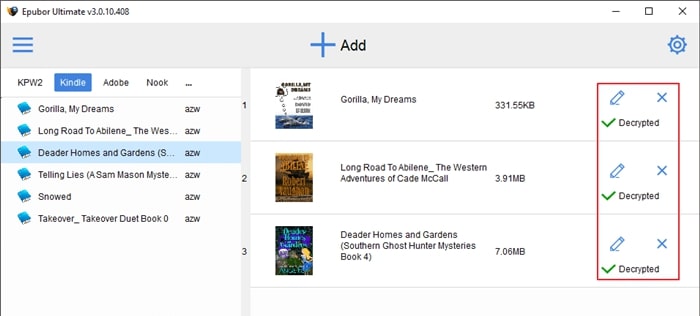
အဆင့် ၃။ ပြောင်းပြီး သိမ်းဆည်းပါ
ထို့နောက် output format အဖြစ် “PDF” ကို ရွေးချယ်ပြီး ဖိုင်များကို convert လုပ်လိုက်ပါ။ စကားပြောဆိုမှု ပြီးဆုံးသွားပါက ဖိုင်များကို download လုပ်ပြီး ကွန်ပျူတာတွင် save လုပ်ပါ။

အခမဲ့ဒေါင်းလုဒ် အခမဲ့ဒေါင်းလုဒ်
နည်းလမ်း ၂။ Calibre ဖြင့် Kindle ကို PDF သို့ မည်သို့ပြောင်းပါ
Calibre ဆိုတဲ့ ebook manager မှာ ဆွဲဆောင်မှုရှိတဲ့ feature တွေနဲ့ အသုံးပြုရလွယ်ကူပြီး အရင်းအမြစ်ကြွယ်ဝတဲ့ interface တွေ အများကြီးပါဝင်ပါတယ်။ Calibre ဟာ HTML, MOBI, AZW, PRC, CBZ, CBR, ODT, PDB, RTF, TCR, TXT, PML စတာတွေကနေ PDF နဲ့ EPUB အထိ input format အမျိုးမျိုးကို ကိုင်တွယ်နိုင်ပါတယ်။ network connection ရှိရင်ပဲဖြစ်ဖြစ်၊ မရှိရင်ပဲဖြစ်ဖြစ် အလုပ်လုပ်နိုင်ပါတယ်။
ဒီအပလီကေးရှင်းက ဖိုဒါအသစ်တွေ ဖန်တီးနိုင်သလို ebook ဖိုင်တွေကိုလည်း ပြန်လည်စီစဉ်နိုင်ပါတယ်။ PDF ရဲ့ အလှအပကိုလည်း စိတ်ကြိုက်ပြင်ဆင်နိုင်ပါတယ်။ ဒါဆိုရင် Kindle ကို PDF အဖြစ် ဘယ်လိုပြောင်းမလဲ။ အောက်က အဆင့်တွေကို လိုက်နာပါ။
အဆင့် ၁။ Calibre ကို ဒေါင်းလုဒ်လုပ်ပြီး စတင်ပါ
calibre HomePage ကိုသွားပြီး အပြာရောင် 'download' ခလုတ်ကို နှိပ်ပါ။ စာမျက်နှာရဲ့ ညာဘက်ခြမ်းမှာ ရှာတွေ့ပါလိမ့်မယ်။ မှန်ကန်သော operating system ကို ရွေးချယ်ပြီး download လုပ်ပြီးသည်နှင့် install လုပ်ရန် မျက်နှာပြင်ပေါ်ရှိ ညွှန်ကြားချက်များကို လိုက်နာပါ။ နောက်ဆုံးတွင် Calibre ကို စတင်ပါ။
အဆင့် ၂။ Kindle ဖိုင်ထည့်ပါ။
ဖိုင်တွေကို သင့်စက်ထဲမှာ သိမ်းထားသရွေ့ “Add books” ကို နှိပ်လိုက်ရုံပါပဲ။ ဒီခလုတ်ကို အပလီကေးရှင်းရဲ့ ဘယ်ဘက်အပေါ်ထောင့်မှာ တွေ့နိုင်ပါတယ်။ ပြောင်းချင်တဲ့ Kindle ဖိုင်ကို ရွေးပါ။ Amazon ကဆိုရင် MOBI ဒါမှမဟုတ် AZW ဖိုင်အမျိုးအစား ဖြစ်ပါလိမ့်မယ်။ ပြီးရင် ဖိုင်တွေကို အပလီကေးရှင်းဝင်းဒိုးထဲ ဆွဲယူပြီး ပြောင်းလိုက်ပါ။ Calibre က bulk upload လုပ်ခွင့်လည်း ပေးထားတယ်ဆိုတာ သတိပြုပါ။ ပရိုဂရမ်အတွင်းမှာပဲ တိုက်ရိုက်ပြောင်းလို့ရပါတယ်။ တစ်ပြိုင်နက်တည်း ဖိုင်တစ်ခုထက်ပိုပြီး ထည့်နိုင်ပါတယ်။
အဆင့် ၃။ Kindle ဖိုင်ကို PDF သို့ပြောင်းပါ
အခု ပြောင်းချင်တဲ့ ဖိုင်တွေကို ရွေးပြီးရင် “Convert books” option ကို နှိပ်ပါ။ navigation bar ရဲ့ ဘယ်ဘက်ခြမ်းမှာ ဒီ button ကို တွေ့နိုင်ပါတယ်။ ပြီးရင် စာအုပ်ရဲ့ title, cover, author tags နဲ့ တခြား metadata components တွေကို ပြောင်းလဲဖို့ options တွေပါတဲ့ pop-up window တစ်ခု ပေါ်လာပါလိမ့်မယ်။ နောက်ဆုံး PDF ရဲ့ page design နဲ့ structure ကိုတောင် ရွေးချယ်နိုင်ပါတယ်။ “Output format” ရဲ့ ညာဘက်မှာရှိတဲ့ drop-down menu ကနေ “PDF” ကို ရွေးပါ။ window ရဲ့ ညာဘက်အောက်ခြေမှာရှိတဲ့ မီးခိုးရောင် “OK” option ကို မနှိပ်ခင် ဖိုင်ထဲကို ထည့်ချင်တဲ့ တခြား customization တွေကို လုပ်ဆောင်ပါ။
အဆင့် ၄။ PDF ကို ဒေါင်းလုဒ်လုပ်ပြီး သိမ်းဆည်းပါ
ဖိုင်အရွယ်အစား အရမ်းကြီးလွန်းခြင်းမရှိပါက ပြောင်းလဲခြင်းသည် မကြာမီပြီးစီးသွားပါလိမ့်မည်။ ဖိုင်အရွယ်အစားကြီးသောကိစ္စတွင် ၎င်းသည် ရှည်လျားသောလုပ်ငန်းစဉ်တစ်ခု ဖြစ်နိုင်သည်။ ပြောင်းလဲခြင်းပြီးဆုံးသွားသည်နှင့် ebook ကို ထပ်မံရွေးချယ်ရန် လိုအပ်ပြီး “CTRL” ကိုနှိပ်ကာ “Formats” ဘေးရှိ အပြာရောင် 'PDF' လင့်ခ်ကို နှိပ်ပါ။ ယခု drop-down menu တွင်ပေါ်လာသော ဒုတိယရွေးချယ်မှုကို ရွေးချယ်ပါ။ ၎င်းတွင် “PDF format ကို disk ထဲသို့ သိမ်းဆည်းပါ” ဟု ရေးသင့်သည်။ ထို့နောက် သင်သိမ်းဆည်းလိုသောနေရာကို ရွေးချယ်ပါ။ သင့်ကွန်ပျူတာရှိ default PDF viewer ကို အသုံးပြု၍ PDF ကိုကြည့်ရှုရန် တူညီသောလင့်ခ်ကို left-click သို့မဟုတ် single-click လုပ်နိုင်သည်။ သင့်လိုအပ်ချက်များအပေါ် အခြေခံ၍ လုပ်ငန်းစဉ်ကို ပြန်လည်လုပ်ဆောင်နိုင်သည်။
ဒီပို့စ်က ဘယ်လောက်အသုံးဝင်လဲ။
အဆင့်သတ်မှတ်ရန် ကြယ်ပွင့်တစ်ပွင့်ကို နှိပ်ပါ။
ပျမ်းမျှအဆင့်သတ်မှတ်ချက် / ၅။ မဲအရေအတွက်:

