
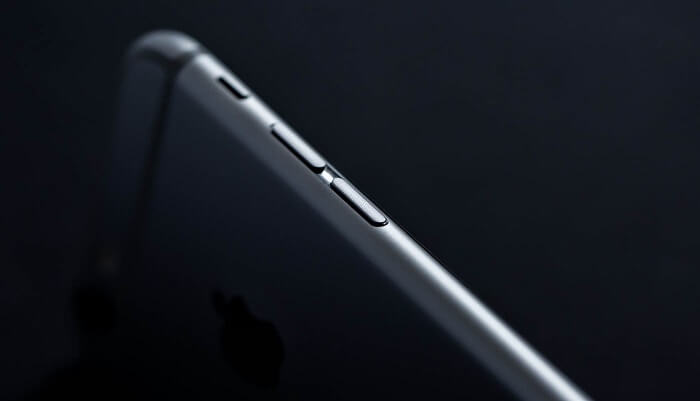
iPhone အသံအတိုးအကျယ်ခလုတ်တစ်ခု တစ်ခါတစ်ရံ ရပ်တန့်သွားတတ်တာ အဖြစ်များပါတယ်။ ဟာ့ဒ်ဝဲပြဿနာ၊ ဖုန်မှုန့် ဒါမှမဟုတ် အသံအတိုးအကျယ်ခလုတ် ပျက်စီးသွားတာကြောင့် ဖြစ်နိုင်ပါတယ်။ ဘယ်လိုအကြောင်းရင်းတွေကြောင့်ပဲဖြစ်ဖြစ် အဆင်မပြေမှုတွေ အများကြီး ဖြစ်နိုင်ပါတယ်။ အသံအတိုးအကျယ်ခလုတ်မရှိရင် အသံအတိုးအကျယ်ကို မြှင့်တင်လို့ ဒါမှမဟုတ် လျှော့ချလို့ မရပါဘူး။ ပိုဆိုးတာက အမြန်လုပ်ဆောင်ချက်အများစုကို အသုံးပြုလို့မရပါဘူး။ ဒါကြောင့် ဒီပြဿနာကို အရေးတကြီး ဖြေရှင်းဖို့ လိုအပ်ပါတယ်။ ဒါကြောင့် iPhone အသံအတိုးအကျယ်ခလုတ် အလုပ်မလုပ်တဲ့ပြဿနာကို ဘယ်လိုဖြေရှင်းရမလဲဆိုတာ ပြသပေးသွားမှာပါ။
အပိုင်း ၁။ iPhone Volume Button များ အလုပ်မလုပ်ခြင်းကို ပြုပြင်ရန် နည်းလမ်းများ
ပြဿနာကို ဖြေရှင်းဖို့ အဆင်ပြေတဲ့ နည်းလမ်းအချို့ကို ဖော်ပြပေးလိုက်ပါတယ်။
အရင်ဆုံး သန့်ရှင်းရေးလုပ်ပါ။
အသံအတိုးအကျယ်ခလုတ်များ၊ အားသွင်းပေါက်နှင့် နားကြပ်ပေါက်တို့ကို ဦးစွာသန့်ရှင်းရေးလုပ်နိုင်ပါသည်။ ရေစိမ်ထားသော ဂွမ်းစကို အသုံးပြု၍ အညစ်အကြေးများ၊ ဖုန်မှုန့်များနှင့် အညစ်အကြေးများကို ဖယ်ရှားပါ။
ဒုတိယအနေနဲ့ Volume Button ကို ဖိပါ။
ခလုတ်ကိုနှိပ်တဲ့အခါ ကလစ်သံမမြည်ဘူးဆိုရင် ခလုတ်က အထဲကို စိမ့်ဝင်သွားနိုင်တာကြောင့် ညှစ်ထားရင် အထောက်အကူဖြစ်နိုင်ပါတယ်။
တတိယအချက်အနေနဲ့ iPhone ကို Factory Settings အတိုင်း ပြန်ထားပါ။
၎င်းသည် ပြဿနာအားလုံးနီးပါးကို ဖြေရှင်းရန် အစွမ်းထက်သောနည်းလမ်းတစ်ခုဖြစ်သော်လည်း သင့်ဖုန်းရှိ အချက်အလက်အားလုံးကို သိမ်းဆည်းပေးမည်ဖြစ်သည်။ ထို့ကြောင့် သင့် iPhone ကို iTunes တွင် အရန်ကူးယူပြီးနောက် သင့်ဖုန်းကို ပြန်လည်ရယူရန် မမေ့ပါနှင့်။ ဤနည်းအားဖြင့် သင့်ဖုန်းကို စက်ပစ္စည်းအသစ်တစ်ခုအဖြစ် စနစ်ထည့်သွင်းပေးမည်ဖြစ်သည်။
စတုတ္ထအချက်အနေနဲ့ Hardware ပြဿနာကို စစ်ဆေးပါ။
သင့်ဖုန်းကို ပြုတ်ကျခြင်း သို့မဟုတ် အခြားနည်းလမ်းများဖြင့် ပျက်စီးစေပါက ဟာ့ဒ်ဝဲပျက်စီးမှုဖြစ်စေနိုင်ပြီး အသံအတိုးအကျယ်ခလုတ်ပြဿနာ ဖြစ်ပေါ်စေနိုင်သည်။ ထို့ကြောင့် ဟာ့ဒ်ဝဲပြဿနာကို စစ်ဆေးပြီး ပြုပြင်ရန် လိုအပ်ခြင်း ရှိ၊ မရှိ ကြည့်ပါ။
ပဉ္စမအချက်အနေနဲ့ Apple Store ကို အကူအညီတောင်းပါ။
အထက်ပါနည်းလမ်းများက မကူညီနိုင်ဘူးဆိုရင်ရော၊ တခြားပြန်လည်ရယူရေးကိရိယာကို အသုံးပြုပြီး ဖုန်းကို မပြင်ချင်ဘူးဆိုရင်ရော၊ Apple Store ကို အကူအညီတောင်းနိုင်ပါတယ်။
အပိုင်း ၂။ iPhone Volume Button များ အလုပ်မလုပ်ခြင်းကို ပြုပြင်ပါ
အပိုင်းတစ်မှာရှိတဲ့နည်းလမ်းတွေက မကူညီနိုင်ဘူးဆိုရင် အကူအညီတချို့ရဖို့ ပရော်ဖက်ရှင်နယ်ပြန်လည်ထူထောင်ရေးကိရိယာတစ်ခုကို အသုံးပြုနိုင်ပါတယ်။
iOS စနစ် ပြန်လည်ရယူခြင်း ဒေတာဆုံးရှုံးမှုမဖြစ်စေဘဲ iPhone၊ iPad နှင့် iPod စနစ်ပြဿနာအမျိုးမျိုးကို ပြုပြင်ရန် ဒီဇိုင်းထုတ်ထားသော အစွမ်းထက်ကိရိယာတစ်ခုဖြစ်သည်။ Apple လိုဂိုတွင် ပိတ်မိနေခြင်း၊ recovery mode loop၊ အနက်ရောင် သို့မဟုတ် အေးခဲနေသော မျက်နှာပြင်နှင့် booting အမှားများကဲ့သို့သော ပြဿနာများကို ဖြေရှင်းရန် ကူညီပေးသည်။ ရိုးရှင်းပြီး အသုံးပြုရလွယ်ကူသော interface ဖြင့် အသုံးပြုသူများသည် ၎င်းတို့၏ စက်ပစ္စည်းများကို ကလစ်အနည်းငယ်နှိပ်ရုံဖြင့် ပုံမှန်အတိုင်း ပြန်လည်ထားရှိနိုင်သည်။ ဆော့ဖ်ဝဲလ်ချို့ယွင်းချက်များ၊ အပ်ဒိတ်များ မအောင်မြင်ခြင်း သို့မဟုတ် မသိသော အမှားများကြောင့်ဖြစ်စေ iOS System Recovery သည် iOS စနစ်များကို ပြုပြင်ရန်နှင့် စက်ပစ္စည်းစွမ်းဆောင်ရည်ကို အကောင်းဆုံးဖြစ်အောင် လုပ်ဆောင်ရန် ဘေးကင်းပြီး ထိရောက်သော ဖြေရှင်းချက်ကို ပေးပါသည်။
အခမဲ့ဒေါင်းလုဒ် အခမဲ့ဒေါင်းလုဒ်
ပထမဦးစွာ ဆော့ဖ်ဝဲကို ဒေါင်းလုဒ်လုပ်ပါ။
ဒေါင်းလုဒ်လုပ်ပြီး ကွန်ပျူတာမှာ ဖွင့်လိုက်ပါ။ ပြီးရင် ဖုန်းကို ချိတ်ဆက်လိုက်ပါ။ “iOS System Recovery” mode ကို ရွေးချယ်ပြီး ဆက်သွားပါ။

ဒုတိယအနေနဲ့ သင့်တော်တဲ့ firmware ကို download လုပ်ပါ။
ပရိုဂရမ်က မကြာခင်မှာ သင့်စက်ကို အလိုအလျောက် သိရှိပြီး ဒေါင်းလုဒ်လုပ်ဖို့ နောက်ဆုံးထွက် firmware ကို ပေးပါလိမ့်မယ်။ လိုအပ်တာကြောင့် ဒေါင်းလုဒ်လုပ်ပါ။


တတိယအချက်အနေနဲ့ ကပ်နေတဲ့ iPhone Volume Buttons တွေကို ပြင်ပါ။
ဒေါင်းလုဒ်လုပ်ငန်းစဉ်ပြီးဆုံးသည်နှင့် ပရိုဂရမ်သည် သင့်စက်ကို ပြင်ဆင်ပေးပါလိမ့်မည်။ စိတ်ရှည်ရှည်ထားပြီး စောင့်ဆိုင်းရန်သာ လိုအပ်ပါသည်။

အထက်ပါစာပိုဒ်က ပြဿနာကိုဖြေရှင်းရန် နည်းလမ်းအမျိုးမျိုးကို ပြသထားပါသည်။ iOS System Recovery သည် iOS 18၊ iOS 26 နှင့် နောက်ဆုံးပေါ် iPhone 17၊ iPhone 17 Pro အပြင် iPhone 17 Pro Max တို့ကို ချောမွေ့စွာစနစ်ပြုပြင်ရန်အတွက် အပြည့်အဝထောက်ပံ့ပေးပါသည်။
အထောက်အကူဖြစ်မယ်လို့ မျှော်လင့်ပါတယ်။ အသေးစိတ်အချက်အလက်တွေအတွက် Fix Recovery ကို ဒေါင်းလုဒ်လုပ်ပြီး စမ်းသုံးကြည့်နိုင်ပါတယ်။
အခမဲ့ဒေါင်းလုဒ် အခမဲ့ဒေါင်းလုဒ်
ဒီပို့စ်က ဘယ်လောက်အသုံးဝင်လဲ။
အဆင့်သတ်မှတ်ရန် ကြယ်ပွင့်တစ်ပွင့်ကို နှိပ်ပါ။
ပျမ်းမျှအဆင့်သတ်မှတ်ချက် / ၅။ မဲအရေအတွက်:




