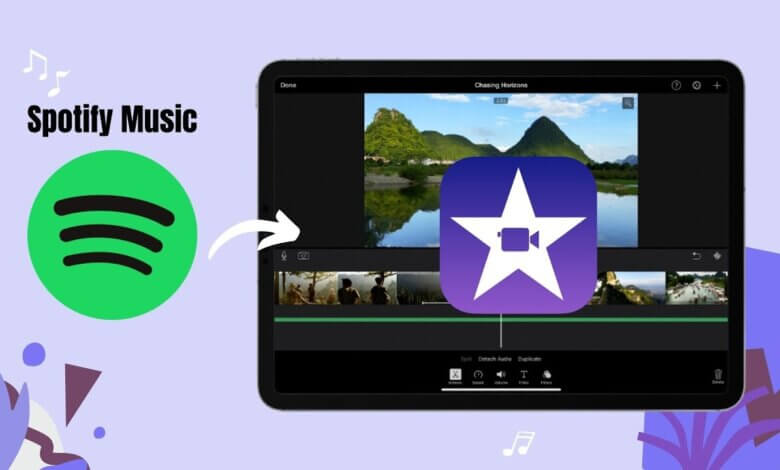
တကယ်တော့၊ အသုံးပြုသူအများစုဟာ နောက်ခံတေးဂီတ (BGM) အတွက် Spotify သီချင်းတွေကို iMovie နဲ့ ချိတ်ဆက်ဖို့ကြိုးစားတိုင်း Fabrizio မှာ ပြဿနာအတိအကျရှိကြပါတယ်။ အဲဒါက ငွေပေးချေတဲ့ သုံးစွဲသူတွေဟာ Spotify သီချင်းတွေကို တိုက်ရိုက်နားထောင်နိုင်တယ်ဆိုတာပါပဲ။ ပြီးတော့ Spotify ဆော့ဖ်ဝဲလ်နဲ့လည်း မကိုက်ညီပါဘူး။ ကံကောင်းထောက်မစွာ၊ အခု မြန်ဆန်တဲ့နည်းပညာတစ်ခုနဲ့ဆိုရင်၊ သင်ဟာ အမြဲတမ်း Spotify သီချင်းကို iMovie မှာ ထည့်ပါ ။ နောက်အပိုင်းမှာ ဘယ်လိုလုပ်ရမလဲဆိုတာ သင်ပေးပါမယ်။
အပိုင်း ၁။ iMovie App ကို ဘာအတွက်အသုံးပြုသလဲ။
iMovie သည် Macintosh စက်ဗီဒီယိုထုတ်လုပ်ရေးပရိုဂရမ်တစ်ခုဖြစ်သည်။ ၎င်းကို ၂၀၁၀ ခုနှစ်မှစ၍ iOS လည်ပတ်မှုစနစ်များအတွက် အသုံးပြုနိုင်ပြီးဖြစ်သည်။ iMovie သည် စာရင်းသွင်းသူများအား ကလစ်များနှင့် ရုပ်ပုံများကို စိတ်ကြိုက်ပြင်ဆင်နိုင်စေခြင်း၊ သီချင်းများ၊ ဖော်ပြချက်များ၊ အကျိုးသက်ရောက်မှုများနှင့် အခြားအရာများကို ထည့်သွင်းနိုင်စေပါသည်။ အံ့သြဖွယ်ကောင်းသော လုပ်ဆောင်ချက်ရာပေါင်းများစွာဖြင့် ရည်မှန်းချက်မှာ စိတ်ဝင်စားဖွယ်ကောင်းသော ရုပ်ရှင်တစ်ကားကို ဖန်တီးရန်ဖြစ်သည်။
Spotify Paid version နဲ့ offline audio feature ကို အသုံးပြုနိုင်ပါတယ်။ offline streaming ကနေတစ်ဆင့် သီချင်းတွေ၊ playback နဲ့ collection တွေကို ဝင်ရောက်ကြည့်ရှုနိုင်ပါတယ်။ ဒါပေမယ့် Spotify သီချင်းတွေကို offline ဒါမှမဟုတ် online မှာပဲ နားဆင်နိုင်တာကတော့ မမေ့သင့်တဲ့ အဓိကအချက်ပါပဲ။
Spotify သီချင်းတွေကို တခြား third-party system app တွေဆီ လွှဲပြောင်းခွင့် မရှိတဲ့ နောက်ထပ်နည်းလမ်းတစ်ခုကို ကြည့်ပါ။ ဒါတွေအားလုံးဟာ iMovie အပြင် post-production ဗီဒီယိုတွေအတွက် တခြား toolkits တွေ ပါဝင်ပါတယ်။ ဒါကြောင့် တခြားစာရွက်စာတမ်းတွေက အမျိုးအစားအမျိုးမျိုးဖြစ်နေရင် ရည်ရွယ်ထားတဲ့အတိုင်း iMovie မှာ ပူးတွဲခွင့်မပြုပါဘူး။

ဝမ်းနည်းစရာကောင်းတာက Spotify ရဲ့ အခြေအနေက ဒီလိုပါပဲ။ တိတိကျကျပြောရရင် Spotify သီချင်းတွေကို DRM-protected OGG Vorbis layout နဲ့ တင်ပြထားပါတယ်။ ဒါကြောင့် Spotify သီချင်းတွေကို install လုပ်လိုက်ပေမယ့် Spotify store မှာ အလုပ်မလုပ်ပါဘူး။ iMovie အတွက် Spotify ကနေ သီချင်းတွေကိုတောင် attach လုပ်လို့မရတဲ့ နောက်ထပ်အချက်တစ်ခုကတော့ ၎င်းရဲ့ compatibility ကိစ္စပါ။ iMovie ခွင့်ပြုထားတဲ့ အသံဖိုင်စနစ်တွေမှာ MP3, WAV, M4A, AIFF နဲ့ AAC တို့ ပါဝင်ပါတယ်။ Spotify အသံဒေတာက Ogg Vorbis mode မှာ ရှိနေပေမယ့် iMovie မှာတောင် ဒါကို မှတ်မိနိုင်ပါတယ်။
ထို့ကြောင့် iMovie မှတစ်ဆင့် Spotify သီချင်းများကို အသုံးပြုရန် အမှန်တကယ်ခက်ခဲပြီး configuration များတွင် ကွဲပြားမှုများရှိနိုင်ပါသည်။ သို့သော် iMovie တွင် Spotify သီချင်းများကို ထည့်သွင်းခြင်းအပြင် အခြားဘာလုပ်သင့်သနည်း။ သင့်လျော်သောဖြေရှင်းနည်းအချို့ကို ရှာဖွေတွေ့ရှိရန် ဤဆောင်းပါးများကို ဖတ်ရှုသင့်သည်။
အပိုင်း ၂။ Spotify သီချင်းတွေကို MP3 အဖြစ် ဒေါင်းလုဒ်လုပ်နိုင်ပါသလား။
iMovie က အသံဖိုင်အချို့ကို ထည့်သွင်းဖို့ ထောက်ခံပါတယ်၊ ဒါပေမယ့် ဒါက Spotify သီချင်းတွေလိုမျိုး subscription content တွေနဲ့ မသက်ဆိုင်ပါဘူး။ Spotify content အချို့က လုံခြုံတဲ့အတွက် Spotify Paid customer တွေကလည်း Spotify application ထဲက import လုပ်ထားတဲ့ Spotify collection တွေ ဒါမှမဟုတ် podcast တွေကို ခံစားနိုင်မှာ မဟုတ်ပါဘူး။ ဒါပေမယ့် Spotify သီချင်းတွေကို iMovie မှာ download လုပ်ချင်ရင် Spotify ကနေတစ်ဆင့် သီချင်းတွေကို ရယူရပါမယ်။
Spotify အကြောင်းအရာကို Vorbis Ogg ဖော်မတ်တစ်လျှောက်လုံး DRM ဟုခေါ်သော ဒစ်ဂျစ်တယ်မူပိုင်ခွင့်စီမံခန့်ခွဲမှုအောက်တွင် ကာကွယ်ထားသည်။ သင်သည် Spotify ပရိုဂရမ်ဖြင့်သာ ဤအရာကို ခံစားသင့်သည်။ Spotify Content Converter ဖြင့် Spotify သီချင်းများ၊ streaming ပလက်ဖောင်းများအပြင် စာရွက်စာတမ်းများအတွက် ဒစ်ဂျစ်တယ်မူပိုင်ခွင့်စီမံခန့်ခွဲမှုကာကွယ်မှုကို ဖြုတ်နိုင်သည်။ အော့ဖ်လိုင်းဖွင့်ခြင်းမှ Spotify အသံရင်းမြစ်များကို ဒေါင်းလုဒ်လုပ်ပြီး MP3 ဖော်မတ်အဖြစ် ပြောင်းလဲနိုင်သည်။
အခမဲ့သုံးစွဲသူများသည် Spotify Music ပါရှိသော အင်တာနက်ပေါ်တယ်များသို့လည်း ပြင်းထန်စွာ ကန့်သတ်ခံခဲ့ရသည်။ ထို့ကြောင့် Spotify တေးဂီတပြောင်းစက် ဒီကိုသွားဖို့ ရည်ရွယ်ထားတာပါ။ Spotify သုံးစွဲသူတွေ သီချင်းတွေပါတဲ့ သီချင်းတွေကို ထည့်သွင်းနိုင်စေပါတယ်။ ဘာလို့လဲဆိုတော့ သင်ပြောင်းလိုက်တာနဲ့ Spotify သီချင်းအားလုံးကို အော့ဖ်လိုင်းနဲ့ ဝင်ရောက်ကြည့်ရှုနိုင်မှာဖြစ်ပြီး အထူးသဖြင့် Spotify Paid subscription ကို မသုံးဘူးဆိုရင်ပေါ့။
Spotify ဂီတပြောင်းစက်ရဲ့ အဓိကအင်္ဂါရပ်များ
- Spotify ကို MP3/AAC/WAV/FLAC အဖြစ် ထည့်သွင်းပြီး ပြောင်းလဲပါ။
- ဒေါင်းလုဒ်လုပ်ခြင်းနှင့် အပ်လုဒ်လုပ်ခြင်းတို့ကို ၅ ဆ နှုန်းဖြင့် ရယူနိုင်ပါသည်။
- Spotify ပျောက်ဆုံးသွားသော သီချင်းများကို ၁၀၀ ရာခိုင်နှုန်း ထိန်းသိမ်းပြီး အောက်ပါလွှဲပြောင်းမှုကို ပြုလုပ်ပါ။
- ပြောင်းလဲပြီးနောက် ID3 တံဆိပ်အသေးစိတ်အချက်အလက်တိုင်းကို သိမ်းဆည်းထားပါ။
- ချက်ချင်းအဆင့်မြှင့်တင်မှုနှင့် ပရော်ဖက်ရှင်နယ်အကူအညီ။
Spotify Music Converter ကို အသုံးပြုပြီး iMovie မှာ Spotify သီချင်းတွေ ဘယ်လိုထည့်မလဲ
iMovie မှာ Spotify သီချင်းတွေ ဘယ်လိုထည့်ရမလဲ ကြည့်ရအောင်။ Spotify တေးဂီတပြောင်းစက် Spotify သီချင်းများကို ဝင်ရောက်ကြည့်ရှုရန်။
အခမဲ့ဒေါင်းလုဒ် အခမဲ့ဒေါင်းလုဒ်
အဆင့် ၁: သင့်ကွန်ပျူတာတွင် Spotify Music Converter ကို ထည့်သွင်းပါ။

အဆင့် ၂: Spotify Music Converter ကိုဖွင့်ပြီးသည်နှင့် Spotify မှ ဒေါင်းလုဒ်လုပ်လိုသော သီချင်း၏ URL ကို ကူးယူပါ။

အဆင့် ၃: သင်လိုချင်သော output setting များကို သတ်မှတ်ပါ။

အဆင့် ၄: မျက်နှာပြင်၏ ညာဘက်အပိုင်းတစ်လျှောက်ရှိ “ဒေါင်းလုဒ်” ခလုတ်ကို နှိပ်ပါ။ ထို့နောက် သီချင်းများကို စက္ကန့်ပိုင်းအတွင်း ဒေါင်းလုဒ်လုပ်ပါလိမ့်မည်။

Spotify Offline Mode ကို Premium ဝယ်ယူသူများအတွက်သာ သီးသန့်အသုံးပြုခွင့်ပေးထားသောကြောင့် အားလုံးက နှစ်သက်ကြမည်မဟုတ်ပါ။ အခမဲ့ဝယ်ယူသူများသည် Spotify Music ကို ဒစ်ဂျစ်တယ်နည်းပညာဖြင့်သာ နားဆင်နိုင်မည်ဖြစ်သည်။ ထို့ကြောင့် Spotify တေးဂီတပြောင်းစက် အခုလာပါပြီ။ ဒါက Spotify client နှစ်ခုစလုံးကို သီချင်းတွေ တိုက်ရိုက်နားထောင်ပြီး ဖွင့်နိုင်စေပါတယ်။
အခမဲ့ဒေါင်းလုဒ် အခမဲ့ဒေါင်းလုဒ်
ဒေါင်းလုဒ်လုပ်ပြီးရင် Spotify Premium အကောင့်မရှိပေမယ့် Spotify သီချင်းအများကြီးကို အော့ဖ်လိုင်းချိတ်ဆက်နိုင်ပါတယ်။ Spotify Music ကို မှတ်မိဖို့အတွက် ID3 label တွေနဲ့ metadata အသေးစိတ်အချက်အလက်တွေက အရေးကြီးပါတယ်။ Spotify Music Converter က မော်နီတာ ID စာရွက်စာတမ်းတွေအပါအဝင် ID3 label အချို့ကို ထိန်းသိမ်းထားဖို့ ကူညီပေးပါတယ်။ ထုတ်လုပ်ထားတဲ့ directory ကိုလည်း အလွယ်တကူ ကိုင်တွယ်နိုင်ပါတယ်။ ပြီးရင် ဂီတပညာရှင်တွေနဲ့ တေးဂီတစုစည်းမှုတစ်ခုလုံးရဲ့ စွမ်းဆောင်ရည်ကို တစ်ခုပြီးတစ်ခု ဂရုတစိုက်ရွေးချယ်နေပေမယ့် အဆင်ပြေစွာ configure လုပ်နိုင်ပါတယ်။
Spotify Paid Account အတွက် သီချင်းကို platform ၃ ခုအထိ ဖွင့်ရုံသာ လိုအပ်ပါတယ်။ ဒစ်ဂျစ်တယ် မူပိုင်ခွင့် စီမံခန့်ခွဲမှု လုံခြုံရေးအမျိုးမျိုးကြောင့် Spotify စနစ်မှတစ်ဆင့်သာ လုပ်ဆောင်နိုင်ပါတယ်။ Spotify တေးဂီတပြောင်းစက် Spotify သီချင်းတိုင်းကို MP3/AAC/FLAC မုဒ်အဖြစ် ပြောင်းလဲပြီး အော့ဖ်လိုင်းမှာ ခံစားနိုင်ပါပြီ။
Spotify Music Converter သည် Spotify သီချင်းများကို ဒေါင်းလုဒ်လုပ်ပြီးနောက် ပြောင်းလဲရန်အတွက် 5X နှုန်းကို မူရင်းအတိုင်း လက်ခံပါသည်။ 5X နှုန်းဖြင့် သီချင်းရာပေါင်းများစွာကို မိနစ်ပိုင်းအတွင်း ရရှိနိုင်ပြီး စနစ်တစ်လျှောက်တွင် စောင့်ဆိုင်းစာရင်းများ တိုးလာစေပါသည်။ နောက်ထပ် အလွန်သက်ဆိုင်ရာ၊ အသွင်ပြောင်းရန်အတွက်၊ သင်သည် 100% lossy compression Spotify သီချင်းများကို ရရှိမည်ဖြစ်ပြီး ၎င်းသည် တကယ့်အသံလမ်းညွှန်များနှင့် အတူတူပင်ဖြစ်သည်။
အပိုင်း ၃။ iMovie မှာ တေးဂီတကို ဘယ်လိုထည့်ရမလဲ။
လက်ရှိမှာတော့ ဘယ်လိုအကြောင်းကြောင့်ပဲဖြစ်ဖြစ် Spotify ကနေ သီချင်းတွေကို iMovie မှာ ထည့်လို့ရပါသေးတယ်။ ပြီးရင်တော့ မေးခွန်းထုတ်စရာမလိုဘဲ Spotify သီချင်းကို iMovie ကလစ်တွေမှာ ထည့်လို့ရပါတယ်။ iMovie ကိုပဲ အခုမှသုံးမယ်ဆိုရင် အဆင့်ဆင့်ညွှန်ကြားချက်တွေကို လိုက်နာသင့်ပါတယ်။ ဒီနည်းလမ်းကို အသုံးပြုခြင်းအားဖြင့် iPhone မှာ iMovie ကနေ Spotify သီချင်းတွေကို ရယူပြီး Mac မှာ iMovie ကနေ Spotify အကြောင်းအရာတွေကို အသုံးပြုနိုင်ပါတယ်။
iPhone မှာ iMovie မှာ Spotify သီချင်းတွေ ဘယ်လိုထည့်မလဲ
အဆင့် ၁: ကျေးဇူးပြု၍ iTunes ကို အသုံးပြု၍ Spotify သီချင်းများကို သင့် iPhone သို့ ရွှေ့ပါ။
အဆင့် ၂: iMovie Program ကို သင့် iPhone ကွန်ပျူတာတွင် ဖွင့်ပြီး 'Attach Media' tab ကိုနှိပ်ပါ။
အဆင့် ၃: နောက်ဆုံးတွင် သင်၏ iMovie နမူနာတွင် တွဲလိုသော Spotify သီချင်းများကို ရွေးချယ်နိုင်ပါပြီ။
အဆင့် ၄: Spotify အယ်လ်ဘမ်ဘေးရှိ 'plus' အိုင်ကွန်ကို နှိပ်ခြင်းဖြင့် သင့် iPhone မှ iMovie အတွက် Spotify သီချင်းများကို အသုံးပြုနိုင်ပါသည်။ သင့်အစီအစဉ်၏ အစီအစဉ်တစ်လျှောက်လုံးတွင် သီချင်းများကို ပြောင်းလဲရန် အချိန်ကောင်းဖြစ်သည်။

Mac မှာ iMovie မှာ Spotify သီချင်းတွေ ဘယ်လိုထည့်မလဲ
အဆင့် ၁။ သင့် Mac စက်တွင် iMovie ကို အသက်သွင်းပြီး iMovie campaign ကို စတင်ပါ။ ထို့အပြင် Spotify-transformed စာရွက်စာတမ်းများကို iTunes မှ ကြိုတင်ရွှေ့ပြောင်းပြီးဖြစ်ကြောင်း သတိပြုပါ။ မည်သို့လုပ်ဆောင်ရမည်ကို ကြည့်ရှုခြင်းဖြင့် အချက်အလက်များကို ဆွေးနွေးပါ- Spotify ကို iTunes Collection ကဲ့သို့သော အရာတစ်ခုသို့ မည်သို့ရွှေ့ပြောင်းရမည်နည်း။
အဆင့် ၂။ iMovie အတွက် Spotify မှတစ်ဆင့် သီချင်းတစ်ပုဒ် ပူးတွဲရန်၊ 'Music' ခလုတ်ကို နှိပ်ပြီး ပင်မစာမျက်နှာမှတစ်ဆင့် iTunes ကို ရွေးချယ်ပါ။ သင်၏စီမံကိန်းအတွက် အသုံးပြုလိုသော Spotify ပြောင်းလဲထားသော ရည်မှန်းချက်ထည့်သွင်းမှုများကို သင်ရှာဖွေပါလိမ့်မည်။
အဆင့် ၃။ နောက်ဆုံးအနေနဲ့ Spotify မှတ်တမ်းကို နှိပ်ပြီး အသံဖိုင်ကို ဆက်စပ်နေရာဆီ ရွှေ့နိုင်ပါတယ်။ playlist တစ်လျှောက်မှာ တစ်ခုချင်းစီ ထည့်သွင်းထားတဲ့ Spotify အကြောင်းအရာတွေကို ထည့်သွင်း၊ ဖြတ်တောက်၊ စိတ်ကြိုက်ပြင်ဆင်နိုင်ပါတယ်။
အပိုင်း ၄။ နိဂုံးချုပ်
အွန်လိုင်းအသံပလက်ဖောင်းကောင်းကောင်းတစ်ခုနဲ့ Spotify ရဲ့ သီချင်းကတ်တလောက်တွေကို သင်ကြိုက်သလောက် ရှာတွေ့နိုင်ပါတယ်။ နောက်ခံမှာ သာယာတဲ့တေးဂီတနဲ့ iMovie Project မှာ သီချင်းတွေထည့်ဖို့ Spotify က ကောင်းမွန်တဲ့ရွေးချယ်မှုတစ်ခုပါ။ ပြီးတော့ mp3 plugin မှာ အဆင်ပြေတဲ့ Spotify ကို ထည့်သွင်းဖို့ သူတို့လုပ်နိုင်တာ အားလုံးရှိပါတယ်။ သင်နှစ်သက်ရာနဲ့ သင်ဘာလိုအပ်လဲဆိုတာပေါ် မူတည်ပြီး သင်ရွေးချယ်နိုင်ပါတယ်။
သင်လည်း အသုံးပြုနိုင်သည် Spotify တေးဂီတပြောင်းစက် Spotify မှ MP3 သီချင်းများကို ဝင်ရောက်ကြည့်ရှုရန် အစွမ်းထက်ပြီး ကောင်းမွန်သော တွဲဖက်အသုံးပြုနည်းတစ်ခုအနေဖြင့်။ ယခင်အပိုင်းတွင် ကျွန်ုပ်တို့ဖော်ပြခဲ့သည့်အရာအများစုအတွက် iMovie တွင် Spotify တေးဂီတကို ထည့်သွင်းခြင်းသည် အမှန်တကယ်မြန်ဆန်ပါသည်။ သင်၏ iMovie ကွန်ပျူတာမှတစ်ဆင့် Spotify အကြောင်းအရာများကို ဝင်ရောက်ကြည့်ရှုရန် သင့်လျော်သော လမ်းညွှန်ချက်များကို သင်နားလည်သင့်သည်။ iMovie ဖြင့်ပင် Spotify မှတစ်ဆင့် ပျော်ရွှင်စွာခံစားလိုက်ပါ။
အခမဲ့ဒေါင်းလုဒ် အခမဲ့ဒေါင်းလုဒ်
ဒီပို့စ်က ဘယ်လောက်အသုံးဝင်လဲ။
အဆင့်သတ်မှတ်ရန် ကြယ်ပွင့်တစ်ပွင့်ကို နှိပ်ပါ။
ပျမ်းမျှအဆင့်သတ်မှတ်ချက် / ၅။ မဲအရေအတွက်: