“Hemm xi mod kif inwaqqaf il-qsim tal-lokazzjoni tiegħi ma’ xi ħadd fuq Find My Friends li ma jinnotifikahomx?” – ippubblikat fuq Reddit
Jista' jkollok bżonn taħbi l-lokazzjoni tiegħek minn oħrajn fuq l-iPhone tiegħek jekk ma tridhomx ikunu jafu fejn int. Dan hu veru speċjalment jekk qsamt il-lokazzjoni tiegħek fuq l-app Find My Friends, imma ssib li tixtieq tieqaf taqsam il-lokazzjoni tiegħek magħhom għal xi żmien.
Allura, kif tista' taħbi l-post fuq l-iPhone mingħajr ma jkunu jafu? Wieħed mill-aħjar modi biex tagħmel dan huwa li tiffalsifika jew tibdel il-post li qed taqsam. F'dan l-artiklu, se niggwidawk permezz ta' xi modi effettivi kif tista' twaqqaf il-qsim ta' postijiet mingħajr ma jkunu jafu ħbiebek.
Parti 1. Kif Taħbi l-Lokazzjoni fuq l-iPhone Mingħajr Ma Tkun Taf (2025)
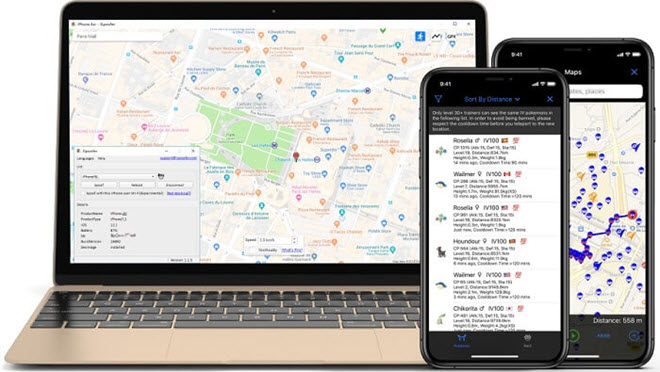
Kif semmejna hawn fuq, l-aħjar mod biex taħbi l-lokazzjoni tiegħek fuq l-iPhone tiegħek huwa li tiffalsifika l-lokazzjoni li qed juri l-apparat. Pereżempju, tista' tagħżel li tbiddel il-lokazzjoni tal-GPS għal żona oħra fl-inħawi tiegħek jew belt oħra għalkollox. iOS Location Changer joffri mod faċli u veloċi biex tibdel il-post fuq iPhone mingħajr ma tagħmel jailbreak. Bl-użu ta' din l-għodda, tista' tibdel il-post tal-iPhone tiegħek għal kullimkien b'klikk waħda.
Dawn li ġejjin huma wħud mill-karatteristiċi li jagħmlu l-iOS Location Changer l-aħjar soluzzjoni:
- Ibdel il-post tal-iPhone għal kullimkien fid-dinja b'klikk waħda.
- Tista' wkoll tippjana rotta fuq il-mappa billi tagħżel żewġ postijiet jew aktar.
- Jippermettilek ukoll li tissimula l-moviment tal-GPS tul rotta speċifikata.
- Jaħdem tajjeb mal-apps kollha bbażati fuq il-post bħal Pokémon Go, WhatsApp, Instagram, LINE, Facebook, Bumble, Tinder, eċċ.
- Huwa jappoġġja l-apparati iOS kollha u l-verżjonijiet kollha tal-iOS, inklużi iOS 26 u iPhone 17 Pro Max/17 Pro/17 Air/17.
Biex tibdel il-post fuq l-iPhone tiegħek mingħajr ma tagħmel jailbreaking, segwi dawn il-passi sempliċi ħafna:
Pass 1 Installa l-iOS location spoofer fuq il-kompjuter tiegħek u iftaħ. Il-modalità awtomatika għandha tkun “Biddel il-Lokazzjoni”.

Pass 2 Issa qabbad l-iPhone mal-kompjuter permezz ta' kejbil USB u mbagħad iftaħ l-apparat. Ikklikkja “Enter” biex tibda l-proċess.

Jista’ jkollok bżonn tagħfas “Afda” fuq l-iPhone tiegħek jekk jidher messaġġ li jistaqsik “Afda dan il-Kompjuter”.
Pass 3 Issa, daħħal l-indirizz eżatt li tixtieq titteleporta l-apparat lejh fil-kaxxa tat-tiftix u mbagħad ikklikkja “Ibda Timmodifika”.

U hekk biss, il-post tal-GPS fuq l-iPhone tiegħek se jinbidel għal dan il-post il-ġdid.
Parti 2. Ixgħel il-Modalità Ajruplan
Tista' wkoll twaqqaf il-kondiviżjoni tal-post fuq l-iPhone tiegħek billi tpoġġi l-apparat fil-modalità Ajruplan. Dan se jitfi wkoll il-konnessjonijiet kollha mal-apparat, inkluż il-GPS, u b'hekk jagħmel l-apparat tiegħek inviżibbli. Il-modalità Ajruplan hija soluzzjoni tajba jekk ma tridx tirċievi xi telefonati jew messaġġi fl-istess ħin. Dan għaliex se żżomm l-apparat kompletament siekta. Hija s-soluzzjoni ideali meta ma tridx tiġi disturbat, bħal meta tattendi laqgħa.
Ara kif tixgħel il-modalità Ajruplan mill-iskrin Home u l-iskrin Lock:
- Skrolla 'l fuq mill-qiegħ tal-iskrin biex tiftaħ iċ-Ċentru tal-Kontroll.
- Tektek fuq l-ikona tal-Ajruplan fil-parti ta' fuq biex tattiva l-modalità tal-Ajruplan.

Ara kif tixgħel il-modalità Ajruplan mill-app Settings:
- Iftaħ is-Settings mill-iskrin tad-dar tal-apparat.
- Tektek fuq “Modalità Ajruplan” biex taqleb is-swiċċ ħdejh għal “Mitfi”.
Karatteristika utli tal-iOS tippermettilek taqsam il-lokazzjoni ma' apparat ieħor tal-iOS. Dan jagħmilha possibbli għal oħrajn isibuk jew għalik li taqsam il-lokazzjoni tiegħek. Jekk ma tridx li oħrajn isibuk, tista' sempliċement taqsam il-lokazzjoni ta' apparat ieħor. Biex tuża din il-karatteristika, ikollok bżonn tikkonfiguraha. Ara kif tagħmel dan:
- Iftaħ l-iskrin tal-apparat u mbagħad agħfas fuq il-profil tiegħek. Agħfas fuq it-toggle ħdejn "Aqsam il-Lokazzjoni Tiegħi" biex tixgħelha.
- Ixgħel “Aqsam il-Lokazzjoni Tiegħi” fuq l-apparat iOS l-ieħor. Imbagħad, sib l-app “Sib Tiegħi” fuq l-apparat l-ieħor u ssettja tikketta għall-lokazzjoni attwali tiegħek.
- Skrolla 'l isfel biex issib il-lista ta' individwi li tixtieq taqsam il-lokazzjoni tiegħek magħhom u taptap fuqha.
Jekk ma tridx li oħrajn ikunu jafu l-post tiegħek jew jaqsmu l-post ta' apparat ieħor, tista' wkoll sempliċement titfi l-karatteristika "Aqsam il-Post Tiegħi" tal-apparat tiegħek. Dan jagħmel l-apparat tiegħek kompletament ma jistax jinstab minn xi ħadd li forsi qsamt il-post tiegħek miegħu fil-passat. Tista' tagħmel dan jekk l-apparat tiegħek qed juża iOS 8 jew aktar tard. Ara kif:
- Iftaħ l-app tas-Settings u mbagħad skrollja 'l isfel biex taptap fuq "Privatezza".
- Imbagħad agħfas fuq “Servizzi ta’ Lokazzjoni” u fl-għażliet li jidhru, agħfas “Aqsam il-Lokazzjoni Tiegħi”.
- Tektek fuq it-toggle ħdejn "Il-Lokazzjoni Tiegħi" biex titfi din il-karatteristika.

Nota: Ħadd ma jiġi nnotifikat meta titfi s-servizzi tal-lokazzjoni fuq l-iPhone tiegħek; madankollu, xi karatteristiċi jew apps bħal Maps jistgħu ma jaħdmux kif mistenni mingħajr aċċess għall-lokazzjoni tiegħek.
Parti 5. Waqqaf il-Kondiviżjoni tal-Lokazzjoni fuq Sib l-App Tiegħi
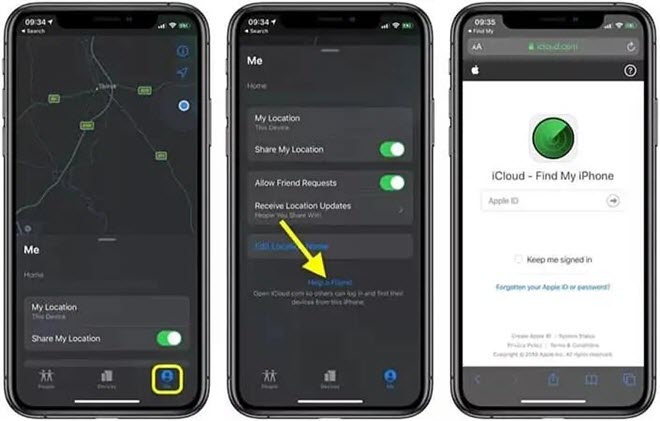
L-app Find My hija mfassla biex tgħinek taqsam il-lokazzjoni tiegħek mal-familja u l-ħbieb, u meta tkun mixgħula, il-ħbieb u l-familja tiegħek dejjem ikunu jafu fejn int. Jekk qed tuża l-App Find My biex taqsam il-lokazzjoni tiegħek ma' oħrajn, tista' faċilment twaqqaf il-qsim tal-lokazzjoni tiegħek, u ma jkunux jistgħu jsibuk. Ara kif tagħmel dan:
- Iftaħ l-app “Sib Tiegħi” fuq it-tagħmir tiegħek.
- Tektek fuq l-għażla "Jien" fil-kantuniera t'isfel u mbagħad tektek fuq it-toggle ħdejn "Aqsam il-Lokazzjoni Tiegħi".
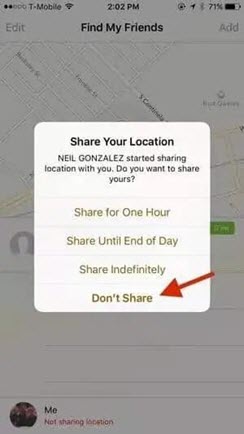
Dan iwaqqaf l-apparat tiegħek milli jaqsam il-lokazzjoni tiegħek ma' oħrajn. Jekk tixtieq twaqqaf il-qsim tal-lokazzjoni ma' persuna partikolari, tista' sempliċement tagħfas fuq "Nies" u mbagħad tagħżel kuntatt mil-lista, u mbagħad tagħżel "Ieqaf Taqsam il-Lokazzjoni Tiegħi".
Nota: Jekk tieqaf taqsam il-lokazzjoni tiegħek fl-app Find My, in-nies mhux se jirċievu notifika, iżda mhux se jkunu jistgħu jarawk fil-lista tal-ħbieb tagħhom. U jekk terġa' tattiva l-kondiviżjoni, se jirċievu notifika.
Konklużjoni
Is-soluzzjonijiet ta’ hawn fuq se jkunu utli meta trid tieqaf taqsam il-lokazzjoni tiegħek fuq l-iPhone tiegħek ma’ oħrajn mingħajr ma jkunu jafu. iOS Location Changer hija forsi l-aħjar għażla li tista' tipprova peress li hija faċli biex tużaha u ma teħtieġx li tagħmel jailbreak tal-apparat. Għidilna fit-taqsima tal-kummenti hawn taħt jekk tistax tieqaf taqsam il-lokazzjoni tiegħek.
Kemm kien utli dan il-post?
Ikklikkja fuq stilla biex tikklassifikaha!
Klassifikazzjoni medja / 5. Għadd tal-voti: