Il-mistoqsija “Kif nista’ naħbi l-lokazzjoni tiegħi fuq l-iPhone tiegħi?” hija waħda mill-ħafna mistoqsijiet li jistaqsu l-utenti tal-iPhone.
Xi apps jitolbuk il-permess biex jaċċessaw id-dejta tiegħek. Ladarba jingħata l-permess, anke jekk tipprova titfih, id-dettalji tal-lokalità tiegħek xorta jkunu jistgħu jarawhom dawk li jagħmlu l-app, u dan jista' jintuża kontrik.
Għalhekk, biex tevita dan, trid tkun taf kif taħbi l-lokazzjoni tiegħek fuq l-iPhone tiegħek.
Parti 1. Kif Taħbi l-Lokazzjoni fuq l-iPhone Mingħajr Ma Jkunu Jafu
Kif nista' naħbi l-lokazzjoni tiegħi fuq l-iPhone tiegħi? Dawn li ġejjin huma l-modi differenti kif nagħmel dan.
Mod 1. Aħbi l-Lokazzjoni Tiegħek ma' Bidla tal-Lokazzjoni tal-iOS (Appoġġjata mill-iOS 26)
Bidla tal-lokazzjoni hija waħda mill-għodod effettivi li tista' tuża biex taħbi r-riallokazzjoni tal-iPhone faċilment, inkluż iPhone 17 Pro Max/17 Pro/17 Air/17, iPhone 16/15/14/13/12/11, iPhone Xs/XR/X, eċċ. Peress li hemm bidliet tal-lokazzjoni differenti hemmhekk, tista' tixtieq tagħżel iOS Location Changer .
Dan huwa jibdel il-lokazzjoni tal-iOS tajjeb ħafna li jista' jgħin biex jaħbi/jiffalsa l-lokazzjonijiet tal-iPhone minn persuni partikolari jew apps/servizzi bbażati fuq il-lokazzjoni billi jibdel il-lokazzjoni tat-tagħmir tiegħek għal post speċifiku fejn m'intix.
Passi biex Tiffalka/Taħbi l-Lokazzjoni fuq iPhone bl-iOS Location Changer
Step 1: Ibda billi tqabbad it-tagħmir tiegħek mal-PC tiegħek u tniedi l-app. Agħżel “Ibdel il-Lokazzjoni” biex tipproċedi.

Nota Kun żgur li kull app ibbażata fuq il-post li tkun qed taħdem fl-isfond titwaqqaf qabel ma tipproċedi.
Pass 2 Iftaħ l-iPhone tiegħek u afda l-PC tiegħek. Imbagħad stenna li l-PC jitgħabba.
Pass 3: Wara proċess ta' tagħbija b'suċċess, aġġusta l-pin fejn għandek f'moħħok jew agħżel kwalunkwe post mill-bar tat-tiftix. Imbagħad agħfas il-buttuna "Ibda Modifika" biex tibdel.

Pass 4 Iftaħ kwalunkwe app li teħtieġ il-post fuq l-iPhone tiegħek biex tkun taf jekk sarux il-bidliet.

Mod 2. Ixgħel il-Modalità Ajruplan
Li tixgħel il-Modalità Ajruplan huwa mod effettiv biex taħbi l-lokazzjoni tiegħek. Biex tagħmel dan faċilment b'dan il-metodu, segwi l-passi hawn taħt.
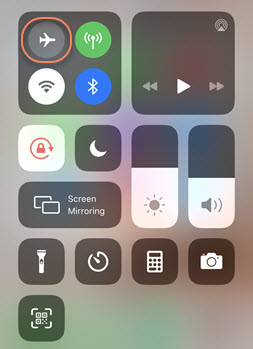
- Skrolla 'l fuq biex tara ċ-"Ċentru ta' Kontroll" tat-tagħmir tiegħek mill-iskrin tad-Dar.
- Agħfas il-modalità Ajruplan biex tattivaha
- Se tara l-kulur tal-ikona jsir blu ċar, li jindika li l-modalità Ajruplan hija mixgħula.
Nota: Dan il-metodu jwaqqfek milli taċċessa servizzi bħal konnessjoni ċellulari, Bluetooth, WiFi, eċċ.
Minbarra li titfi l-modalità "Ajruplan" tiegħek biex taħbi l-lokazzjoni tal-iPhone tiegħek, tista' taħbi l-lokazzjoni tiegħek billi tiddiżattiva "Aqsam il-Lokazzjoni Tiegħi". Hawn taħt jinsabu l-passi dettaljati li x'aktarx jaħdmu fuq iPhone (iOS 8 jew ogħla):
- Iftaħ is-“Settings” fuq l-iPhone tiegħek, skrollja ’l isfel, u kklikkja fuq is-settings tal-“Privatezza”.
- Tektek fuq "Servizzi ta' Lokazzjoni".
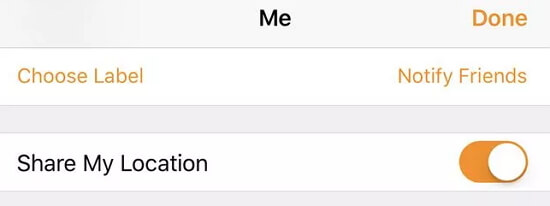
- Ikklikkja fuq “Aqsam il-Lokazzjoni Tiegħi”.
- Imbagħad aqleb il-karatteristika “Aqsam il-Lokazzjoni Tiegħi” biex tiddiżattivaha.
Mod 4. Uża l-Għażliet tas-Servizzi tal-Lokazzjoni
L-użu tal-Għażla “Servizzi ta’ Lokazzjoni” huwa mod ieħor tajjeb ħafna biex taħbi l-lokazzjoni tiegħek fuq l-iPhone tiegħek. Biex tagħmel dan, segwi l-passi hawn taħt:
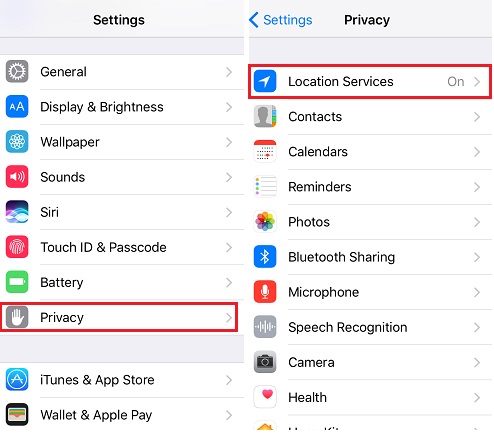
- Mur fis-“Settings”.
- Ikklikkja fuq "Privatezza".
- Agħżel "Servizzi ta' Lokazzjoni".
- Itfi l-karatteristika biex tiddiżattiva l-apps kollha
Nota: Dan il-metodu se jaffettwa l-funzjonalità ta’ xi apps, bħall-app tat-Temp u l-Kamera. Għalhekk, biex tevita li dan iseħħ, għandek tipprova tiddiżattiva “Servizzi ta’ Lokazzjoni” għal apps partikolari. Biex tagħmel dan, ikklikkja fuq app speċifika fis-“Servizzi ta’ Lokazzjoni” u agħżel kwalunkwe mit-tliet għażliet: Qatt, Dejjem, jew Waqt l-Użu.
Barra minn hekk, apparti minn ftit apps nattivi bħal Camera, Weather, u Mapep li jeħtieġu aċċess għas-Servizzi ta' Lokazzjoni, tista' tħalli lil oħrajn jibqgħu diżattivati (kwalunkwe app li teħtieġ il-ġeolokalizzazzjoni titlobek biex tixgħelha)
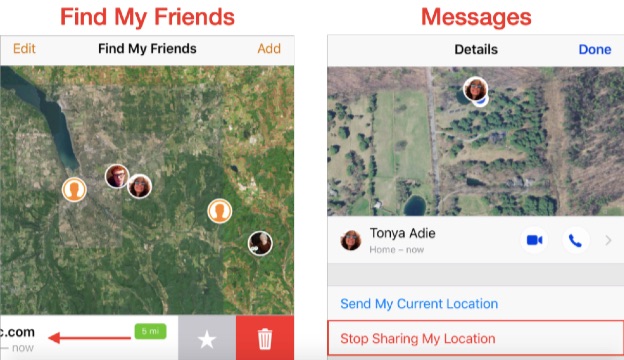
Mod 5. Waqqaf il-Kondiviżjoni fuq Sib l-App Tiegħi
Bl-app "Sib Tiegħi", tista' taqsam il-lokazzjoni tiegħek mal-iPhone ta' nies oħra qribek. Hija għodda effettiva u utli ħafna meta niġu biex intraċċaw apparat mitluf. Għalhekk, biex tieqaf taqsam il-lokazzjoni tiegħek fuq l-iPhone tiegħek, segwi l-passi hawn taħt.
- Ikklikkja fuq l-app "Sib Tiegħi" fuq l-iPhone tiegħek.
- Ikklikkja fuq l-ikona "Jien" fir-rokna t'isfel u itfi t-tab "Aqsam il-Lokazzjoni Tiegħi" billi terġa' tagħfasha.
- Għal membri individwali, ikklikkja fuq it-tab “Nies” u agħżel membru mil-lista. Imbagħad agħfas “Ieqaf Taqsam il-Lokazzjoni Tiegħi” fuq l-għażliet disponibbli.
Mod 6. Uża s-Servizzi tas-Sistema
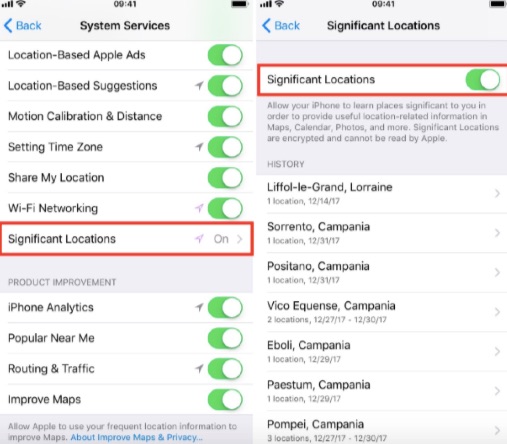
Tista' teditja jew tħassar entrata ta' post permezz tal-użu ta' "Servizzi tas-Sistema". Kif jista' jsir dan?
Segwi l-passi t'hawn taħt:
- Iftaħ l-app "Settings" u agħfas l-għażla "Privatezza".
- Mur fl-għażliet "Servizzi tal-Lokazzjoni" u kklikkja fuq "Servizzi tas-Sistema".
- Biex titfi l-aċċess għal-lokazzjoni tiegħek, ikklikkja biex titfi “Lokazzjonijiet Sinifikanti” mil-lista ta’ għażliet fuq “Servizzi tas-Sistema”.
- Agħżel il-buttuna “Ħassar l-Istorja” biex tneħħi kull post illoggjat.
Mod 7. Lokazzjoni Falza tal-iPhone b'VPN
VPN (Virtual Private Network) huwa mod ieħor faċli biex taħbi l-lokazzjoni tiegħek fuq l-iPhone tiegħek. Biex tużah, trid tniżżel app bħal NordVPN li jista' jiffaċilitaha. Hawn taħt jinsabu l-passi li għandek issegwi biex tuża VPN biex taħbi l-lokazzjoni tiegħek.
![[6 Modi] Kif Tiffalsifika l-Lokazzjoni tal-GPS fuq iPhone mingħajr Jailbreak](https://www.getappsolution.com/images/20210325_605c4002e0671.jpg)
- Biex iżżid il-VPN fuq it-tagħmir tiegħek, niżżel u installa l-app, u agħti l-permessi lit-tagħmir iOS tiegħek kif titlobhom.
- Agħżel il-buttuna “Ħalli” u ara l-app VPN ikkonfigurata awtomatikament. Wara konfigurazzjoni b'suċċess, iftaħ l-app “Settings” fuq l-iPhone tiegħek.
- Agħfas l-għażla “Ġenerali” u kklikkja fuq l-għażla “VPN”.
Nota Agħżel l-app VPN li trid tuża mil-lista jekk diġà installajt diversi oħrajn.
Parti 2. Mistoqsijiet Frekwenti dwar Kif Taħbi l-Lokazzjoni fuq l-iPhone
M1. Tista' tiffalsifika l-lokazzjoni tiegħek fuq Find My iPhone?
L-uniku mod biex tiffalsifika l-lokazzjoni tiegħek fuq Find My iPhone huwa li tagħmel jailbreak lit-tagħmir tiegħek.
M2. Jista' xi ħadd xorta jara l-post tiegħek fil-modalità Ajruplan?
Ħadd ma jista' jara l-post tiegħek fil-mument li tpoġġi t-tagħmir tiegħek fil-modalità "Ajruplan".
M3. Kif twaqqaf il-qsim tal-postijiet mingħajr ma jkunu jafu?
Tista' tuża l-karatteristika li taħbi l-post biex titfi temporanjament is-servizz tal-post. Din il-karatteristika ma tibgħatx notifika.
Konklużjoni
Dan l-artiklu pprovda modi differenti kif taħbi l-lokazzjoni tiegħek fuq iPhone mingħajr ma jkunu jafu. Segwi l-passi biex tipproteġi lilek innifsek mir-riskju ta' tnixxija tal-privatezza.
Kemm kien utli dan il-post?
Ikklikkja fuq stilla biex tikklassifikaha!
Klassifikazzjoni medja / 5. Għadd tal-voti: