

Kehilangan data atau pemadaman data secara tidak sengaja adalah sesuatu yang menjengkelkan. Ramai pengguna terdesak mencari di Internet tentang cara memulihkan fail-fail penting tersebut. Recuva ialah perisian pemulihan data yang mendapat berita baik kerana ia percuma dan berguna.
Pengguna Mac mungkin mendapati ia tidak boleh dilancarkan pada Mac tetapi mendapati terdapat tiada Recuva untuk Mac Jangan risau, baca catatan ini dan anda akan mempelajari 3 program pemulihan data Mac terbaik dan kaedah memulihkan fail yang hilang.
Bahagian 1: Apakah Recuva
Recuva, perisian pemulihan data yang digunakan secara meluas, direka untuk memulihkan fail yang hilang dan dipadam pada Windows.
Ia sangat berkuasa sehingga boleh memulihkan fail yang dipadam secara tidak sengaja seperti foto, muzik, video, e-mel dan sebagainya daripada cakera keras luaran, pemacu USB, kad memori atau komputer.
Tambahan pula, Recuva juga boleh memulihkan fail daripada cakera yang rosak atau pemacu USB yang rosak secara fizikal.
Untuk menggunakan Recuva, anda perlu melayari laman web rasmi dan memuat turunnya terlebih dahulu. Ia memulihkan fail anda dalam dua cara: mod Wizard dan mod Lanjutan.
Dalam mod Ahli Sihir, ia akan mencari jenis fail dan menentukan lokasi fail.
- Buka Recuva dan klik Jalankan Wizard.
- Pilih jenis fail yang anda perlukan pada halaman Jenis Fail. Pilih laluan carian pada halaman Cari Lokasi.
- Anda boleh memilih Imbasan Dalam pada halaman Terima Kasih. Kemudian klik Mula.
Dalam mod Lanjutan, Anda boleh menentukan fail dengan cepat, lokasinya dan pilihan lain yang lebih lanjut. Jika anda mahukan lebih kawalan ke atas Recuva, cuba mod Lanjutan.
- Mulakan Recuva. Tekan Batal dan masuk ke mod Lanjutan.
- Taip pemacu, jenis fail atau nama fail yang perlu anda pulihkan.
- Klik Imbas dan hasilnya akan dipaparkan dalam tetingkap utama. Jika anda tidak dapat menemui fail yang diperlukan, cuba Imbas Dalam. Tandakan fail yang anda inginkan dan klik Pulihkan.
Bahagian 2: Muat turun Recuva untuk Mac
Malangnya, walaupun Recuva merupakan perisian pemulihan data yang berguna, ia hanya berjalan di bawah Windows. Adakah itu bermakna tiada cara untuk membatalkan pemadaman fail daripada Mac? Sudah tentu tidak! Berikut adalah tiga program Pemulihan Data Mac alternatif kepada Recuva.
Pemulihan Data untuk Mac
Ia menyokong pemulihan data daripada Mac, cakera keras luaran pada Mac, kad SD, pemacu USB dan semua jenis peranti storan. Seperti Recuva, Pemulihan Data untuk Mac bukan sahaja memulihkan data yang dipadam secara tidak sengaja tetapi juga data daripada cakera yang diformat atau rosak secara fizikal.
Tambahan pula, Pemulihan Data untuk Mac juga menawarkan dua mod pengimbasan: Imbasan Pantas dan Imbasan Dalam. Jika anda tergesa-gesa, Quick Scan boleh mencari data dalam peranti dan cakera anda dengan cepat. Tetapi jika ia tidak dapat menemui fail yang anda perlukan, cuba Deep Scan.
Selain itu, ia memulihkan semua jenis data seperti imej, video, muzik, e-mel, dokumen dan sebagainya. Ia semudah Recuva kerana ia membolehkan anda mencari data melalui nama fail. Langkah-langkahnya mudah:
Langkah 1. Muat turun, pasang dan lancarkan Pemulihan Data untuk Mac. Jika anda ingin memulihkan fail daripada kad memori atau pemacu USB, ingat untuk menyambungkannya ke Mac anda terlebih dahulu.
Muat Turun Percuma Muat Turun Percuma
Langkah 2. Pilih jenis data dan pemacu cakera keras kemudian klik Imbas.

Langkah 3. Anda boleh mencari nama atau laluan fail yang dipadam secara langsung. Semak fail melalui Senarai Jenis atau Senarai Laluan.

Langkah 4. Tandakan fail yang anda perlukan dan klik Pulihkan. Pilih Imbasan Dalam jika anda tidak dapat menemui fail yang hilang. Tetapi ia akan mengambil lebih banyak masa.

Muat Turun Percuma Muat Turun Percuma
TestDisk
TestDisk merupakan satu lagi alternatif hebat kepada Recuva. Ia kebanyakannya digunakan untuk membaiki jadual partition dan memulihkan partition yang dipadam. Ia bukan sahaja berjalan di Mac tetapi juga Windows dan Linux.
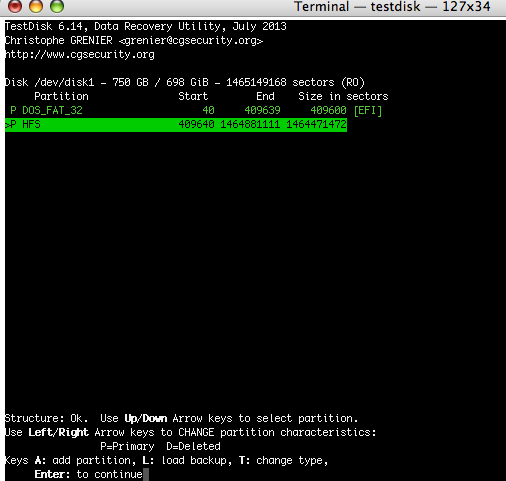
Ada yang mengatakan ia tidak mesra pengguna untuk pemula komputer. Ya, pengguna mungkin keliru tentang jumlah maklumat laporan, tetapi bagi mereka yang mahir menggunakan komputer, mereka boleh menggunakan TestDisk untuk mengumpulkan maklumat terperinci dan menghantarnya kepada pakar untuk analisis lanjut. Bagi pakar komputer, ia adalah alat yang berguna dalam pemulihan data.
PhotoRec
Sebenarnya, PhotoRec ialah program pendamping kepada TestDisk. Tetapi jika anda fikir PhotoRec hanya boleh memulihkan foto, maka anda salah! Ia memulihkan fail yang hilang termasuk video, dokumen dan fail daripada cakera keras, CD-ROM dan gambar yang hilang daripada memori kamera.

Paling penting, ia percuma dan serasi dengan sistem seperti Windows, macOS dan Linux. Terdapat juga batasan: PhotoRec ialah alat baris arahan tanpa antara muka grafik, yang bermaksud ia sukar dikendalikan oleh pengguna komputer yang baru.
Kesimpulannya, Recuva ialah perisian pemulihan data yang hebat untuk pengguna Windows. Bagi pengguna Mac, Data Recovery for Mac, TestDisk dan PhotoRec juga merupakan pilihan yang baik.
Tetapi jika anda seorang pemula, mungkin agak sukar untuk mengendalikan TestDisk dan PhotoRec. Oleh itu, muat turun Data Recovery untuk Mac dan cuba secara percuma. Ia akan menjimatkan masa dan usaha anda!
Muat Turun Percuma Muat Turun Percuma
Sejauh manakah catatan ini berguna?
Klik pada bintang untuk menilainya!
Penilaian purata / 5. Kiraan undi:




