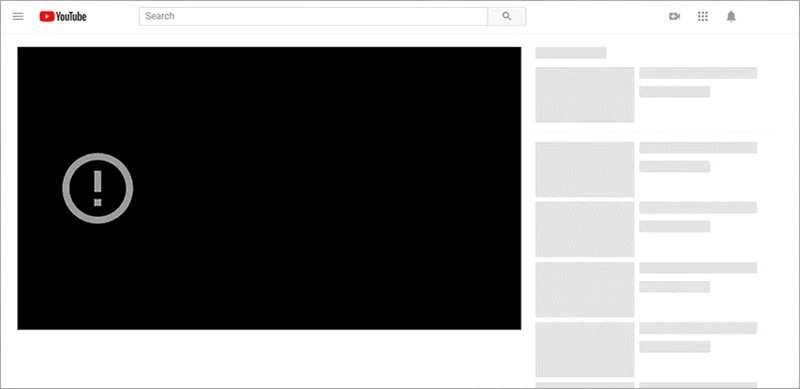
यूट्यूब हे एक अग्रगण्य व्हिडिओ प्लॅटफॉर्म आहे, जिथे तुम्ही तुमचे सर्व इच्छित व्हिडिओ पाहू शकता. पण जेव्हा यूट्यूब व्हिडिओ तुमच्या संगणकावर किंवा मोबाइल डिव्हाइसवर चालत नाहीत, तेव्हा काय करावे?
अस्थिर इंटरनेट कनेक्शन, अॅप किंवा ओएसची जुनी आवृत्ती, ब्राउझरमधील समस्या आणि अगदी यूट्यूबमधीलच त्रुटी यांसारख्या अनेक कारणांमुळे यूट्यूबवर व्हिडिओ नेहमीप्रमाणे लोड होण्यास किंवा प्ले होण्यास अडथळा येऊ शकतो.
जर दुर्दैवाने तुम्हाला यूट्यूब व्हिडिओ प्ले न होण्याची समस्या येत असेल आणि कुठून सुरुवात करावी हे कळत नसेल, तर हेच योग्य ठिकाण आहे. हे पान खाली स्क्रोल करत रहा आणि यूट्यूब स्ट्रीमिंगची ही समस्या त्वरित सोडवण्यासाठी काही प्रभावी पद्धती जाणून घ्या.
यूट्यूब व्हिडिओ न चालण्याची कारणे
यूट्यूबवर व्हिडिओ लोड न होण्याची किंवा प्ले न होण्याची काही प्रमुख कारणे येथे दिली आहेत.
- इंटरनेट समस्या तुमचे इंटरनेट कनेक्शन स्थिर आणि मजबूत नसल्यास YouTube व्हिडिओ लोड करणार नाही. तसेच, तुमचे नेटवर्क कनेक्शन खूप धीमे असल्यास लोडिंग प्रक्रियेवर परिणाम होऊ शकतो. अशा परिस्थितीत, व्हिडिओ सामान्यपणे पाहण्यासाठी तुम्ही त्याची गुणवत्ता कमी करू शकता.
- ब्राउझर समस्या जर तुमचा ब्राउझर योग्यरित्या काम करत नसेल, तर YouTube व्हिडिओ चालणार नाहीत. तथापि, वेब पेज पुन्हा लोड केल्याने ही समस्या सुटू शकते. असे करूनही समस्या सुटली नाही, तर तुमचा ब्राउझर अपडेट करून किंवा कॅशे साफ करून पाहा आणि त्यामुळे त्रुटी दूर होते का ते तपासा.
- संगणकाच्या समस्या तुमच्या संगणकात काही समस्या असल्यास YouTube व्हिडिओ प्ले करणार नाही. अशा परिस्थितीत, YouTube वर व्हिडिओ न चालण्याची त्रुटी दूर करण्यासाठी तुम्ही पीसी किंवा लॅपटॉप रीस्टार्ट करून पाहू शकता.
- यूट्यूब समस्या कधीकधी, YouTube मध्ये अशा त्रुटी किंवा बग्स येतात ज्यामुळे अॅपमध्ये व्हिडिओ उघडण्यास अडथळा येऊ शकतो. ही समस्या सोडवण्यासाठी तुम्ही एकतर अॅप्लिकेशन पुन्हा इन्स्टॉल करू शकता किंवा ते अपग्रेड करू शकता.
- मोबाईल समस्या जर तुमचा अँड्रॉइड किंवा आयओएस नवीनतम आवृत्तीमध्ये अपडेट केलेला नसेल, तर तुम्हाला यूट्यूबवर व्हिडिओ चालवताना समस्या येऊ शकते. अपडेट इन्स्टॉल केल्याने काहीवेळा ही त्रुटी दूर होते.
पीसीवर यूट्यूब व्हिडिओ चालत नसल्यास काय करावे?
आता तुम्हाला कारणे माहित झाली आहेत, त्यामुळे ही त्रुटी दूर करण्यासाठी आणि यूट्यूब व्हिडिओ पुन्हा सामान्यपणे चालवण्यासाठी प्रभावी उपायांकडे वळण्याची वेळ आली आहे.
YouTube पेज पुन्हा लोड करा
जर YouTube व्हिडिओ चालणे थांबले, तर वेब पेज पुन्हा लोड करून पाहा आणि त्रुटी दूर झाली आहे का ते तपासा. याव्यतिरिक्त, ही अडचण दूर करण्यासाठी तुम्ही पेज बंद करून ते पुन्हा उघडून पाहू शकता.

YouTube व्हिडिओची गुणवत्ता समायोजित करा
कधीकधी, तुमच्या व्हिडिओची गुणवत्ता उच्च (high) वर सेट केलेली असते आणि धीम्या किंवा अस्थिर इंटरनेट कनेक्शनमुळे तो व्हिडिओ लोड होऊ शकत नाही. अशा परिस्थितीत, तुम्ही YouTube व्हिडिओची गुणवत्ता कमी (low) पातळीवर समायोजित करून पाहू शकता आणि त्यामुळे त्रुटी दूर होते का ते तपासू शकता.

तुमचा ब्राउझर बंद करून पुन्हा उघडा.
तुम्हाला अजूनही अडचण येत आहे का? ब्राउझर बंद करून पुन्हा उघडा आणि मग तपासा की YouTube वर तुमचा हवा असलेला व्हिडिओ चालतो की नाही. काही अपडेट उपलब्ध असल्यास, ते शक्य तितक्या लवकर इन्स्टॉल करण्याचा प्रयत्न करा.
ब्राउझर कॅशे आणि कुकीज साफ करा
YouTube व्हिडिओ न चालण्याची त्रुटी दूर करण्यासाठी तुम्ही तुमच्या ब्राउझरचा कॅशे आणि कुकीज साफ करू शकता. Google Chrome किंवा Mozilla Firefox मध्ये ब्राउझिंग डेटा साफ करण्यासाठी फक्त Ctrl + Shift + Del (Windows) किंवा Command + Shift + Delete (Mac) हा कीबोर्ड शॉर्टकट वापरा.

खाजगी ब्राउझिंग सत्र उघडा
त्रुटी कायम राहिल्यास, प्रायव्हेट ब्राउझिंग सेशनमध्ये जाऊन तुम्हाला हवे असलेले व्हिडिओ पाहण्यासाठी YouTube वर जा. जर YouTube इनकॉग्निटो मोडमध्ये (Chrome) किंवा प्रायव्हेट ब्राउझिंगमध्ये (Firefox) व्हिडिओ प्ले करत असेल, तर याचा अर्थ प्लग-इन एक्सटेंशन किंवा तुमच्या Google खात्यामध्ये समस्या आहे.
दुसरा वेब ब्राउझर वापरून पहा
तुम्ही वेब ब्राउझर रीलोड करून पाहिला आहे का, पण तरीही तीच त्रुटी येत आहे? दुसरा वेब ब्राउझर वापरून पहा आणि समस्या सुटते का ते तपासा.
इंटरनेट कनेक्शन तपासा
जर YouTube वर व्हिडिओ अजूनही चालत नसतील, तर इंटरनेट कनेक्शन तपासा आणि नेटवर्क स्थिर आहे की नाही ते पहा. नेटवर्क कनेक्शन व्यवस्थित काम करत आहे की नाही हे तपासण्यासाठी तुम्ही दुसरे वेब पेज उघडून देखील पाहू शकता.
तुमचे इंटरनेट कनेक्शन काम करत नसेल, तर राउटर आणि मॉडेमचा पॉवर प्लग काढून टाका, काही सेकंद थांबा आणि नंतर तो पुन्हा लावा.
तुमचा संगणक पुन्हा सुरू करा
YouTube वर व्हिडिओ न चालण्याची समस्या सोडवण्यासाठी तुमचा संगणक रीस्टार्ट करणे हा आणखी एक उपाय आहे. तुमचा पीसी रीस्टार्ट करत असताना, उपलब्ध असल्यास अपडेट्स इन्स्टॉल करून बघा.
YouTube सर्व्हर तपासा
कधीकधी, यूट्यूब सेवेमध्ये एक त्रुटी (बग) असते, ज्यामुळे व्हिडिओ प्ले होण्यास अडथळा येतो. अशा वेळी, तुम्हाला फक्त थोडा वेळ वाट पाहावी लागेल आणि त्रुटी दूर होते की नाही हे तपासत राहावे लागेल.
यूट्यूब व्हिडिओ डाउनलोड करा
वरील सर्व पद्धती वापरून पाहिल्यानंतरही यूट्यूब व्हिडिओ चालत नसतील तर काय करावे? अशावेळी तुम्ही यूट्यूब व्हिडिओ तुमच्या संगणकावर डाउनलोड करून इंटरनेटशिवाय कधीही पाहू शकता.
जर तुम्ही यूट्यूब प्रीमियम सदस्य असाल, तर तुम्ही डाउनलोड बटण दाबून तुमचे आवडते व्हिडिओ सहजपणे डाउनलोड करू शकता. नसल्यास, तुम्ही थर्ड-पार्टी टूल वापरून पाहू शकता जसे की... ऑनलाइन व्हिडिओ डाउनलोडर हे टूल यूट्यूब आणि ट्विटर, टंबलर, डेलीमोशन इत्यादींसारख्या १००० हून अधिक व्हिडिओ प्लॅटफॉर्मवरून एचडी/४के व्हिडिओ डाउनलोड करू शकते.
ऑनलाइन व्हिडिओ डाउनलोडरची अधिक वैशिष्ट्ये
- ऑनलाइन व्हिडिओ डाउनलोडर व्हिडिओची मूळ गुणवत्ता जपतो. तुम्हाला फक्त फॉरमॅट आणि रिझोल्यूशन निवडायचे आहे, आणि तुमचा हवा असलेला व्हिडिओ डाउनलोड होईल.
- यामुळे तुम्ही 1080p, 4K, आणि 8K रिझोल्यूशनसारखे उच्च-गुणवत्तेचे व्हिडिओ डाउनलोड करू शकता, जेणेकरून तुम्ही अल्ट्रा एचडी डिव्हाइसवर या व्हिडिओंचा आनंद घेऊ शकाल.
- ऑनलाइन व्हिडिओ डाउनलोडर तुम्हाला व्हिडिओमधून ऑडिओ काढून तो MP3 फॉरमॅटमध्ये सेव्ह करण्याची सुविधा देखील देतो.
- हे टूल व्हायरस किंवा मालवेअरशिवाय सुरक्षित आणि स्वच्छ इन्स्टॉलेशनची हमी देते. याव्यतिरिक्त, याचा युझर इंटरफेस सोपा असून, कोणीही कोणाचीही मदत न घेता ते सहजपणे वापरू शकतो.
ऑनलाइन व्हिडिओ डाउनलोडर वापरून यूट्यूब व्हिडिओ डाउनलोड करण्यासाठीची सविस्तर मार्गदर्शिका पहा:
पायरी १: सर्वप्रथम, YouTube किंवा इतर व्हिडिओ स्ट्रीमिंग वेबसाइटवर जा, तुम्हाला जो व्हिडिओ डाउनलोड करायचा आहे तो शोधा आणि त्याची URL कॉपी करा.

पायरी २: धावा ऑनलाइन व्हिडिओ डाउनलोडर आणि “+ पेस्ट URL” दाबा, त्यानंतर तुम्ही डाउनलोड करणार असलेल्या व्हिडिओसाठी फॉरमॅट आणि रिझोल्यूशन निवडा.

पायरी ३: एकदा तुम्ही तुमच्या आवडीची व्हिडिओ गुणवत्ता निवडल्यानंतर, तुमच्या संगणकावर व्हिडिओ जतन करण्यासाठी “डाउनलोड” बटणावर क्लिक करा.

आयफोन किंवा अँड्रॉइडवर यूट्यूब व्हिडिओ चालत नसल्यास काय करावे?
तुमच्या अँड्रॉइड किंवा आयफोनवर यूट्यूब व्हिडिओ चालत नाहीत का? घाबरू नका, आम्ही मदतीसाठी आहोत. ही समस्या तुम्ही खालीलप्रमाणे सोडवू शकता.
मोबाईल डेटा तपासा
इंटरनेट कनेक्शन धीमे असणे किंवा अजिबात नसणे हे YouTube व्हिडिओ न चालण्याचे प्रमुख कारण आहे. ही समस्या दूर करण्यासाठी मोबाईल डेटा तपासा आणि आपले डिव्हाइस दुसऱ्या वायरलेस नेटवर्कशी जोडून पहा.
YouTube अॅप कॅशे साफ करा
अँड्रॉइड वापरकर्त्यांसाठी, यूट्यूब ॲपचा कॅशे साफ केल्याने समस्या सुटण्यास मदत होऊ शकते. आयओएस डिव्हाइससाठी, फक्त यूट्यूब ॲप डिलीट करून पुन्हा इन्स्टॉल करा.

मोबाईल ब्राउझर वापरून व्हिडिओ पहा
जर YouTube ॲप चालत नसेल किंवा व्हिडिओ लोड होत नसतील, तर मोबाइल ब्राउझर वापरून पहा आणि तुमचा आवडता व्हिडिओ चालतो की नाही ते तपासा.
तुमचे डिव्हाइस रीस्टार्ट करा
तुमचे अँड्रॉइड किंवा आयओएस डिव्हाइस बंद करा आणि त्रुटी दूर होते की नाही हे तपासण्यासाठी ते पुन्हा सुरू करा.
YouTube ॲप पुन्हा इंस्टॉल करा
ॲपमध्ये काही तांत्रिक अडचण असल्यास YouTube व्हिडिओ चालणार नाहीत. ही समस्या दूर करण्यासाठी तुम्ही तुमच्या फोनमधून YouTube ॲप काढून टाकून ते पुन्हा इंस्टॉल करू शकता.
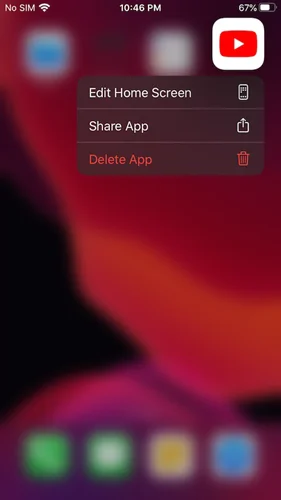
YouTube अॅप आणि OS आवृत्ती अपडेट करा
जुने ॲप किंवा OS आवृत्ती वापरल्यामुळे YouTube व्हिडिओ प्ले करण्यात समस्या येऊ शकतात. ॲप आणि OS नवीनतम आवृत्तीवर अपग्रेड करून ही त्रुटी दूर करण्याचा प्रयत्न करा.
निष्कर्ष
यूट्यूब व्हिडिओ न चालण्याची त्रुटी दूर करण्यासाठी येथे संपूर्ण मार्गदर्शन दिले आहे. आम्हाला आशा आहे की तुम्हाला हे वाचून आनंद झाला असेल आणि ते माहितीपूर्ण वाटले असेल. हे पान लगेच बुकमार्क करा आणि ही समस्या दूर करण्यासाठी वर नमूद केलेले उपाय वापरण्यास अजिबात संकोच करू नका. तथापि, जर त्रुटी कायम राहिली, तर निःसंकोचपणे तज्ञांशी संपर्क साधा आणि ही समस्या त्वरित दूर करा.
ही पोस्ट किती उपयुक्त होती?
रेटिंग देण्यासाठी ताऱ्यावर क्लिक करा!
सरासरी रेटिंग / ५. मतांची संख्या: