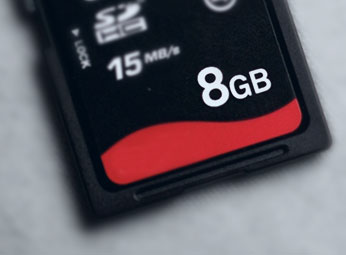
फ्लॅश ड्राइव्हमधून डेटा पुनर्प्राप्त करण्यासाठी, तुम्ही वापरू शकता अशी अनेक फ्लॅश ड्राइव्ह रिकव्हरी सॉफ्टवेअर टूल्स उपलब्ध आहेत. आम्ही ऑनलाइन सर्वात सामान्यपणे आढळणाऱ्या फ्लॅश ड्राइव्ह डेटा रिकव्हरी टूल्सची चाचणी केली आहे आणि त्यापैकी १० टूल्सची निवड करून तुम्हाला टॉप १० यादी दिली आहे. ही यादी खालील बाबींमध्ये टूल्सचा अभ्यास करून तयार केली आहे: यूएसबी फ्लॅश ड्राइव्हमधून फाइल्स पुनर्प्राप्त करण्याची क्षमता, टूल्सद्वारे पुनर्प्राप्त करता येणाऱ्या डिलीट केलेल्या फाइल्सची संख्या आणि टूल्सद्वारे फाइल्स पुनर्प्राप्त करण्यासाठी आवश्यक असलेल्या पायऱ्या. यामागील उद्देश तुम्हाला फ्लॅश ड्राइव्हसाठी सर्वात शक्तिशाली आणि वापरण्यास सोपे डेटा रिकव्हरी टूल शोधण्यात मदत करणे हा आहे.
फ्लॅश ड्राइव्हसाठी सर्वोत्तम डेटा रिकव्हरी
डेटा पुनर्प्राप्ती हे सर्वात सोपे फ्लॅश ड्राइव्ह रिकव्हरी टूल आहे. विंडोज आणि मॅक दोन्ही आवृत्त्यांमध्ये उपलब्ध असलेले हे टूल, ड्राइव्ह रिकव्हर करू शकते. फोटो , व्हिडिओ , कागदपत्रे , ऑडिओ, आणि इतर सर्व गोष्टी ज्यांचा तुम्ही विचार करू शकता यूएसबी फ्लॅश ड्राइव्ह , एसडी कार्ड, एक्सटर्नल हार्ड ड्राइव्ह, विंडोज आणि मॅक संगणक, इत्यादी.
USB रिकव्हरी सॉफ्टवेअर डेटा रिकव्हरीचे दोन मोड उपलब्ध करून देते: क्विक स्कॅन जे फ्लॅश ड्राइव्हमधून नुकताच हटवलेला डेटा त्वरित परत मिळवू शकते; डीप स्कॅन ज्यामुळे फ्लॅश ड्राइव्ह खराब झाला असला किंवा फॉरमॅट केला असला तरीही, त्यावरील हटवलेला डेटा शोधायला जास्त वेळ लागतो.
आणि म्हणून अचूक सॉफ्टवेअर सामान्य वापरकर्त्यांना स्वतःहून डेटा पुनर्प्राप्त करण्यास मदत करण्यासाठी डिझाइन केलेले हे टूल, यूएसबी ड्राइव्हमधून फाइल्स पुनर्प्राप्त करण्यासाठी वापरण्यास अत्यंत सोपे आहे.
पायरी १. तुमच्या संगणकावर डेटा रिकव्हरी इन्स्टॉल करा. हे Windows 11/10/8/7/XP/Vista, आणि macOS 10.14-13 शी सुसंगत आहे.
पायरी २. गमावलेला डेटा असलेली फ्लॅश ड्राइव्ह तुमच्या संगणकाला जोडा. टूल चालवा.

पायरी ३. तुम्हाला फ्लॅश ड्राइव्हमधून पुनर्प्राप्त करायचा असलेला फाईल प्रकार निवडा आणि फ्लॅश ड्राइव्हवर क्लिक करा. स्कॅनवर क्लिक करा. हे टूल फ्लॅश ड्राइव्हचे जलद स्कॅन करेल आणि तुम्हाला अलीकडेच हटवलेल्या फाईल्स दाखवेल. ड्राइव्हमधून अधिक फाईल्स शोधण्यासाठी, डीप स्कॅनवर क्लिक करा.

पायरी ४. तुम्हाला हवा असलेला हटवलेला फोटो, व्हिडिओ, ऑडिओ किंवा दस्तऐवज निवडा आणि ते परत मिळवण्यासाठी 'पुनर्प्राप्त करा' वर क्लिक करा.

फोटोरेक
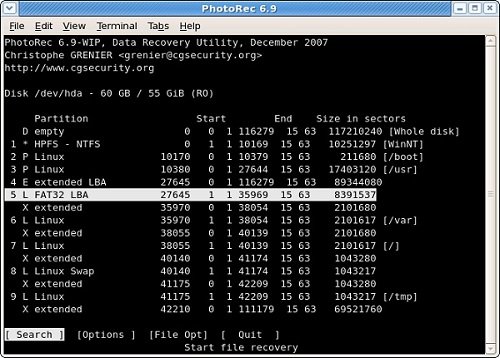
फोटोरेक (PhotoRec) या नावाने गोंधळून जाऊ नका. हे टूल केवळ फोटोच नव्हे, तर फ्लॅश ड्राइव्ह, हार्ड डिस्क तसेच मेमरी कार्डमधून झिप (ZIP), ऑफिस डॉक्युमेंट्स, पीडीएफ (PDF) आणि एचटीएमएल (HTML) यांसारख्या इतर प्रकारच्या फाइल्सदेखील रिकव्हर करू शकते. तथापि, एनीरिकव्हर डेटा रिकव्हरी (AnyRecover Data Recovery) सारख्या टूल्सच्या तुलनेत, हे फ्लॅश ड्राइव्ह डेटा रिकव्हरी टूल वापरण्यास क्लिष्ट आहे, कारण डेटा रिकव्हरी करण्यासाठी बटणे दाबण्याऐवजी तुम्हाला कमांड्स चालवाव्या लागतात. हे टूल विंडोज, मॅक आणि लिनक्स सिस्टीमवर चालते.
वाईज डेटा रिकव्हरी
वाइज डेटा रिकव्हरी FAT32, exFAT आणि NTFS फॉरमॅटमधील USB फ्लॅश ड्राइव्हमधून डेटा पुनर्प्राप्त करण्यास समर्थन देते. तथापि, ते फक्त विंडोज सिस्टमवर काम करते. फ्लॅश ड्राइव्ह स्कॅन केल्यानंतर, ते फाइल डिरेक्टरीनुसार सापडलेल्या सर्व फाइल्स दाखवते. प्रत्येक फाइलच्या समोर वेगवेगळ्या रंगाचा एक टॅग असतो. यामध्ये तीन वेगवेगळे रंग आहेत, जे दर्शवतात की फाइल पूर्णपणे पुनर्प्राप्त झाली आहे, किंवा अंशतः पुनर्प्राप्त झाली आहे, किंवा पुनर्प्राप्त करण्यात अयशस्वी झाली आहे. फाइल्सना फाइल प्रकारानुसार फिल्टर करता येत नाही, ज्यामुळे आपल्याला आवश्यक असलेल्या डिलीट केलेल्या फाइल्स शोधणे कठीण होते.

UndeleteMyFiles
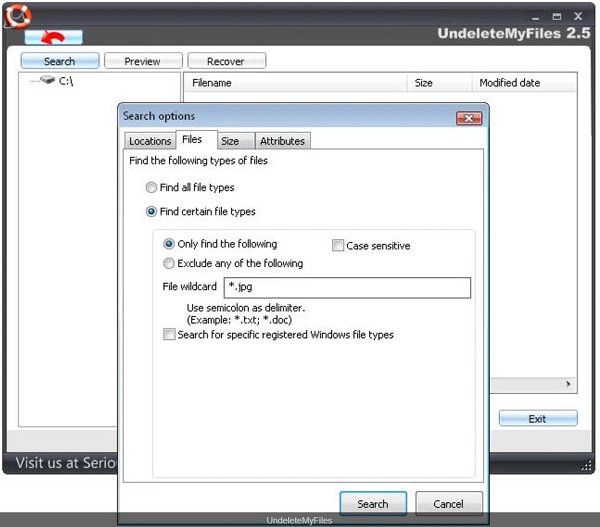
हे टूल फाइल रेस्क्यू, मेल रेस्क्यू, मीडिया रिकव्हर आणि इतर अनेक मॉड्यूल्सनी बनलेले आहे. डेटा रिकव्हर करण्यासाठी तुम्ही फ्लॅश ड्राइव्ह निवडू शकता. तसेच, यात एक फाइल्स वायपर आहे जो डिलीट केलेली फाइल कायमची पुसून टाकतो, जेणेकरून ती पुन्हा मिळवता येणार नाही. हे डिलीट केलेल्या फाइलचा आकार, तारीख आणि डिरेक्टरी दाखवते आणि तुम्हाला फाइलचा प्रकार, ठिकाण किंवा आकारानुसार डिलीट केलेला डेटा शोधण्याची परवानगी देते.
रेकुवा
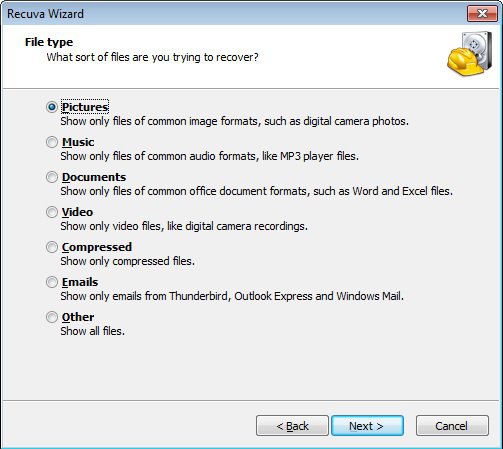
रिकुव्हा तुम्हाला कनेक्ट केलेला USB ड्राइव्ह निवडण्याची आणि त्यामधून चित्रे, संगीत, दस्तऐवज, व्हिडिओ किंवा इतर कोणत्याही प्रकारची फाईल पुनर्प्राप्त करण्याची सुविधा देते. खराब झालेल्या किंवा फॉरमॅट केलेल्या USB ड्राइव्हमधून डेटा पुनर्प्राप्ती समर्थित आहे. हटवलेल्या फोटोंसाठी, एक पूर्वावलोकन (preview) उपलब्ध आहे, ज्यावरून तुम्ही शोधत असलेली फाईल हीच आहे की नाही हे ठरवू शकता. परंतु तुम्ही दस्तऐवज किंवा व्हिडिओचे पूर्वावलोकन पाहू शकत नाही. तसेच, रिकुव्हामध्ये एक सुरक्षित ओव्हरराइट वैशिष्ट्य आहे, जे तुमच्या फ्लॅश ड्राइव्हवरील हटवलेल्या फाईल्स नष्ट करून त्यांना पुनर्प्राप्त न करण्यायोग्य बनवू शकते.
पीसी इन्स्पेक्टर फाइल रिकव्हरी
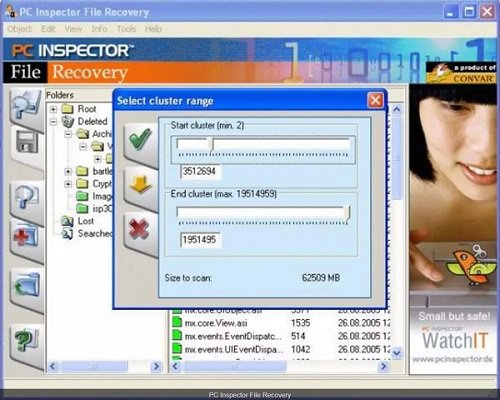
हे एक मोफत सॉफ्टवेअर आहे जे FAT32 किंवा NTFS फाइल सिस्टीम असलेल्या फ्लॅश ड्राइव्हमधून डेटा पुनर्प्राप्त करू शकते, म्हणजेच ते exFAT वरील USB ड्राइव्हमधून डेटा पुनर्प्राप्तीस समर्थन देत नाही. हे अशा फॉरमॅट केलेल्या फ्लॅश ड्राइव्हमधून डेटा पुनर्प्राप्त करू शकते, ज्यावरील बूट सेक्टर किंवा FAT पुसले गेले आहे. फाइल्स मूळ वेळ आणि तारखेसह पुनर्प्राप्त केल्या जाऊ शकतात. doc, Xls, pdf, jpg, png, gif, आणि mp3 यांसारख्या सर्व फाइल्स पुनर्प्राप्त केल्या जाऊ शकतात.
ओरियन फाइल रिकव्हरी सॉफ्टवेअर
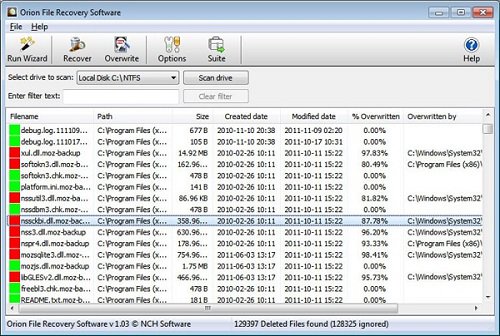
हे यूएसबी फ्लॅश ड्राइव्ह डेटा रिकव्हरी टूल पोर्टेबल ड्राइव्ह आणि कॉम्प्युटर डिस्क या दोन्हीमधून फाइल्स, संगीत आणि फोटो परत मिळवू शकते. हटवलेल्या फाइल्स सापडल्यानंतर, ते वापरकर्त्यांना ठिकाण, फाइलचा प्रकार आणि नावानुसार हटवलेल्या फाइल्स शोधण्याची परवानगी देते. यात एक ड्राइव्ह स्क्रबर देखील आहे, जो फ्लॅश ड्राइव्हवरील फाइल कायमची हटवू शकतो, जर तुम्हाला भीती असेल की कोणीतरी या डेटा रिकव्हरी सॉफ्टवेअरचा वापर करून तुमच्या फाइल्स परत मिळवू शकेल.
Undelete 360 Recovery
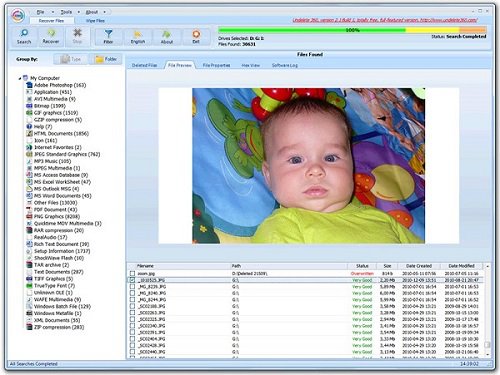
Undelete 360 Recovery हे टूल फ्लॅश/थंब ड्राइव्हमधून डेटा परत मिळवू शकते, मग तो डेटा चुकून डिलीट झाला असो किंवा फ्लॅश ड्राइव्हमधील व्हायरस किंवा सॉफ्टवेअरच्या समस्यांमुळे गमावला गेला असो. फाइल्स सापडल्यानंतर, हे टूल फाइल्स त्यांच्या प्रकारानुसार (.jpg, .psd, .png, .rar, इत्यादी) किंवा फोल्डर्सनुसार दाखवते. तुम्ही केवळ डिलीट केलेल्या फाइल्स पाहू शकत नाही, तर त्या फाइल्सची स्थिती देखील जाणून घेऊ शकता – जसे की, त्या फाइल्स ओव्हरराइट झाल्या आहेत का, किंवा त्या परत मिळवण्यासाठी योग्य आहेत की अयोग्य.
सक्रिय अनडिलीट डेटा रिकव्हरी
हे यूएसबी ड्राइव्ह डेटा रिकव्हरी टूल डेमो, स्टँडर्ड, प्रोफेशनल आणि अल्टिमेट या चार आवृत्त्यांमध्ये उपलब्ध आहे. शेवटच्या तीन आवृत्त्या वापरण्यासाठी विनामूल्य नाहीत. डेमो आवृत्तीद्वारे, तुम्ही फ्लॅश ड्राइव्हमधून हटवलेल्या फाइल्स स्कॅन करू शकता, परंतु त्या तुमच्या संगणकावर सेव्ह करू शकत नाही. यात प्रगत स्क्रिप्टिंग वैशिष्ट्ये आहेत, जी तुम्हाला पुनर्प्राप्त करण्यायोग्य फाइल्स शोधण्यासाठी एक विशेष फाइल सिग्नेचर तयार करण्यास सक्षम करतात, परंतु हे वैशिष्ट्य डेमो आवृत्तीमध्ये उपलब्ध नाही.

प्रोसॉफ्ट डेटा रेस्क्यू
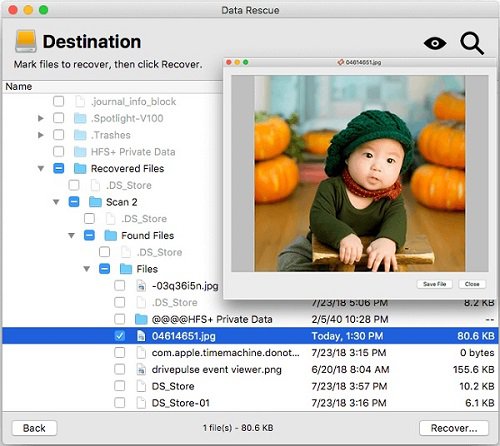
हे फ्लॅश ड्राइव्ह फाइल रिकव्हरी टूल विंडोज 7 किंवा त्यानंतरच्या आवृत्त्यांवर तसेच macOS 10.10 किंवा त्यानंतरच्या आवृत्त्यांवर काम करते. हे फ्लॅश ड्राइव्ह आणि इतर बाह्य हार्ड ड्राइव्हमधून इमेजेस, ऑडिओ, डॉक्युमेंट्स इत्यादी रिकव्हर करू शकते. तथापि, हे तुम्हाला फाइल प्रकारानुसार डिलीट केलेल्या फाइल्स स्कॅन करण्याची परवानगी देत नाही, याचा अर्थ असा की तुम्हाला फक्त एक फोटो परत मिळवायचा असला तरीही संपूर्ण फ्लॅश ड्राइव्ह स्कॅन करावा लागतो. हे टूल फाइल्सचे डिलीटेड, चांगल्या, सापडलेल्या किंवा अवैध फाइल्स असे वर्गीकरण देखील करते. विंडोज आणि मॅक दोन्ही आवृत्त्या उपलब्ध आहेत.
ही पोस्ट किती उपयुक्त होती?
रेटिंग देण्यासाठी ताऱ्यावर क्लिक करा!
सरासरी रेटिंग / ५. मतांची संख्या: