"Find My Friends वर एखाद्यासोबत माझे लोकेशन शेअर करणे थांबवण्याचा असा काही मार्ग आहे का, ज्यामुळे त्यांना सूचना मिळणार नाही?" – रेडिटवर पोस्ट केले.
तुम्ही कुठे आहात हे इतरांना कळू नये असे तुम्हाला वाटत असल्यास, तुम्हाला तुमच्या आयफोनवर तुमचे स्थान लपवण्याची आवश्यकता असू शकते. हे विशेषतः तेव्हा लागू होते, जेव्हा तुम्ही 'फाइंड माय फ्रेंड्स' ॲपवर तुमचे स्थान शेअर केले असेल, पण तुम्हाला काही काळासाठी त्यांच्यासोबत तुमचे स्थान शेअर करणे थांबवायचे असेल.
तर, त्यांना कळू न देता आयफोनवरील लोकेशन कसे लपवायचे? हे करण्याचा एक उत्तम मार्ग म्हणजे तुम्ही शेअर करत असलेले लोकेशन बनावट करणे किंवा बदलणे. या लेखात, आम्ही तुम्हाला काही प्रभावी मार्गांबद्दल मार्गदर्शन करणार आहोत, ज्याद्वारे तुम्ही तुमच्या मित्रांना कळू न देता लोकेशन शेअर करणे थांबवू शकता.
भाग १. नकळतपणे आयफोनवर लोकेशन कसे लपवावे (२०२५)
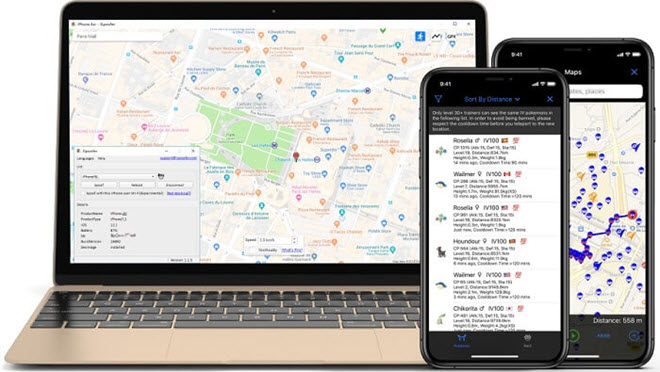
वर नमूद केल्याप्रमाणे, तुमच्या आयफोनवर तुमचे स्थान लपवण्याचा सर्वोत्तम मार्ग म्हणजे डिव्हाइसवर दिसणारे स्थान बनावट दाखवणे. उदाहरणार्थ, तुम्ही जीपीएस स्थान बदलून तुमच्या परिसरातील दुसऱ्या भागात किंवा पूर्णपणे दुसऱ्या शहरात ठेवू शकता. iOS स्थान बदलणारा जेलब्रेकिंगशिवाय आयफोनवरील लोकेशन बदलण्याचा एक सोपा आणि जलद मार्ग उपलब्ध आहे. या टूलचा वापर करून, तुम्ही एका क्लिकमध्ये तुमच्या आयफोनचे लोकेशन कुठेही बदलू शकता.
खालील काही वैशिष्ट्ये iOS लोकेशन चेंजरला सर्वोत्तम उपाय बनवतात:
- एका क्लिकमध्ये आयफोनचे स्थान जगात कुठेही बदला.
- तुम्ही नकाशावर दोन किंवा अधिक ठिकाणे निवडून मार्गाचे नियोजन देखील करू शकता.
- यामुळे तुम्हाला एका विशिष्ट मार्गावर जीपीएस हालचालीचे अनुकरण (सिम्युलेशन) करण्याची परवानगी देखील मिळते.
- हे Pokémon Go, WhatsApp, Instagram, LINE, Facebook, Bumble, Tinder, इत्यादी सर्व लोकेशन-आधारित ॲप्ससोबत व्यवस्थित काम करते.
- हे सर्व iOS डिव्हाइसेस आणि iOS च्या सर्व आवृत्त्यांना सपोर्ट करते, ज्यामध्ये iOS 26 आणि iPhone 17 Pro Max/17 Pro/17 Air/17 यांचा समावेश आहे.
जेलब्रेक न करता तुमच्या आयफोनवरील लोकेशन बदलण्यासाठी, या अगदी सोप्या पायऱ्या फॉलो करा:
पायरी १ तुमच्या संगणकावर iOS लोकेशन स्पूफर इन्स्टॉल करा आणि ते सुरू करा. डीफॉल्ट मोड “Change Location” असायला हवा.

पायरी २ आता USB केबल वापरून आयफोनला संगणकाशी जोडा आणि नंतर डिव्हाइस अनलॉक करा. प्रक्रिया सुरू करण्यासाठी “एंटर” दाबा.

तुमच्या आयफोनवर “या संगणकावर विश्वास ठेवा” असा संदेश आल्यास, तुम्हाला “विश्वास ठेवा” वर टॅप करण्याची आवश्यकता असू शकते.
पायरी ३ आता, तुम्हाला डिव्हाइस ज्या अचूक पत्त्यावर टेलीपोर्ट करायचे आहे तो पत्ता सर्च बॉक्समध्ये टाका आणि नंतर “स्टार्ट टू मॉडिफाय” वर क्लिक करा.

आणि बघता बघता, तुमच्या आयफोनवरील जीपीएस लोकेशन या नवीन लोकेशनवर बदलेल.
भाग २. एअरप्लेन मोड चालू करा
तुम्ही तुमच्या आयफोनला एअरप्लेन मोडमध्ये ठेवून त्याचे लोकेशन शेअर करणे थांबवू शकता. यामुळे जीपीएससह डिव्हाइसचे सर्व कनेक्शन्स बंद होतील, ज्यामुळे तुमचे डिव्हाइस अदृश्य होईल. जर तुम्हाला एकाच वेळी कोणतेही कॉल्स किंवा मेसेजेस नको असतील, तर एअरप्लेन मोड हा एक चांगला उपाय आहे. कारण यामुळे डिव्हाइस पूर्णपणे म्यूट राहते. जेव्हा तुम्हाला कोणी त्रास देऊ नये असे वाटते, जसे की मीटिंगमध्ये असताना, तेव्हा हा एक उत्तम उपाय आहे.
होम स्क्रीन आणि लॉक स्क्रीनवरून एअरप्लेन मोड कसा चालू करायचा ते येथे दिले आहे:
- कंट्रोल सेंटर उघडण्यासाठी स्क्रीनच्या खालून वरच्या दिशेने स्वाइप करा.
- एअरप्लेन मोड चालू करण्यासाठी वरच्या बाजूला असलेल्या एअरप्लेन आयकॉनवर टॅप करा.

सेटिंग्ज ॲपमधून एअरप्लेन मोड कसा चालू करायचा ते येथे दिले आहे:
- डिव्हाइसच्या होम स्क्रीनवरून सेटिंग्ज उघडा.
- “एअरप्लेन मोड” च्या शेजारील स्विच “बंद” करण्यासाठी त्यावर टॅप करा.
आयओएसचे एक उपयुक्त वैशिष्ट्य तुम्हाला दुसऱ्या आयओएस डिव्हाइससोबत तुमचे लोकेशन शेअर करण्याची परवानगी देते. यामुळेच इतरांना तुम्हाला शोधणे किंवा तुम्हाला तुमचे लोकेशन शेअर करणे शक्य होते. जर इतरांनी तुम्हाला शोधू नये असे तुम्हाला वाटत असेल, तर तुम्ही दुसऱ्या डिव्हाइसचे लोकेशन सहजपणे शेअर करू शकता. हे वैशिष्ट्य वापरण्यासाठी, तुम्हाला ते कॉन्फिगर करावे लागेल. ते कसे करायचे ते येथे दिले आहे:
- डिव्हाइसची स्क्रीन अनलॉक करा आणि नंतर तुमच्या प्रोफाइलवर टॅप करा. “माझे स्थान शेअर करा” च्या पुढील टॉगलवर टॅप करून ते चालू करा.
- दुसऱ्या iOS डिव्हाइसवर “माझे स्थान शेअर करा” (Share My Location) चालू करा. त्यानंतर, दुसऱ्या डिव्हाइसवर “माझे शोधा” (Find My) ॲप शोधा आणि तुमच्या सध्याच्या स्थानासाठी एक लेबल सेट करा.
- ज्या व्यक्तींसोबत तुम्हाला तुमचे लोकेशन शेअर करायचे आहे त्यांची यादी शोधण्यासाठी खाली स्क्रोल करा आणि त्यावर टॅप करा.
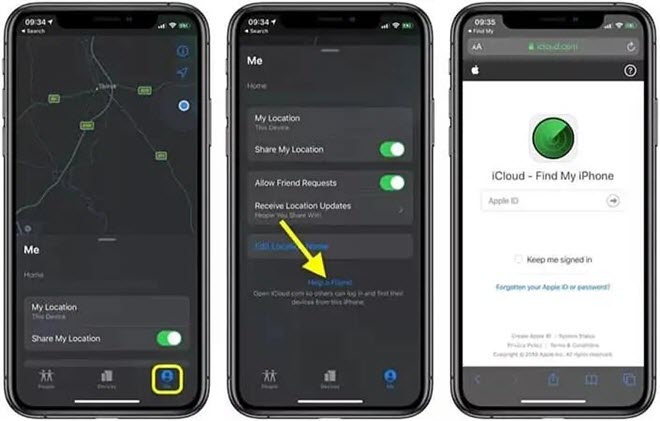
जर तुम्हाला तुमचे स्थान इतरांना कळू नये किंवा दुसऱ्या डिव्हाइसचे स्थान शेअर करू नये असे वाटत असेल, तर तुम्ही तुमच्या डिव्हाइसचे “माझे स्थान शेअर करा” (Share My Location) हे वैशिष्ट्य बंद करू शकता. यामुळे, तुम्ही पूर्वी ज्यांच्यासोबत तुमचे स्थान शेअर केले असेल, त्यांना तुमचे डिव्हाइस पूर्णपणे शोधता येणार नाही. तुमचे डिव्हाइस iOS 8 किंवा त्यापुढील आवृत्तीवर चालत असल्यास तुम्ही हे करू शकता. ते कसे करायचे ते येथे दिले आहे:
- सेटिंग्ज ॲप उघडा आणि नंतर खाली स्क्रोल करून “प्रायव्हसी” वर टॅप करा.
- त्यानंतर “Location Services” वर टॅप करा आणि दिसणाऱ्या पर्यायांमधून “Share My Location” वर टॅप करा.
- हे वैशिष्ट्य बंद करण्यासाठी “माझे स्थान” च्या पुढील टॉगलवर टॅप करा.

टीप: तुम्ही तुमच्या आयफोनवरील लोकेशन सर्व्हिसेस बंद केल्यावर कोणालाही सूचित केले जाणार नाही; तथापि, तुमच्या लोकेशनचा ॲक्सेस नसल्यामुळे मॅप्ससारखी काही फीचर्स किंवा ॲप्स अपेक्षेप्रमाणे काम करणार नाहीत.
भाग ५. 'फाईंड माय ॲप'वर लोकेशन शेअर करणे थांबवा.
'फाईंड माय' ॲप तुम्हाला तुमचे लोकेशन कुटुंब आणि मित्रांसोबत शेअर करण्यास मदत करण्यासाठी बनवले आहे, आणि जेव्हा ते चालू असते, तेव्हा तुमच्या मित्रांना आणि कुटुंबीयांना तुम्ही कुठे आहात हे नेहमी कळेल. जर तुम्ही इतरांसोबत तुमचे लोकेशन शेअर करण्यासाठी 'फाईंड माय' ॲप वापरत असाल, तर तुम्ही सहजपणे तुमचे लोकेशन शेअर करणे थांबवू शकता, आणि मग ते तुम्हाला शोधू शकणार नाहीत. हे कसे करायचे ते येथे दिले आहे:
- तुमच्या डिव्हाइसवर “Find My” ॲप सुरू करा.
- खालच्या कोपऱ्यातील “मी” या पर्यायावर टॅप करा आणि त्यानंतर “माझे स्थान सामायिक करा” च्या पुढील टॉगलवर टॅप करा.
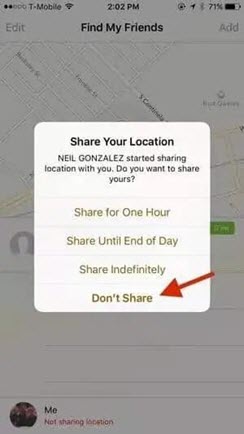
यामुळे तुमचे डिव्हाइस इतरांसोबत तुमचे लोकेशन शेअर करणे थांबवेल. जर तुम्हाला एखाद्या विशिष्ट व्यक्तीसोबत लोकेशन शेअर करणे थांबवायचे असेल, तर तुम्ही फक्त “People” वर टॅप करून यादीतून एक संपर्क निवडा आणि नंतर “Stop Sharing my Location” निवडा.
टीप: तुम्ही 'फाइंड माय' ॲपमध्ये तुमचे लोकेशन शेअर करणे थांबवल्यास, लोकांना नोटिफिकेशन मिळणार नाही, पण ते तुम्हाला त्यांच्या मित्रांच्या यादीत पाहू शकणार नाहीत. आणि तुम्ही शेअरिंग पुन्हा सुरू केल्यास, त्यांना नोटिफिकेशन मिळेल.
निष्कर्ष
जेव्हा तुम्हाला तुमच्या आयफोनवरील तुमचे लोकेशन इतरांना कळू न देता शेअर करणे थांबवायचे असेल, तेव्हा वरील उपाय उपयोगी पडतील. iOS स्थान बदलणारा हा कदाचित सर्वोत्तम पर्याय आहे जो तुम्ही वापरून पाहू शकता, कारण तो वापरण्यास सोपा आहे आणि त्यासाठी डिव्हाइस जेलब्रेक करण्याची आवश्यकता नाही. तुम्ही तुमचे लोकेशन शेअर करणे थांबवू शकत असाल, तर खालील कमेंट्स सेक्शनमध्ये आम्हाला कळवा.
ही पोस्ट किती उपयुक्त होती?
रेटिंग देण्यासाठी ताऱ्यावर क्लिक करा!
सरासरी रेटिंग / ५. मतांची संख्या: