
ॲपल टीव्ही सेट करणे हे खरंच एक सोपे काम आहे. अगदी लहान मूलसुद्धा ते करू शकते, पण जेव्हा तुम्ही रिमोटशिवाय ॲपल टीव्ही सेट करण्याचा विचार करता, तेव्हा ते कसे करायचे याबद्दल प्रत्येकजण विचार करू लागतो.
तुम्हाला माहीत असेल की सेटअप करताना तुम्हाला तुमचा ईमेल आणि पासवर्ड टाकावा लागतो. जर तुमचा ईमेल ॲड्रेस मोठा असेल किंवा पासवर्ड अनेक अक्षरी असेल, तर हे काम कंटाळवाणे होऊ शकते. सुदैवाने, असे काही मार्ग आहेत ज्याद्वारे तुम्ही रिमोटशिवाय तुमचा ॲपल टीव्ही सेटअप करू शकता. त्यापैकी एक म्हणजे तुमचा आयफोन किंवा आयपॉड वापरणे, आज आम्ही येथे हीच युक्ती सांगणार आहोत.
आयफोन, आयपॅड किंवा आयपॉड वापरून रिमोटशिवाय ॲपल टीव्ही सेट अप करा
या पद्धतीमुळे सेटअप करणे खूपच सोपे होते. नाहीतर, किमान माझ्यासाठी तरी ही प्रक्रिया खूपच किचकट होती. कारण मला अतिशय मजबूत पासवर्ड वापरायला आवडतात आणि रिमोट वापरताना त्यात खूप वेळ लागतो. चला, खालील पायऱ्यांकडे वळूया आणि नेमकी प्रक्रिया जाणून घेऊया.
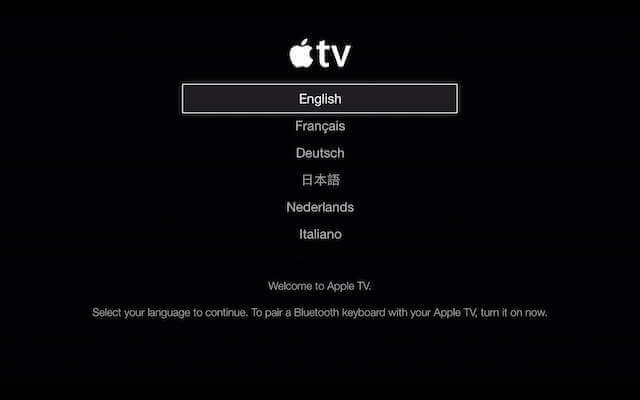
- तुमचे ॲपल टीव्ही चालू करा आणि भाषेची स्क्रीन दिसेपर्यंत सर्व पायऱ्यांचे अनुसरण करा.
- पुढे, तुमच्या आयफोन, आयपॅड किंवा आयपॉडवरील ब्लूटूथ चालू करा आणि ते तुमच्या टीव्हीजवळ ठेवा.
- तुमचा मोबाईल येईपर्यंत थांबा ब्लूटूथद्वारे जोडलेले तुमच्या टीव्हीवर ईमेल आणि पासवर्ड टाका आणि त्यानंतर आयओएस डिव्हाइस कीबोर्ड वापरून विचारल्यावर ईमेल आणि पासवर्ड प्रविष्ट करा.
- पुढे, तुमच्या ॲपल टीव्हीवर “ स्वयंचलित सेटअप "स्क्रीन दिसेल."

- आता स्क्रीनवर दिलेल्या सूचनांचे टप्प्याटप्प्याने पालन करा आणि तुमच्या iOS डिव्हाइससह ॲपल टीव्ही सेट करणे सुरू ठेवा.
- या प्रक्रियेदरम्यान, सेटअप तुम्हाला विचारेल तुमचा पासवर्ड लक्षात ठेवा आयट्यून्सवरून त्रासमुक्त खरेदीचा आनंद घेण्यासाठी 'होय' वर क्लिक करा. अन्यथा, प्रत्येक वेळी खरेदी करताना तुम्हाला पासवर्ड टाकावा लागेल.
- सेटअपच्या शेवटी ऍपल तुम्हाला विचारेल वापराची माहिती पाठवण्याची परवानगी उत्पादने आणि सहाय्य सुधारण्यास मदत करण्यासाठी. तुम्हाला शेअर करायचे असल्यास “ वर क्लिक करा. ठीक आहे परंतु वस्तुतः, याचा सेवांच्या कोणत्याही वैशिष्ट्यांवर परिणाम होत नाही.
- शेवटी, सेटअप काही कॉन्फिगरेशन सेट करणे सुरू ठेवेल. तसेच, तुमच्या कनेक्ट केलेल्या iOS डिव्हाइसवरून परवानगी मिळवून ते आपोआप इंटरनेटशी कनेक्ट होईल.

- त्यानंतर, तुमचे ॲपल टीव्ही तुमचे डिव्हाइस सक्रिय करण्यास सुरुवात करेल. पुढे, ते तुमच्या नोंदणीकृत आयडीद्वारे आयट्यून्स स्टोअरमध्ये प्रवेश करेल.
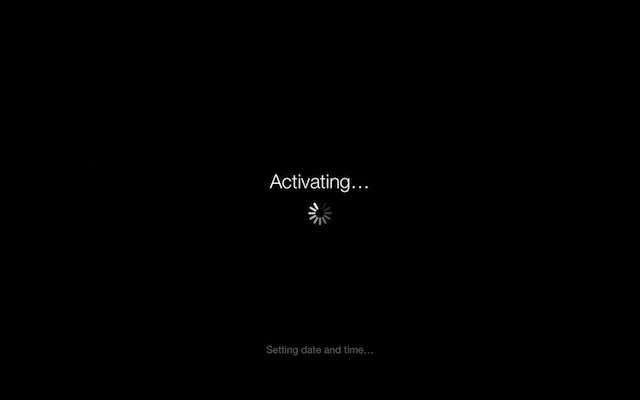
पुढे, तुम्हाला तुमच्या स्क्रीनवर होम मेन्यू आयटम दिसतील. तरीही तुम्हाला रिमोट म्हणून आयफोन किंवा आयपॅड वापरायचा असल्यास, तुम्ही तुमचा टीव्ही नियंत्रित करण्यासाठी iOS डिव्हाइसवर एक रिमोट ॲप सेट करू शकता.
ही पोस्ट किती उपयुक्त होती?
रेटिंग देण्यासाठी ताऱ्यावर क्लिक करा!
सरासरी रेटिंग / ५. मतांची संख्या:



