

डेटा गमावणे किंवा चुकून डिलीट होणे त्रासदायक असते. अनेक वापरकर्ते त्या महत्त्वाच्या फाईल्स कशा परत मिळवायच्या याबद्दल इंटरनेटवर हताशपणे शोध घेतात. रिकुवा (Recuva) हे एक डेटा रिकव्हरी सॉफ्टवेअर आहे, जे मोफत आणि उपयुक्त असल्यामुळे त्याची खूप प्रशंसा केली जाते.
मॅक वापरकर्त्यांना असे आढळू शकते की ते मॅकवर सुरू होत नाही, परंतु त्यांना तेथे एक पर्याय सापडेल. मॅकसाठी रेकुवा नाही काळजी करू नका, ही पोस्ट वाचा आणि तुम्हाला ३ सर्वोत्तम मॅक डेटा रिकव्हरी प्रोग्राम्स आणि गमावलेल्या फाइल्स परत मिळवण्याच्या पद्धती शिकायला मिळतील.
भाग १: रेकुवा म्हणजे काय
रिकुवा, एक मोठ्या प्रमाणावर वापरले जाणारे डेटा रिकव्हरी सॉफ्टवेअर, विंडोजवरील गमावलेल्या आणि हटवलेल्या फाइल्स परत मिळवण्यासाठी तयार केले आहे.
हे इतके शक्तिशाली आहे की ते एक्सटर्नल हार्ड डिस्क, यूएसबी ड्राइव्ह, मेमरी कार्ड किंवा कॉम्प्युटरमधून चुकून डिलीट झालेल्या फाईल्स जसे की फोटो, संगीत, व्हिडिओ, ईमेल इत्यादी परत मिळवू शकते.
इतकेच नाही तर, रिकुवा खराब झालेल्या डिस्कमधून किंवा भौतिकरित्या खराब झालेल्या यूएसबी ड्राइव्हमधूनही फाइल्स पुनर्प्राप्त करू शकते.
Recuva वापरण्यासाठी, तुम्ही प्रथम अधिकृत वेबसाइटवर जाऊन ते डाउनलोड केले पाहिजे. ते तुमच्या फाईल्स दोन प्रकारे रिकव्हर करते: विझार्ड मोड आणि ॲडव्हान्स्ड मोड.
विझार्ड मोडमध्ये, ते फाईलचा प्रकार शोधेल आणि फाईलचे स्थान निर्दिष्ट करेल.
- Recuva उघडा आणि Run Wizard वर क्लिक करा.
- फाइल प्रकार पृष्ठावर तुम्हाला आवश्यक असलेले फाइलचे प्रकार निवडा. स्थान शोधा पृष्ठावर शोधण्याचा मार्ग निवडा.
- तुम्ही थँक यू पेजवर डीप स्कॅन निवडू शकता. त्यानंतर स्टार्टवर क्लिक करा.
प्रगत मोडमध्ये, तुम्ही फाईल्स, त्यांचे स्थान आणि इतर अधिक प्रगत पर्याय पटकन निर्दिष्ट करू शकता. जर तुम्हाला रिकुव्हावर अधिक नियंत्रण हवे असेल, तर ॲडव्हान्स्ड मोड वापरून पहा.
- रिकुवा सुरू करा. कॅन्सल दाबा आणि ॲडव्हान्स्ड मोडमध्ये प्रवेश करा.
- तुम्हाला पुनर्प्राप्त करायच्या असलेल्या ड्राइव्ह, फाईलचे प्रकार किंवा फाईल्सची नावे टाईप करा.
- स्कॅनवर क्लिक करा आणि निकाल मुख्य विंडोमध्ये दिसतील. जर तुम्हाला आवश्यक फाइल्स सापडल्या नाहीत, तर डीप स्कॅन वापरून पहा. तुम्हाला हव्या असलेल्या फाइल्सवर टिक करा आणि रिकव्हरवर क्लिक करा.
भाग २: मॅकसाठी रेकुवा डाउनलोड करा
दुर्दैवाने, रिकुवा हे एक उपयुक्त डेटा रिकव्हरी सॉफ्टवेअर असले तरी, ते फक्त विंडोजवर चालते. याचा अर्थ असा आहे का की मॅकमधून डिलीट केलेल्या फाईल्स परत मिळवण्याचा कोणताही मार्ग नाही? अर्थातच नाही! येथे रिकुवासाठी तीन पर्यायी मॅक डेटा रिकव्हरी प्रोग्रॅम्स दिले आहेत.
मॅकसाठी डेटा पुनर्प्राप्ती
हे मॅक, मॅकवरील बाह्य हार्ड ड्राइव्ह, एसडी कार्ड, यूएसबी ड्राइव्ह आणि सर्व प्रकारच्या स्टोरेज उपकरणांमधून डेटा पुनर्प्राप्त करण्यास समर्थन देते. रिकुवाप्रमाणेच, मॅकसाठी डेटा रिकव्हरी केवळ चुकून हटवलेला डेटाच नाही, तर फॉरमॅट केलेल्या किंवा भौतिकरित्या खराब झालेल्या डिस्कमधूनही डेटा पुनर्प्राप्त करते.
शिवाय, मॅकसाठी डेटा पुनर्प्राप्ती तसेच स्कॅनिंगचे दोन मोड उपलब्ध आहेत: क्विक स्कॅन आणि डीप स्कॅन. जर तुम्ही घाईत असाल, तर क्विक स्कॅन तुमच्या डिव्हाइस आणि डिस्कमधील डेटा जलदपणे शोधू शकते. पण जर त्याला तुमच्या गरजेच्या फाइल्स सापडल्या नाहीत, तर डीप स्कॅन वापरून पहा.
याशिवाय, ते प्रतिमा, व्हिडिओ, संगीत, ईमेल, दस्तऐवज इत्यादी सर्व प्रकारचा डेटा पुनर्प्राप्त करते. हे रिकुवा (Recuva) इतकेच सोयीस्कर आहे की ते तुम्हाला फाईल्सच्या नावांद्वारे डेटा शोधण्याची सुविधा देते. याच्या पायऱ्या सोप्या आहेत:
पायरी १. 'डेटा रिकव्हरी फॉर मॅक' डाउनलोड करा, इन्स्टॉल करा आणि सुरू करा. जर तुम्ही मेमरी कार्ड किंवा यूएसबी ड्राइव्हमधून फाइल्स रिकव्हर करणार असाल, तर त्यांना आधी तुमच्या मॅकशी कनेक्ट करायला विसरू नका.
पायरी २. डेटाचा प्रकार आणि हार्ड डिस्क ड्राइव्ह निवडा आणि नंतर स्कॅनवर क्लिक करा.

पायरी ३. तुम्ही हटवलेल्या फाईल्सचे नाव किंवा पाथ थेट शोधू शकता. टाईप लिस्ट किंवा पाथ लिस्टद्वारे फाईल्स तपासा.

पायरी ४. तुम्हाला हव्या असलेल्या फाईल्सवर टिक करा आणि रिकव्हरवर क्लिक करा. जर तुम्हाला गहाळ झालेल्या फाईल्स सापडत नसतील, तर डीप स्कॅन निवडा. पण याला जास्त वेळ लागेल.

टेस्टडिस्क
टेस्टडिस्क Recuva साठी हा आणखी एक उत्तम पर्याय आहे. याचा उपयोग प्रामुख्याने पार्टिशन टेबल दुरुस्त करण्यासाठी आणि हटवलेले पार्टिशन्स परत मिळवण्यासाठी केला जातो. हे केवळ मॅकवरच नाही, तर विंडोज आणि लिनक्सवरही चालते.
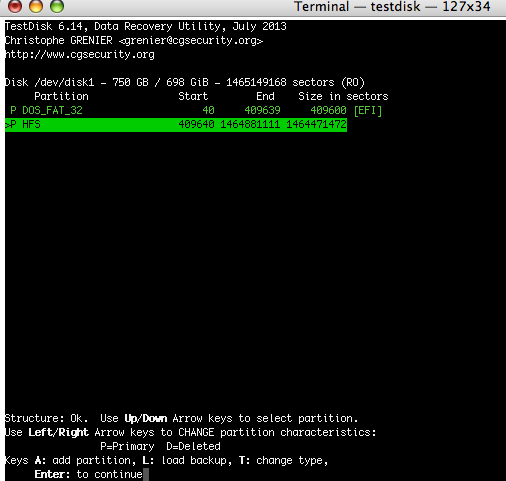
काहींच्या मते, संगणकाचे नवशिक्या असलेल्यांसाठी हे वापरण्यास सोपे नाही. होय, अहवालातील माहितीच्या प्रमाणामुळे वापरकर्ते गोंधळून जाऊ शकतात, परंतु जे संगणकात नवशिके आहेत, ते सविस्तर माहिती गोळा करण्यासाठी टेस्टडिस्कचा वापर करू शकतात आणि पुढील विश्लेषणासाठी ती तज्ञाकडे पाठवू शकतात. संगणक तज्ञांसाठी, डेटा पुनर्प्राप्तीमध्ये हे एक उपयुक्त साधन आहे.
फोटोरेक
खरं तर, फोटोरेक हा टेस्टडिस्कचा एक सहयोगी प्रोग्राम आहे. पण जर तुम्हाला वाटत असेल की फोटोरेक फक्त फोटोच परत मिळवू शकतो, तर तुम्ही चुकताय! तो हार्ड डिस्क, सीडी-रॉममधून व्हिडिओ, डॉक्युमेंट्स आणि इतर फाइल्स तसेच कॅमेऱ्याच्या मेमरीमधून हरवलेले फोटो परत मिळवतो.

सर्वात महत्त्वाचे म्हणजे, ते विनामूल्य आहे आणि विंडोज, मॅकओएस व लिनक्स सारख्या सिस्टीमशी सुसंगत आहे. याची एक मर्यादा देखील आहे: फोटोरेक हे ग्राफिकल इंटरफेस नसलेले एक कमांड-लाइन टूल आहे, म्हणजेच संगणकाचे नवशिके असलेल्या व्यक्तीला ते चालवणे कठीण जाईल.
शेवटी, विंडोज वापरकर्त्यांसाठी रिकुवा (Recuva) हे एक उत्तम डेटा रिकव्हरी सॉफ्टवेअर आहे. मॅक वापरकर्त्यांसाठी, डेटा रिकव्हरी फॉर मॅक (Data Recovery for Mac), टेस्टडिस्क (TestDisk) आणि फोटोरेक (PhotoRec) हे देखील चांगले पर्याय आहेत.
पण जर तुम्ही नवशिके असाल, तर TestDisk आणि PhotoRec वापरणे थोडे कठीण वाटू शकते. म्हणून, Data Recovery for Mac डाउनलोड करून ते विनामूल्य वापरून का पाहू नये? यामुळे तुमचा वेळ आणि श्रम वाचतील!
ही पोस्ट किती उपयुक्त होती?
रेटिंग देण्यासाठी ताऱ्यावर क्लिक करा!
सरासरी रेटिंग / ५. मतांची संख्या:


