
स्पॉटिफायवर एमपी३ कसे टाकावे आणि स्पॉटिफायमध्ये स्थानिक एमपी३ संगीत कसे वाजवावे


स्पॉटिफाय हे प्रामुख्याने एक मीडिया स्ट्रीमिंग ॲप्लिकेशन म्हणून ओळखले जाते. आणि भूतकाळात हे खरेही होते. पण आपण भविष्यात जगत आहोत, जिथे अलीकडील अपडेट्समुळे आता तुम्हाला... स्पॉटिफायवर MP3 अपलोड करा अशा प्रकारे, तुम्ही एक असे अष्टपैलू ॲप्लिकेशन तयार करू शकता जे स्थानिक संगीत आणि तुम्ही अपलोड केलेले संगीत दोन्ही वाजवू शकेल.
तुम्हाला माहित आहे का? स्पॉटिफायमध्ये MP3 कसे जोडावे तसे नसल्यास, हा लेख पूर्णपणे तुमच्यासाठी आहे. अधिक जाणून घेण्यासाठी आमच्यासोबत या.
भाग १. विंडोजवर स्पॉटिफायमध्ये एमपी३ कसे जोडावे
तांत्रिकदृष्ट्या, हा भाग पहिला असायला हवा, कारण तुम्ही पीसीवर स्पॉटिफायमध्ये एमपी३ जोडल्याशिवाय तुमच्या स्मार्टफोनवर जोडू शकत नाही. विविध मुख्य ॲप्लिकेशन्सवर संपूर्ण नियंत्रण देण्यासाठी डेस्कटॉप आवृत्त्याच अग्रस्थानी राहतात. गेल्या काही वर्षांत आम्ही याच ट्रेंडबद्दल खूप चर्चा केली आहे. तर आता, मुख्य विषयाकडे वळूया, विंडोजवर स्पॉटिफायमध्ये एमपी३ कसे जोडावे. खाली काही उपयुक्त पायऱ्या दिल्या आहेत ज्यांचे तुम्ही पालन करू शकता.
पायरी १: स्पॉटिफाय उघडा. ड्रॉप-डाउन मेन्यूमधून सेटिंग्ज उघडा. सर्वात वर असलेल्या यूजर आयडी टॉगलवर क्लिक करा.
पायरी २: वळवा स्थानिक फाइल्स सेटिंग्जमधील हिरवा टॉगल करा. आणि त्यावर क्लिक करा. स्रोत जोडा तुम्ही अपलोड करू इच्छित असलेले ऑफलाइन संगीताचे कोणतेही फोल्डर जोडण्यासाठी.
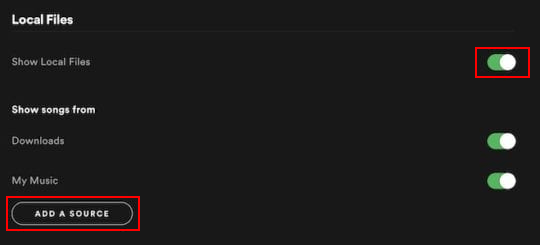
टीप: तुम्हाला लोकल फाइल्स टॉगलच्या खाली डाउनलोड्स आणि माय म्युझिक टॉगल दिसतील. याचा अर्थ असा की, डाउनलोड्स आणि माय म्युझिक फोल्डरमधील तुमचे MP3 आपोआप लायब्ररीमध्ये अपलोड होतात. तुम्ही कधीही 'ॲड सोर्स' वर क्लिक करून MP3 असलेले कोणतेही सानुकूल फोल्डर जोडू शकता.
भाग २. मॅकवर स्पॉटिफायवर एमपी३ अपलोड करा
स्पॉटिफायची खासियत ही आहे की, गेल्या काही वर्षांत त्याच्या डेव्हलपर्सनी एका सुसंगत इंटरफेससारख्या अनेक उत्कृष्ट सुधारणा केल्या आहेत. स्पॉटिफाय वेब, विंडोज, मॅक आणि स्मार्टफोनवर उघडताना मुळात सारखेच वाटते, ज्यामुळे अधिक संतुलित वापरकर्ता अनुभव मिळतो. जर तुम्हाला मॅकवर स्पॉटिफायवर MP3 कसे अपलोड करायचे याबद्दल प्रश्न पडला असेल, तर त्याचे उत्तर येथे आहे.
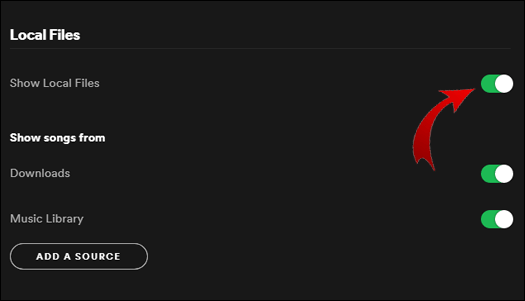
पायरी १: स्पॉटिफाय उघडा सेटिंग्ज डाव्या साइडबारच्या खाली, यावर क्लिक करा संपादन, आणि मग प्राधान्ये ...

पायरी २: उघडा स्थानिक फाइल्स आणि टॉगल चालू करा. 'माय म्युझिक' आणि 'डाउनलोड्स' फोल्डर तुमच्या लायब्ररीमध्ये आपोआप जोडले जाईल. पण तुम्ही 'ॲड सोर्स' वर टॅप करून कोणताही दुसरा MP3 सोर्स जोडू शकता.
भाग ३. अँड्रॉइडवर स्पॉटिफायमध्ये एमपी३ कशी टाकावी
आपण दिवसभर या ऊर्जास्रोतांना आपल्यासोबत घेऊन फिरतो. आणि सबवे व मेट्रोमधून प्रवास करताना संगीत ऐकायला मिळायलाच हवं. तर, जर तुम्हाला आश्चर्य वाटत असेल तर... अँड्रॉइडवर स्पॉटिफायवर एमपी३ कसे अपलोड करावे तुमच्या डेस्कटॉपवर स्पॉटिफायवर MP3 अपलोड करणे पूर्ण झाल्यावर, असे करण्यासाठी येथे दोन सोप्या पायऱ्या आहेत.
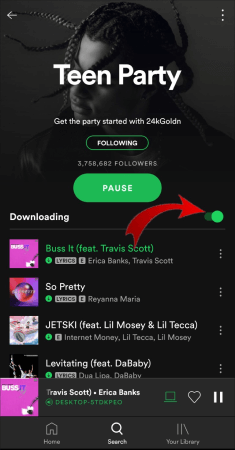
पायरी १: वर टॅप करा ग्रंथालय तळाशी. आणि स्थानिक फाइल्स असलेला नवीन अल्बम शोधा.
पायरी २: मारा डाउनलोड करत आहे अँड्रॉइडवर तुमच्या सर्व स्थानिक फाईल्स टॉगल करा आणि ॲक्सेस करा.
भाग ४. iOS वर स्पॉटिफायमध्ये MP3 कसे आयात करावे
तुम्ही पीसी किंवा मॅक वापरून स्पॉटिफायवर एमपी३ आधीच अपलोड केले असल्याची खात्री करा. यामुळे प्रक्रिया अधिक सुलभ होते.
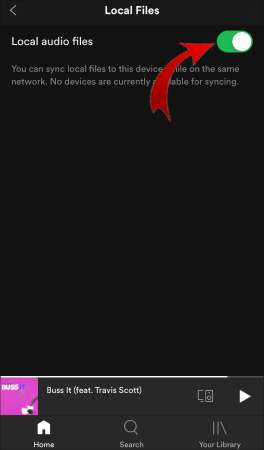
पायरी १: परवानगी द्या स्थानिक ऑडिओ फाइल्स सेटिंग्ज मेनूमध्ये टॉगल करा. तुमच्या डेस्कटॉपचा वापर करून तुम्ही तयार केलेली नवीन प्लेलिस्ट शोधा.
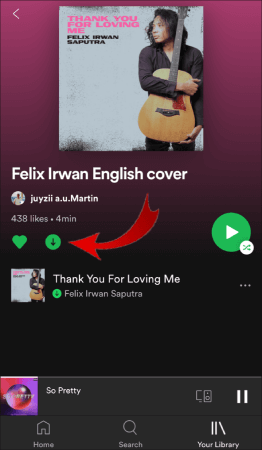
पायरी २: वर क्लिक करा हिरवा डाउनलोड आयकॉन तुमच्या आयफोनवरील स्पॉटिफायमध्ये MP3 आयात करण्यासाठी.
बोनस टीप. स्पॉटिफाय म्युझिक एमपी३ मध्ये कसे एक्सपोर्ट करावे.
जरी तुम्ही स्पॉटिफायमध्ये MP3 जोडले, तरीही अनेक मर्यादा आहेत. तुम्हाला मासिक प्रीमियम प्लॅनसाठी स्पॉटिफायला $9.99 द्यावे लागतात. स्थानिक फाइल्स प्ले करण्यासाठी तुम्हाला नेहमी स्पॉटिफाय उघडावे लागते, ज्या फाइल्स स्पॉटिफाय नसलेल्या कोणासोबतही शेअर करता येत नाहीत. मग सर्वोत्तम मार्ग कोणता? स्पॉटिफायवर MP3 अपलोड करण्याऐवजी, तुम्ही स्पॉटिफाय MP3 एक्सपोर्ट करू शकता. आणि तुमचा स्वतःचा मास्टर कलेक्शन तयार ठेवू शकता. तुम्ही MP3 प्लेयरसारख्या सोप्या गॅझेटमध्ये कुठेही, कधीही फाइल्स साठवू शकता, शेअर करू शकता आणि त्यांचा आनंद घेऊ शकता.
स्पॉटिफाय म्युझिक कन्व्हर्टर स्पॉटिफाय म्युझिक कन्व्हर्टर हे स्पॉटिफायसाठी एक ऑफलाइन म्युझिक कन्व्हर्टर आहे. ते स्पॉटिफाय फाइल्स अत्यंत अचूकतेने आणि गुणवत्तेसह कमी वेळात एक्सपोर्ट करू शकते. तुम्ही निश्चितपणे स्पॉटिफायच्या सर्व महत्त्वाच्या फायद्यांचा आनंद घेऊ शकता, ज्यात मूळ मेटाडेटा माहिती, उच्च-गुणवत्तेचे संगीत आणि संगीत नियंत्रणे यांचा समावेश आहे. त्याच वेळी, स्पॉटिफाय म्युझिक कन्व्हर्टर ऑफलाइन संगीताच्या बहुउपयोगितेचे अधिक फायदे देते, जसे की तुमचे संगीत कधीही, कुठेही शेअर आणि ट्रान्सफर करण्याची सोय. चला तर मग, स्पॉटिफाय म्युझिक कन्व्हर्टरच्या प्रमुख फायद्यांवर एक नजर टाकूया.
- MP3, M4A, AAC, FLAC आणि WAV सह सानुकूलित करता येणारे अनेक ऑडिओ फॉरमॅट्स.
- पेटंट आणि कॉपीराइटच्या प्रतिबंधासाठी DRM काढून टाकणे
- सानुकूल करण्यायोग्य डाउनलोड स्थानासह बॅच डाउनलोड्स
- मूळ मेटाडेटा माहिती कायम ठेवते
- वार्षिक $120 पर्यंत डाउनलोड प्रक्रियेसाठी Spotify ची आवश्यकता नाही.
- लॉसलेस ऑडिओ क्वालिटी 320 kbps पर्यंत
स्पॉटिफायवरील संगीत एमपी३ मध्ये कसे रूपांतरित करावे डाउनलोड प्रक्रिया सुरू करण्यापूर्वी तुम्ही स्पॉटिफाय म्युझिक कन्व्हर्टर डाउनलोड केले असल्याची खात्री करा.
तुम्ही स्पॉटिफाय म्युझिक कन्व्हर्टर इन्स्टॉल केल्यानंतर, स्पॉटिफाय म्युझिक डाउनलोड करण्यासाठी कृपया ३-टप्प्यांच्या मार्गदर्शिकेचे अनुसरण करा.
पायरी १: स्पॉटिफाय म्युझिक कन्व्हर्टर सुरू करा. तुम्हाला जे गाणे डाउनलोड करायचे आहे, त्याची URL रिकाम्या URL बारमध्ये कॉपी आणि पेस्ट करा. त्यानंतर क्लिक करा. फाईल जोडा तुमची फाईल रांगेत जतन करण्यासाठी. बॅच डाउनलोडसाठी ही प्रक्रिया पुन्हा करा.


पायरी २: आता, तुम्ही तुमचा आउटपुट फॉरमॅट, सॅम्पल रेट आणि आउटपुट बिटरेट सानुकूलित करू शकता. सेटिंग पूर्ण झाल्यावर, कृपया एंटर दाबा. जतन करा बटन.

तुम्ही यावर टॅप करून तुमच्या गाण्याच्या साठवणुकीची ठिकाणे देखील सानुकूलित करू शकता. ब्राउझ करा स्क्रीनच्या खालच्या डाव्या बाजूला असलेला पर्याय निवडा. त्यानंतर तुमच्या लोकल ड्राइव्हमधून कोणतेही दूरस्थ ठिकाण निवडा आणि जतन करा.
पायरी ३: तुमच्या स्क्रीनच्या तळाशी असलेल्या 'कन्व्हर्ट' पर्यायावर क्लिक करा. तुम्ही निवडलेले ट्रॅक डाउनलोड होण्यास सुरुवात होईल. तुम्ही डाउनलोडसाठी निवडलेल्या प्रत्येक गाण्याची अंदाजित वेळ (ETA) पाहू शकता. डाउनलोड लवकरच पूर्ण होईल आणि तुम्हाला डाउनलोड केलेले संगीत लोकल ड्राइव्हच्या फोल्डरमध्ये मिळेल.

निष्कर्ष
स्पॉटिफायमध्ये MP3 जोडण्यास सपोर्ट आहे, आणि या लेखात आम्ही विंडोज, मॅक, अँड्रॉइड आणि iOS डिव्हाइसेसवर वापरता येणाऱ्या सर्व पद्धतींची यादी दिली आहे. हे करण्यासाठी तुम्ही लगेचच सोप्या पायऱ्या फॉलो करू शकता. जर तुम्हाला स्पॉटिफाय MP3 मध्ये एक्सपोर्ट करायचे असेल, तर तुम्ही ते ३ सोप्या पायऱ्यांमध्ये करू शकता. स्पॉटिफाय म्युझिक कन्व्हर्टर ...
जर तुम्हाला काही अस्पष्ट राहिले असेल, तर तुम्ही खालील टिप्पणी विभागात आम्हाला कळवू शकता.
ही पोस्ट किती उपयुक्त होती?
रेटिंग देण्यासाठी ताऱ्यावर क्लिक करा!
सरासरी रेटिंग / ५. मतांची संख्या:



