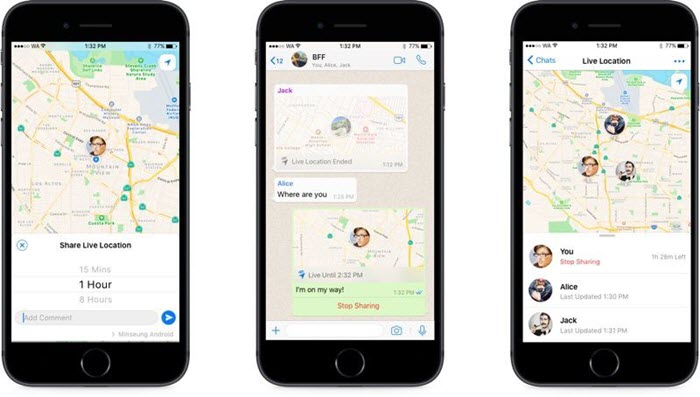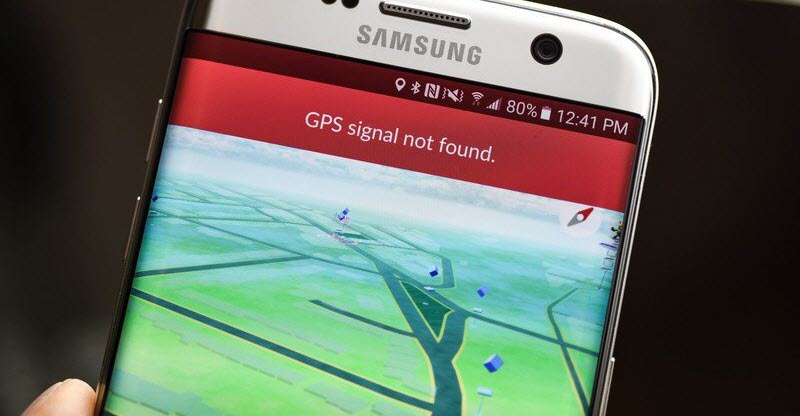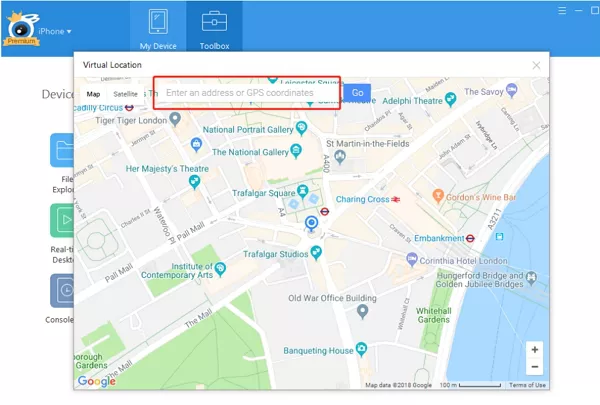
iTools हे एक शक्तिशाली साधन आहे जे iOS आणि विंडोज उपकरणांवर फाईल्सचे हस्तांतरण आणि व्यवस्थापन करण्यास मदत करते. iTools व्हर्च्युअल लोकेशन, जे त्याच्या सर्वात लोकप्रिय वैशिष्ट्यांपैकी एक आहे, त्याचा उपयोग अनेक वापरकर्ते आपले GPS कोऑर्डिनेट्स बदलण्यासाठी आणि घर न सोडता लोकेशन-आधारित गेम्स खेळण्यासाठी करतात.
मात्र, अनेक वापरकर्त्यांनी iTools व्हर्च्युअल लोकेशन आणि त्याच्या काही वैशिष्ट्यांचा वापर करताना समस्या येत असल्याचे कळवले आहे. समस्या वेगवेगळ्या असू शकतात, तरीही या मार्गदर्शिकेत आपण सर्वात सामान्य समस्या आणि त्यांच्या उपायांवर चर्चा करणार आहोत. आम्ही iTools व्हर्च्युअल लोकेशनसाठी एका उत्कृष्ट पर्यायाची शिफारस देखील करणार आहोत. चला पाहूया.
भाग १. iTools व्हर्च्युअल लोकेशन काम न करण्याच्या सामान्य समस्या आणि उपाय
समस्या १: डेव्हलपर मोडमध्ये अडकले आहे
iTools व्हर्च्युअल लोकेशनमधील एक सामान्य समस्या म्हणजे डेव्हलपर मोडमध्ये अडकून पडणे. असे झाल्यावर, हे टूल काम करणे थांबवते आणि iOS डिव्हाइसेसचे लोकेशन बनावट दाखवू शकत नाही. iTools ॲप्लिकेशन जुने झाल्यामुळे ही त्रुटी येऊ शकते.
उत्तर: iTools चा कॅश्ड डेटा साफ करण्याचा प्रयत्न करा. असे करूनही समस्या सुटत नसेल, तर त्यांच्या वेबसाइटवरून iTools नवीनतम आवृत्तीमध्ये अद्ययावत करा.
समस्या २: डाउनलोड होत नाही
काही वापरकर्त्यांनी तक्रार केली आहे की सर्व आवश्यकता पूर्ण करून आणि योग्य कार्यपद्धतीचे पालन करूनही ते त्यांच्या डिव्हाइसवर iTools डाउनलोड करू शकत नाहीत.
उत्तर: तुम्हाला iTools डाउनलोड करता येत नसल्यास, तुमचे डिव्हाइस आवश्यक अटी पूर्ण करते की नाही हे पुन्हा तपासा. तसेच, तुम्ही iTools साठी पेमेंट पूर्ण केले आहे आणि डाउनलोडसाठी तुमचे इंटरनेट कनेक्शन पुरेसे मजबूत आहे, याची खात्री करा.
समस्या ३: नकाशा दिसत नाही किंवा क्रॅश होत आहे
कधीकधी, नकाशा लोड होत नसल्यामुळे किंवा क्रॅश होत असल्यामुळे iTools व्हर्च्युअल लोकेशन काम करत नाही. नकाशा अडकून राहतो आणि तुम्ही तुमचे स्थान बदलू शकत नाही. अस्थिर इंटरनेट कनेक्शनमुळे असे होऊ शकते, किंवा iTools गूगल मॅप API शी यशस्वीरित्या कनेक्ट होऊ शकत नाही.
उत्तर: जर तुम्हाला या समस्येचा सामना करावा लागत असेल, तर iTools रिफ्रेश करून पुन्हा सुरू करा आणि नंतर स्पूफिंग प्रक्रिया पुन्हा करा. जर तुम्हाला वाटत असेल की गूगल मॅप्स अयशस्वी झाले आहे, तर समस्या सुटते का हे पाहण्यासाठी मेन्यूमधून “मॅपबॉक्स” (Mapbox) वर स्विच करून पहा. तसेच, तुमचे इंटरनेट स्थिर असल्याची खात्री करा; नसल्यास, ते अधिक चांगल्या इंटरनेट कनेक्शनवर बदला.
समस्या ४: iOS २६ वर चालत नाही
iTools हे iOS 26 शी सुसंगत नाही आणि तुम्ही या iOS उपकरणांवर ते चालवण्याचा प्रयत्न केल्यास तुम्हाला अनेक समस्यांना सामोरे जावे लागेल. iTools ने काही तात्पुरते उपाय दिले आहेत, परंतु ते सर्व iOS 15/14 उपकरणांवर काम करत नाहीत.
उत्तर: एक उपाय म्हणजे iOS 13 च्या मागील आवृत्तीवर डाउनग्रेड करणे. तुम्ही iTools Virtual Location ला पर्याय म्हणून iOS Location Changer वापरण्याचाही विचार करू शकता, जे सर्व iOS उपकरणांशी सुसंगत आहे.
समस्या ५: डेव्हलपर इमेज लोड होण्यात अयशस्वी झाले
iOS 15/14 वापरणाऱ्या वापरकर्त्यांना येणारी आणखी एक समस्या म्हणजे, प्रोग्राममध्ये लोकेशनच्या प्रतिमा लोड न होणे किंवा स्क्रीन सतत अडकून राहणे. त्यांना “iTools virtual location developer image load failed” असा त्रुटी संदेश मिळतो. जर तुम्हाला तुमच्या लोकेशनची प्रतिमा दिसत नसेल, तर ती योग्य आहे की नाही याबद्दल तुम्हाला खात्री वाटणार नाही.
उत्तर: तुमच्या संगणकावरून iTunes अनइन्स्टॉल करा आणि संगणक रीस्टार्ट करा. त्यानंतर, ॲप स्टोअरवरून iTunes पुन्हा इन्स्टॉल करा आणि तुमचा संगणक पुन्हा रीबूट करा. आता, तुमचा आयफोन पीसीला जोडा आणि तो अनलॉक केलेला असल्याची खात्री करा.
समस्या ६: ठिकाण हलत नाही
iTools व्हर्च्युअल लोकेशन वापरून स्थान बदलताना, तुम्हाला फक्त तुमचे इच्छित GPS कोऑर्डिनेट्स टाकायचे आहेत आणि नंतर “मूव्ह हिअर” बटणावर क्लिक करायचे आहे. तथापि, काही वापरकर्त्यांनी तक्रार केली आहे की योग्य प्रक्रिया करून आणि “मूव्ह हिअर” बटणावर क्लिक करूनही त्यांच्या डिव्हाइसचे स्थान बदलत नाही.
उत्तर: या समस्येवर एक सोपा उपाय आहे: तुमची उपकरणे रीस्टार्ट करा, आणि समस्या सुटेल.
अंक ७: काम करणे थांबले
जर iTools काम करणे थांबले, तर ही एक सामान्य पण तांत्रिक समस्या आहे. यावर कोणताही ठोस उपाय नाही, पण तुम्ही काही गोष्टी करून पाहू शकता.
उत्तर: iTools रीस्टार्ट करून बघा. समस्या कायम राहिल्यास, डिव्हाइस रिबूट करा. तुम्ही iTools व्हर्च्युअल लोकेशन डिलीट करून पुन्हा इन्स्टॉल देखील करू शकता.
भाग २. जीपीएस स्थान बदलण्यासाठी iTools व्हर्च्युअल लोकेशनला सर्वोत्तम पर्याय
समजा, वर दिलेले उपाय तुमच्या iTools न चालण्याच्या समस्या अपेक्षेप्रमाणे सोडवत नाहीत. अशा परिस्थितीत, आम्ही वापरण्याची शिफारस करतो. स्थान बदलणारा हा iTools व्हर्च्युअल लोकेशनचा सर्वोत्तम पर्याय आहे.
लोकेशन चेंजर हे एक जीपीएस लोकेशन स्पूफर आहे, जे तुम्हाला जेलब्रेकिंगशिवाय तुमच्या आयओएस डिव्हाइसचे लोकेशन, तसेच रूटिंगशिवाय तुमच्या अँड्रॉइड डिव्हाइसचे लोकेशन सहजपणे बनावट करण्यास सक्षम करते. तुमची गोपनीयता जपण्यासाठी आणि ट्रॅकिंग टाळण्यासाठी तुमच्या आयफोन/अँड्रॉइडचे लोकेशन लपवण्यासाठी देखील हे उपयुक्त आहे.
लोकेशन चेंजरची मुख्य वैशिष्ट्ये:
- हे साधन तुम्हाला आयफोन आणि अँड्रॉइडवर तुमचे जीपीएस लोकेशन एका क्लिकमध्ये कोणत्याही ठिकाणी बदलण्याची सुविधा देते.
- हे पोकेमॉन गो आणि इतर एआर गेम्ससारख्या सर्व स्थान-आधारित ॲप्ससोबत, जागा न हलवता व्यवस्थित काम करते.
- तुम्ही याचा वापर करून स्नॅपचॅट, फेसबुक, टिकटॉक, टिंडर, यूट्यूब, लाइन आणि इन्स्टाग्राम यांसारख्या सोशल मीडिया प्लॅटफॉर्मवर तुमच्या मित्रांचा मागोवा घेण्यासाठी आभासी ठिकाणे निश्चित करू शकता.
- हे तुम्हाला वेबसाइट्स आणि अॅप्सवरील भौगोलिकदृष्ट्या प्रतिबंधित सामग्रीमध्ये प्रवेश देते आणि सर्व जीपीएस निर्बंधांना बायपास करते.
- तुम्ही जीपीएस कोऑर्डिनेट्स टाकताच, हे साधन तुम्हाला तुमच्या अचूक स्थानावर पोहोचवते.
- तुम्ही तुमच्या मार्गावर कुठेही आणि केव्हाही थांबू शकता, ज्यामुळे प्रवास अधिक नैसर्गिक वाटतो.
- हे साधन तुम्हाला तुमच्या हालचालीचा वेग 1 मीटर प्रति सेकंद ते 3.6 किलोमीटर प्रति तास पर्यंत सानुकूलित करण्याची परवानगी देते.
- पूर्वी भेट दिलेल्या ठिकाणांच्या ऐतिहासिक नोंदी जतन केल्या जातात, ज्यामुळे त्या ठिकाणी पुन्हा भेट देणे सोपे होते.
आयफोन आणि अँड्रॉइडवर जीपीएस लोकेशन बदलण्याच्या पायऱ्या
लोकेशन चेंजर वापरून जीपीएस लोकेशन स्पूफ करण्याच्या पायऱ्या पाहूया.
पायरी १: लोकेशन चेंजर इन्स्टॉल करा
तुमच्या PC किंवा Mac वर लोकेशन चेंजर डाउनलोड करा, त्यानंतर प्रोग्राम इन्स्टॉल करून सुरू करा. पुढे, “स्टार्ट” वर क्लिक करा.

पायरी २: तुमचे डिव्हाइस संगणकाशी जोडा
तुमचा आयफोन किंवा अँड्रॉइड अनलॉक करा आणि USB केबलने PC ला जोडा. डिव्हाइसवर विश्वास ठेवण्यास सांगणारी सूचना दिसल्यास, “Trust” वर क्लिक करा.
पायरी ३: तुमचे जीपीएस स्थान बदला
स्क्रीनवर एक नकाशा लोड होतो. तुम्हाला ज्या पत्त्यावर/जीपीएस निर्देशांकांवर टेलीपोर्ट करायचे आहे, ते शोध पेटीत प्रविष्ट करा. “हलवा” (Move) निवडा.

तुम्ही प्रविष्ट केलेल्या नवीन जीपीएस निर्देशांकांवर किंवा पत्त्यावर तुमचे स्थान त्वरित बदलले जाईल.
भाग ३. आयटूल्स आणि लोकेशन चेंजर यांची एक संक्षिप्त तुलना
| वैशिष्ट्ये | आयटूल्स व्हर्च्युअल लोकेशन | स्थान बदलणारा |
| आयट्यून्स आवश्यक | iTools वापरण्यासाठी iTunes आवश्यक आहे. | आयट्यून्सशिवाय चालते |
| सुसंगतता | आयओएस १२ पर्यंत चालणाऱ्या उपकरणांशी सुसंगत | सर्व iOS आणि Android आवृत्त्यांसोबत (iOS 26) चालते. |
| किंमत | प्लॅटिनम परवान्याची किंमत $125.95 आहे. | मासिक योजनेची किंमत $9.95, त्रैमासिक योजनेची किंमत $29.95 आणि एक वर्षाच्या योजनेची किंमत $39.95 आहे. |
| जीपीएस हालचाल | हे सिम्युलेटेड जीपीएस हालचालीस समर्थन देत नाही. | यामुळे नकाशावरील दोन किंवा अनेक ठिकाणांदरम्यानच्या हालचालीचे सिम्युलेशन करणे शक्य होते. |
निष्कर्ष
या लेखात, iTools व्हर्च्युअल लोकेशन काम न करण्याच्या सामान्य समस्या कशा सोडवायच्या हे दाखवले आहे आणि एक चांगला पर्याय म्हणून iOS लोकेशन चेंजरची शिफारस केली आहे. iTools वापरून तुमच्या डिव्हाइसचे लोकेशन बनावट दाखवता येते. हे सुरक्षितपणे करण्यासाठी, स्थान बदलणारा हे योग्य साधन आहे. iTools व्हर्च्युअल लोकेशनच्या तुलनेत यात अतिरिक्त वैशिष्ट्ये देखील आहेत.
ही पोस्ट किती उपयुक्त होती?
रेटिंग देण्यासाठी ताऱ्यावर क्लिक करा!
सरासरी रेटिंग / ५. मतांची संख्या: