

तुमच्या आयफोन 6s प्लसचा डिस्प्ले तडकला आहे किंवा तुटला आहे का? तुम्ही आता आयफोन 6s प्लस स्क्रीन बदलण्याचा विचार करत आहात का? तर ॲपल स्टोअर हा सर्वोत्तम पर्याय आहे. तथापि, इतर काही पर्याय देखील उपलब्ध आहेत, जसे की तुम्ही ॲपलद्वारे अधिकृत असलेले एखादे स्वस्त स्थानिक दुरुस्ती केंद्र शोधू शकता किंवा तुम्ही ते स्वतः घरी देखील करू शकता.
आयफोनची स्क्रीन व्यवस्थित काम करत आहे का?
कधीकधी पूर्णपणे फुटलेली स्क्रीनसुद्धा व्यवस्थित काम करते, अशा परिस्थितीत आयफोनची स्क्रीन बदलण्यासाठी महागड्या दुरुस्तीची गरज नसते. अशा परिस्थितीत, पुढील नुकसान टाळण्यासाठी आणि स्पर्शाचा अनुभव चांगला व गुळगुळीत ठेवण्यासाठी स्क्रीन प्रोटेक्टरचा पर्याय निवडता येतो. जरी अखेरीस तुम्हाला स्क्रीन बदलावी लागणार असली तरी, ही युक्ती गोष्टीला थोडा उशीर लावू शकते.
सोप्या टप्प्यांमध्ये आयफोन स्क्रीन बदलणे
१. तुमचा आयफोन बंद करा
तुमचा आयफोन बंद करण्यासाठी पॉवर बटण वापरा. ही पायरी महत्त्वाची आहे आणि ती वगळल्यास डेटा गमावणे किंवा सर्किटमध्ये इतर कोणतीही समस्या यांसारखे गंभीर परिणाम होऊ शकतात. आयफोनची स्क्रीन पूर्णपणे अदृश्य झाल्यानंतर १० सेकंद थांबा.
२. बॉडी स्क्रू काढणे
स्क्रू ड्रायव्हर घ्या आणि चार्जिंग पोर्टच्या बाजूला असलेले खालच्या भागाचे स्क्रू उघडा. काढलेले स्क्रू त्याच स्थितीत जपून ठेवा, कारण पुन्हा जोडणी करताना ते परत लावावे लागतील.

३. पुढच्या पॅनलला खालच्या भागापासून वेगळे करणे

आता एक सक्शन कप वापरा आणि तो आयफोन 6s प्लसच्या स्क्रीनवर घट्ट बसवा, त्यानंतर सतत पण हळुवार जोर लावून उचलण्याचा प्रयत्न करा. जर असे होत नसेल, तर तुम्हाला फ्रंट पॅनल थोडे गरम करावे लागेल. तज्ञांकडे यासाठी हीट गन नावाचे एक विशेष उपकरण असते, पण तुम्ही हेअर ड्रायरचाही वापर करू शकता.
आता स्क्रीन काही मिलीमीटर वर उचलल्यावर, खालच्या भागावर पुढे काम करून चिकट पदार्थ आणखी काढा आणि स्क्रीन खालच्या भागापासून पूर्णपणे वेगळी करा.
टीप: जर स्क्रीनला गंभीर नुकसान झाले असेल आणि सक्शन कप व्यवस्थित काम करत नसेल, तर कोणत्याही त्रासाशिवाय दुरुस्तीचे काम पार पाडण्यासाठी वरील प्रक्रिया करण्यापूर्वी तुम्ही संपूर्ण स्क्रीनवर पॅकिंग टेप लावला पाहिजे.
४. बॅटरीचे कनेक्शन सुरक्षितपणे काढून टाका.
बॅटरी कनेक्शनची ठिकाणे शोधा आणि त्यावरील संरक्षक थर काढून कनेक्टर वेगळा करा. यामुळे संपूर्ण बोर्डवरील स्थिर विद्युतभार (स्टॅटिक चार्ज) दूर होण्यास मदत होते आणि चुकीच्या हाताळणीमुळे होणाऱ्या समस्या टाळता येतात.

५. फ्रंट डिस्प्लेची कनेक्शन्स काढून टाकणे
सर्वप्रथम, चित्रात दाखवल्याप्रमाणे कनेक्टर पॉइंट्सच्या अगदी वर असलेले संरक्षक कवच काढा. स्क्रूची दिशा लक्षात ठेवा, कारण तुम्हाला ते त्याच दिशेने जागेवर बसवायचे आहेत.
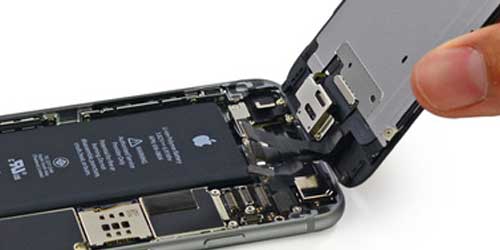
आता फ्रंट पॅनलचे एकमेकांवर आलेले कनेक्टर्स काढायला सुरुवात करा, ज्यामध्ये फ्रंट कॅमेरा/इअरपीस/मायक्रोफोन, डिस्प्ले आणि टच पॅनलच्या कनेक्शन्सचा समावेश आहे.
नवीन डिस्प्ले असेंब्ली कनेक्शन पॉइंट्सवर तात्पुरती जोडून आयफोन चालू करा आणि डिस्प्ले चालू होतो की नाही ते तपासा.
६. फ्रंट पॅनल वेगळे करणे
आता फ्रंट पॅनल उघडून नवीन असेंब्ली बसवण्याची आणि जुना एलसीडी डिस्प्ले काढण्याची वेळ आली आहे.
- सर्वप्रथम, इअरपीसचे संरक्षक कवच स्क्रू काढून वेगळे करा आणि त्यानंतर इअरपीस कनेक्टर व त्याची संपूर्ण जुळणी हळुवारपणे काढा.
- त्याआधी, तुम्हाला इअरपीसला झाकणारी फ्रंट कॅमेरा केबल थोडीशी बाजूला करावी लागेल.
- आता तुमचा स्पजर वापरून समोरचा कॅमेरा आणि सेन्सर सेट काढा आणि असेंब्ली बाहेर खेचण्यासाठी सेन्सर केबल्सचा देखील वापर करू शकता, पण हळुवारपणे करा.

- त्यानंतर, एलसीडी पॅनलच्या मागील बाजूस असलेल्या संरक्षक स्टीलच्या थरातून सर्व आठ स्क्रू काढा. ते जसेच्या तसे परत लावण्यासाठी त्यांची दिशा तशीच ठेवा. पुढे, प्रथम संरक्षक थर काढून होम बटण वेगळे करा. केबल कनेक्शन डिस्कनेक्ट करा आणि तुमचा स्पजर केबलच्या खाली घालून होम बटण केबल आणि खालच्या भागामधील चिकटपट्टी हळुवारपणे काढा.
- होम बटण वर उचला आणि जुने एलसीडी पॅनल त्याच्या जागेवरून काढून टाका.
७. फ्रंट पॅनलमध्ये नवीन डिस्प्ले बसवणे
नवीन डिस्प्लेसोबत येणाऱ्या असेंब्लीवर अवलंबून, तुम्हाला जुन्या डिस्प्लेमधील काही भाग परत काढावे लागू शकतात, कारण सर्वच उत्पादक संपूर्ण भाग पुरवत नाहीत. यामध्ये फ्रंट कॅमेरा आणि सेन्सर ब्रॅकेटचा समावेश असू शकतो; हे दोन्ही हलक्या गोंदाने जागेवर चिकटवलेले असतात.
- नवीन एलसीडी पॅनल जागेवर ठेवा आणि त्यानंतर होम बटण बसवून त्याचे कनेक्शन करा.
- होम बटन आणि एलसीडी या दोन्हींचे कव्हर शील्ड्स लावा आणि स्क्रू घट्ट करा.
- आता ॲम्बियंट मायक्रोफोन त्याच्या जागी ठेवा आणि सेन्सर्स काळजीपूर्वक त्यांच्या जागी बसवा.
- इअरपीस त्याच्या पूर्वीच्या जागी बसवा, त्यानंतर संरक्षक कवच पुन्हा त्याच्या जागी घट्ट करा.
८. डिस्प्ले पॅनलची जोडणी करणे
पोर्ट्स पूर्वीप्रमाणेच काळजीपूर्वक जोडा, पण पट्ट्या वाकवू नका कारण यामुळे गंभीर नुकसान होऊ शकते, ज्यामुळे एलसीडी रिकामा दिसेल, टच आयडी काम करणार नाही किंवा फ्रंट कॅमेरा अजिबात काम करणार नाही.
- फोनला बॅटरी जोडा आणि तुमचा आयफोन सुरू करून बॅटरी व्यवस्थित काम करत आहे की नाही ते तपासा.
- आता फ्रंट पॅनल आणि मदरबोर्डचा खालचा भाग परत बसवा, सुरुवात करताना वरची कडा हळुवारपणे बंद करा आणि हळूहळू ती पूर्णपणे दुमडून परत जोडा. चिकटपट्टी घट्ट बसावी यासाठी स्क्रीनच्या कडा हळुवारपणे दाबा.
- आता चार्जिंग पोर्टच्या उजव्या आणि डाव्या बाजूचे खालच्या भागाचे स्क्रू परत लावा.
बस एवढंच, अभिनंदन! तुमचा आयफोन आता पुन्हा तुमच्या सेवेसाठी सज्ज आहे.
ही पोस्ट किती उपयुक्त होती?
रेटिंग देण्यासाठी ताऱ्यावर क्लिक करा!
सरासरी रेटिंग / ५. मतांची संख्या:




