
तुम्हाला यूट्यूबवरून व्हिडिओ कसे डाउनलोड करायचे हे कदाचित माहित असेल. पण सबटायटल्ससह यूट्यूब व्हिडिओ डाउनलोड करणे अवघड वाटते. आजच्या समाजात असे यूट्यूब सबटायटल्स डाउनलोड करणे ही एक वाढती गरज बनली आहे, कारण जगभरातील लोक यूट्यूब व्हिडिओंबद्दल अधिक व्यापक दृष्टिकोन स्वीकारत आहेत. तुमची भाषा कौशल्ये सुधारण्यासाठी तुम्हाला टेड टॉक्स व्हिडिओ किंवा बातम्यांसारखे यूट्यूब व्हिडिओ वेगवेगळ्या सबटायटल्ससह डाउनलोड करायचे असतील.
तुमचा उद्देश कोणताही असो, ऑनलाइन व्हिडिओ डाउनलोडर तुम्हाला सबटायटल्ससह यूट्यूब व्हिडिओ सहज आणि जलद डाउनलोड करण्यास मदत करेल.
सबटायटल्ससह यूट्यूब व्हिडिओ मोफत कसे डाउनलोड करावे
ऑनलाइन व्हिडिओ डाउनलोडर हा एक साधा पण शक्तिशाली ऑनलाइन व्हिडिओ डाउनलोडर आहे जो वापरकर्त्यांना सबटायटल्ससह यूट्यूब व्हिडिओ डाउनलोड करण्यास मदत करतो. तुम्हाला व्हिडिओ डाउनलोड करून नंतर तांत्रिक प्रक्रिया करून सबटायटल काढण्याची गरज नाही. तुम्हाला फक्त प्रोग्राममध्ये लिंक टाकायची आहे आणि जे सबटायटल सेव्ह करायचे आहे ते निवडायचे आहे. हे बॅच डाउनलोडिंगला सपोर्ट करते. काही सोप्या क्लिक्सद्वारे, तुम्ही ऑफलाइन प्लेबॅकसाठी उच्च-गुणवत्तेत सबटायटल्ससह यूट्यूब व्हिडिओ मिळवू शकता.
टीप: YouTube व्हिडिओचे सबटायटल्स डाउनलोड करण्यापूर्वी, कृपया खात्री करा की मूळ व्हिडिओमध्ये एक स्वतंत्र सबटायटल फाइल आहे. तुम्ही YouTube वरून सॉफ्ट सबटायटल्स काढू शकता की नाही हे पाहण्यासाठी, व्हिडिओच्या कंट्रोल एरियामध्ये “CC” बॉक्स आयकॉन आहे का किंवा गियर-आकाराच्या आयकॉनमध्ये निवडण्याजोगे सबटायटल्स आहेत का, हे तपासा.
पायरी १. संगणकावर ऑनलाइन व्हिडिओ डाउनलोडर सुरू करा.
इन्स्टॉलेशननंतर प्रोग्राम उघडा, म्हणजे तुम्हाला स्वच्छ इंटरफेस दिसेल.

पायरी २. सबटायटलसह यूट्यूब लिंक कॉपी करा
YouTube वर, तुम्हाला जे सबटायटल डाउनलोड करायचे आहे तो व्हिडिओ उघडा. तुमच्या ब्राउझरच्या ॲड्रेस बारमधून व्हिडिओची URL कॉपी करा.
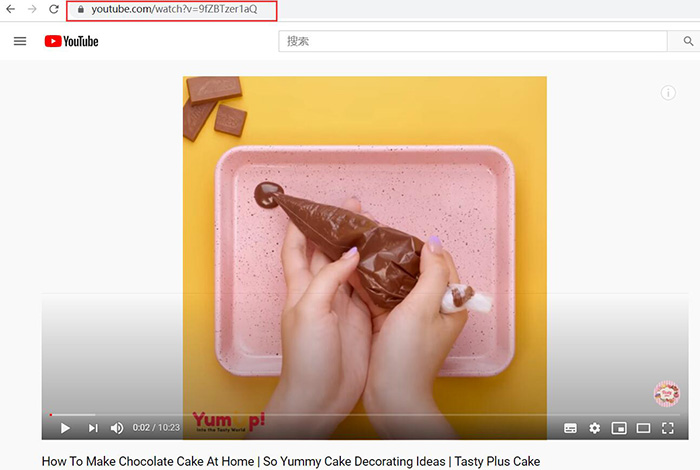
पायरी ३. पत्त्याचा रकाना भरा.
प्रोग्रामवर परत जा. तुम्हाला इनपुट बॉक्समध्ये YouTube लिंक पेस्ट करावी लागेल आणि विश्लेषणाची वाट पाहण्यासाठी “Analyze” बटण दाबावे लागेल.
पायरी ४. यूट्यूब व्हिडिओचे सबटायटल्स आणि गुणवत्ता निवडा
एकदा विश्लेषण पूर्ण झाल्यावर, तुम्ही व्हिडिओ सबटायटल, गुणवत्ता आणि फॉरमॅट निवडू शकता. एका वेळी फक्त एकच सबटायटल निवडता येते. ऑनलाइन व्हिडिओ डाउनलोडर आता विंडोज आवृत्तीसाठी MP4 आणि WebM फॉरमॅटला, तर मॅकसाठी MKV आणि MP4 फॉरमॅटला सपोर्ट करते. विंडोज वापरकर्ते यापैकी एक निवडू शकतात. आणि मॅक वापरकर्ते, सबटायटल्ससह यूट्यूब डाउनलोड करण्यासाठी फक्त MKV निवडू शकतात.

त्यानंतर पुढे जाण्यासाठी “डाउनलोड” वर टॅप करा. डाउनलोड प्रक्रिया इंटरफेसवर दर्शविली जाईल.
पायरी ५. सबटायटलसह यूट्यूब व्हिडिओ प्ले करा
तुम्ही डाउनलोड केलेले यूट्यूब व्हिडिओ तुम्हाला “फिनिश्ड” टॅबमध्ये सापडतील. मॅक वापरकर्ते ते थेट उघडून पाहू शकतात. तर विंडोज वापरकर्त्यांसाठी, व्हिडिओ फाइल आणि सबटायटल फाइल (.vtt फॉरमॅटमध्ये सेव्ह केलेल्या) दोन वेगवेगळ्या फाइल्समध्ये विभागलेल्या असतात. त्यामुळे, त्या एकाच फोल्डरमध्ये असल्याची खात्री करा, जेणेकरून मीडिया प्लेयरमध्ये व्हिडिओ प्ले करताना तुम्हाला सबटायटल निवडता येईल.
सबटायटल्सचे सामान्य प्रकार कोणते आहेत?
तळाशी असलेले सबटायटल प्रेक्षकांना नाटक किंवा व्हिडिओ अधिक चांगल्या प्रकारे समजून घेण्यास मदत करते. वेगवेगळ्या प्रकारच्या व्हिडिओनुसार जुळवून घेण्यासाठी, सबटायटल्सची तीन प्रकारांमध्ये विभागणी केली जाते: हार्ड सबटायटल्स, प्रेफर्ड सबटायटल्स आणि सॉफ्ट सबटायटल्स.
हार्डकोडेड सबटायटल्स
हार्डकोडेड सबटायटल्स म्हणजे सबटायटल्स व्हिडिओमध्येच अंतर्भूत केलेले असतात. हे सबटायटल्स आता स्वतंत्र फाइल्स राहत नाहीत. ते नेहमीच तिथे राहतील आणि तुम्हाला ते चालू किंवा बंद करण्याचा कोणताही पर्याय उपलब्ध नसतो. जोपर्यंत तुम्ही व्हिडिओमधील चित्रे नष्ट करत नाही, तोपर्यंत त्यात पुन्हा बदल करता येत नाही.
प्री-रेंडर केलेले उपशीर्षक
प्री-रेंडर्ड सबटायटल्स ह्या स्वतंत्र व्हिडिओ फ्रेम्स असतात, ज्या व्हिडिओ प्ले होत असताना मूळ व्हिडिओ स्ट्रीमवर आच्छादित केल्या जातात. त्यांचा वापर डीव्हीडी किंवा ब्लू-रे मध्ये केला जातो आणि त्या व्हिडिओ स्ट्रीमच्याच फाईलमध्ये समाविष्ट असतात. त्यांना बंद करण्याचा किंवा दुसऱ्या भाषेतील सबटायटल्सवर स्विच करण्याचा पर्याय उपलब्ध असतो.
सॉफ्ट सबटायटल्स किंवा क्लोज्ड सबटायटल्स
सॉफ्ट सबटायटल्स, ज्यांना क्लोज्ड सबटायटल्स किंवा सॉफ्ट सब्स असेही म्हणतात, हा व्हिडिओपासून वेगळा केलेला स्वतंत्र मजकूर असतो. दुसऱ्या शब्दांत सांगायचे झाल्यास, तुम्ही ते तुमच्या इच्छेनुसार चालू किंवा बंद करू शकता आणि फाईलमध्ये बदल करू शकता.
सबटायटल्ससह यूट्यूब व्हिडिओ कसे डाउनलोड करायचे हे जाणून घेतल्यानंतर ऑनलाइन व्हिडिओ डाउनलोडर तुम्हाला या शक्तिशाली व्हिडिओ डाउनलोडरबद्दल कल्पना आली असेल. हे केवळ YouTube वरूनच नाही, तर Facebook, Instagram, VK, Vimeo, Pornhub, OnlyFans आणि इतर लोकप्रिय ऑनलाइन व्हिडिओ वेबसाइट्सवरूनही व्हिडिओ डाउनलोड करू शकते. हे वापरून पहा आणि तुमच्या वेळेचा आनंद घ्या!
ही पोस्ट किती उपयुक्त होती?
रेटिंग देण्यासाठी ताऱ्यावर क्लिक करा!
सरासरी रेटिंग / ५. मतांची संख्या:




