

मी टिकटॉकवर काही विशिष्ट व्हिडिओ सेव्ह का करू शकत नाही? – क्वोरा
काही लोकांना शेअर करण्याच्या किंवा संग्रहित करण्याच्या उद्देशाने टिकटॉक व्हिडिओ डाउनलोड करायचे असतात. ही गरज लक्षात घेऊन, टिकटॉक प्रत्येक व्हिडिओच्या 'शेअर' पर्यायाखाली एक 'डाउनलोड' आयकॉन ठेवते. परंतु काही प्रकरणांमध्ये, हा डाउनलोड आयकॉन दिसत नाही. हे टिकटॉकमधील एखाद्या बगमुळे होत नाही, तर व्हिडिओ निर्मात्यांना दर्शकांना त्यांचे व्हिडिओ सेव्ह करण्यापासून रोखायचे असते, जे कदाचित कॉपीराइट किंवा वैयक्तिक कारणांमुळे असू शकते. या निर्बंधावर मात करण्यासाठी आणि वॉटरमार्कशिवाय टिकटॉक व्हिडिओ सोप्या पद्धतीने डाउनलोड करण्यासाठी, हा ब्लॉग पीसी, आयओएस आणि अँड्रॉइडवर टिकटॉक व्हिडिओ सेव्ह करण्याच्या सर्वोत्तम पद्धतींची ओळख करून देईल. खाली स्क्रोल करा आणि वाचा!
टीप: जेव्हा तुम्ही निर्मात्यांचे व्हिडिओ डाउनलोड करता, तेव्हा त्यांच्याप्रती तुमची मूल्ये दाखवणे आवश्यक आहे.
त्रास-मुक्त पद्धत: टिकटॉक व्हिडिओ सहजपणे डाउनलोड करा (शिफारस केलेले)
ऑनलाइन व्हिडिओ डाउनलोडर हे बाजारातील सर्वोत्तम टिकटॉक व्हिडिओ डाउनलोडर आणि सर्व-प्लॅटफॉर्म डाउनलोडर आहे, जे वापरकर्त्यांना YouTube, Facebook, Dailymotion इत्यादींसह १,००० हून अधिक व्हिडिओ स्ट्रीमिंग साइट्सवरून व्हिडिओ डाउनलोड करण्याची सुविधा देते. हे सर्वोत्तम रिझोल्यूशनमध्ये ऑनलाइन व्हिडिओ डाउनलोड करण्यासाठी समजण्यास सोप्या प्रक्रिया प्रदान करते. ऑनलाइन व्हिडिओ डाउनलोडर वापरून, तुम्ही तुमच्या आवडीचे सर्व टिकटॉक व्हिडिओ सहजपणे जतन करू शकता, जेणेकरून तुम्हाला ऑफलाइन प्लेबॅकचा आनंददायी अनुभव घेता येईल.
ऑनलाइन व्हिडिओ डाउनलोडरची वैशिष्ट्ये
ऑनलाइन व्हिडिओ डाउनलोडरची प्रमुख वैशिष्ट्ये खालील बाबींवरून निष्कर्ष काढता येतात.
- टिकटॉक, यूट्यूब, फेसबुक, इन्स्टाग्राम, ट्विटर, डेलीमोशन, व्हीलाईव्ह इत्यादी १०,००० हून अधिक लोकप्रिय वेबसाइट्सना सपोर्ट करते;
- व्हिडिओ/ऑडिओ आउटपुट करण्यासाठी MP3 आणि MP4 सारखे सामान्य प्रचलित फॉरमॅट्स उपलब्ध करून दिले जातात;
- उच्च आउटपुट रिझोल्यूशन – एचडी ७२०पी, एचडी १०८०पी, ४के, आणि अगदी ८के सुद्धा समर्थित आहेत;
- वाढीव गतीने एकाच वेळी अनेक व्हिडिओ डाउनलोड करण्यास समर्थन देते.
पायरी १. इन्स्टॉल करण्यासाठी वर दिलेल्या डाउनलोड पर्यायांवर क्लिक करा. ऑनलाइन व्हिडिओ डाउनलोडर तुमच्या विंडोज किंवा मॅक डेस्कटॉपवर. इन्स्टॉलेशन पूर्ण झाल्यावर सॉफ्टवेअर सुरू करा.
पायरी २. तुमच्या वेब ब्राउझरमध्ये टिकटॉकवर जा आणि तुम्हाला आवडणारा छोटा व्हिडिओ शोधा. तुम्हाला जो व्हिडिओ डाउनलोड करायचा आहे तो सापडल्यावर, त्यावर राईट-क्लिक करा आणि लगेचच त्याची व्हिडिओ URL कॉपी करा.

पायरी ३. जेव्हा तुम्हाला टिकटॉक व्हिडिओची URL मिळेल, तेव्हा ऑनलाइन व्हिडिओ डाउनलोडरवर परत जा आणि ती URL थेट रिकाम्या बारमध्ये पेस्ट करा, त्यानंतर रूपांतरण सुरू करण्यासाठी “सर्च” आयकॉनवर क्लिक करा.

पायरी ४. त्यानंतर, ऑनलाइन व्हिडिओ डाउनलोडर एक विंडो उघडेल, ज्यात तुम्हाला आउटपुटचे अनेक पर्याय दिसतील. टिकटॉक व्हिडिओ सेव्ह करण्यासाठी तुम्हाला MP4 आणि इच्छित गुणवत्ता निवडावी लागेल. “डाउनलोड” बटणावर क्लिक करा आणि डाउनलोड प्रक्रिया सुरू होईल.

पायरी ५. तुमच्या डेस्कटॉपवर टिकटॉक व्हिडिओ डाउनलोड झाल्यावर, तुम्ही तो कधीही आणि कुठेही ऑफलाइन पाहण्यासाठी मोबाइल डिव्हाइसवर हस्तांतरित करू शकता.
iOS आणि Android वर TikTok व्हिडिओ कसे डाउनलोड करावे
आम्ही नुकतेच नमूद केले की टिकटॉक हे मोबाईल-केंद्रित आहे, कारण ते मुळात मोबाईल वापरकर्त्यांसाठी तयार केलेले ॲप्लिकेशन आहे. तर मग, जेव्हा बहुतेक वापरकर्ते टिकटॉक व्हिडिओंचा आनंद घेण्यासाठी मोबाईल फोन वापरण्यास प्राधान्य देतात, तेव्हा ते iOS किंवा अँड्रॉइड डिव्हाइसवर टिकटॉक व्हिडिओ कसे डाउनलोड करतात?
आयओएसवर टिकटॉक व्हिडिओ कसे सेव्ह करावे
iOS मध्ये अंगभूत स्क्रीन रेकॉर्डिंग वैशिष्ट्य जोडल्यामुळे, त्याचा वापर टिकटॉकसह कोणत्याही प्रकारचे छोटे व्हिडिओ सेव्ह करण्यासाठी केला जाऊ शकतो.
पायरी १. तुमच्या आयफोनच्या मुख्य फीडवरील “कंट्रोल सेंटर” वरच्या उजव्या कोपऱ्यातून खाली स्वाइप करा.
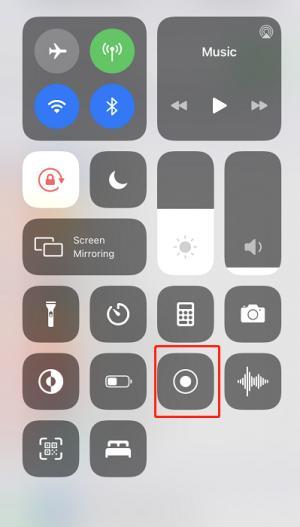
पायरी २. जर तुम्ही यापूर्वी स्क्रीन रेकॉर्डिंग आयकॉन जोडला असेल, तर तो तुम्हाला येथे सहज सापडेल. आयकॉनवर जास्त वेळ दाबून ठेवा आणि तुम्ही रेकॉर्ड करणार असलेले ॲप निवडू शकता किंवा मायक्रोफोन रेकॉर्डिंग फंक्शन चालू करू शकता.
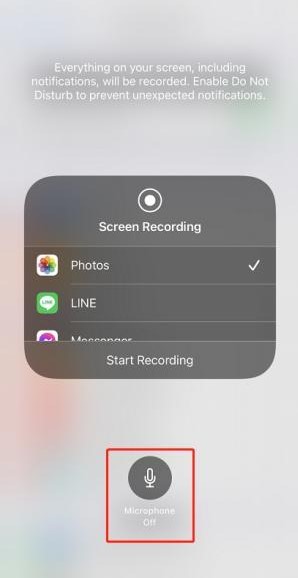
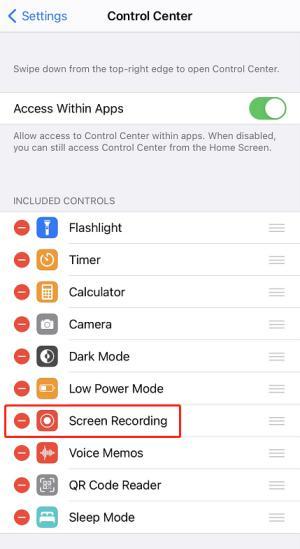
टीप: “कंट्रोल सेंटर” मध्ये रेकॉर्डिंग फीचर जोडण्यासाठी, तुम्हाला “सेटिंग्ज” > “कंट्रोल सेंटर” वर जाऊन “इनक्लूडेड कंट्रोल्स” सेक्शनमध्ये “स्क्रीन रेकॉर्डिंग” जोडावे लागेल.
पायरी ३. टिकटॉक व्हिडिओ प्ले होऊन संपल्यावर, पुन्हा ‘कंट्रोल सेंटर’ खाली स्वाइप करा आणि रेकॉर्डिंग प्रक्रिया थांबवण्यासाठी स्क्रीन रेकॉर्डिंग आयकॉनवर क्लिक करा. त्यानंतर व्हिडिओ तुमच्या अल्बममध्ये त्वरित सेव्ह होईल.
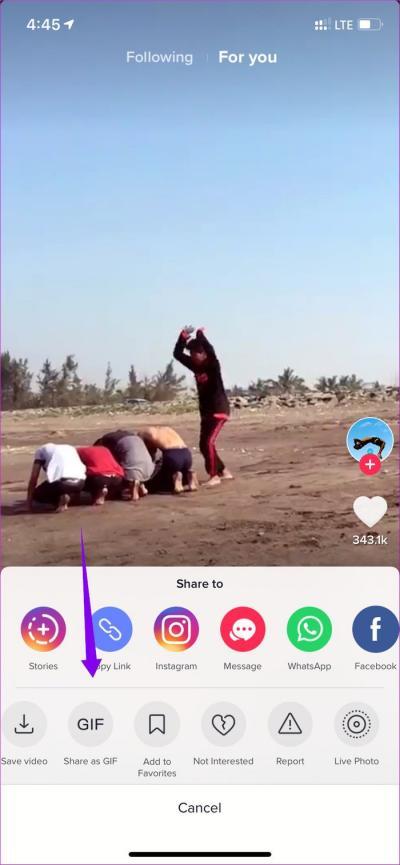
स्क्रीन रेकॉर्डिंग पद्धतीव्यतिरिक्त, जर टिकटॉक व्हिडिओ डाउनलोड करण्यासाठी उपलब्ध नसेल, तर तुम्ही “शेअर” > “GIF म्हणून सेव्ह करा” यावर देखील टॅप करू शकता. त्यानंतर तो व्हिडिओ तुमच्या आयफोन अल्बममध्ये GIF फाईल म्हणून सेव्ह होईल.
अँड्रॉइडवर टिकटॉक व्हिडिओ कसे सेव्ह करावे
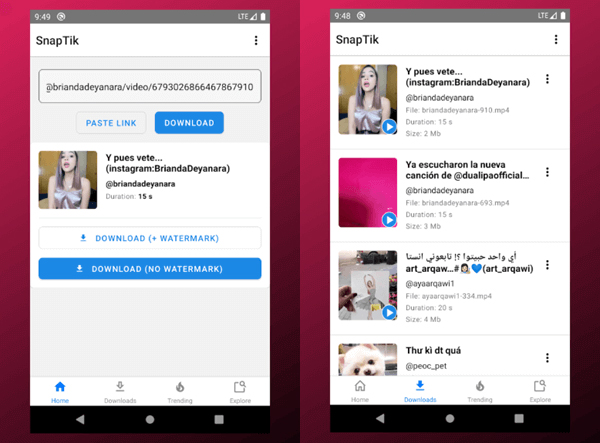
अँड्रॉइड वापरकर्त्यांसाठी, कोणत्याही त्रासाशिवाय अँड्रॉइड डिव्हाइसवर व्हिडिओ सेव्ह करण्यात मदत करण्यासाठी अजूनही उत्कृष्ट टिकटॉक व्हिडिओ डाउनलोडर्स उपलब्ध आहेत. स्नॅपटिक साध्या क्लिक्सने टिकटॉक व्हिडिओ डाउनलोड करता येतात. पण कधीकधी काही टिकटॉक व्हिडिओ डाउनलोड होत नाहीत.
पायरी १. जेव्हा तुम्ही अँड्रॉइडवर स्नॅपटिक इन्स्टॉल करता, तेव्हा तुम्ही टिकटॉकवर जाऊन तुम्हाला डाउनलोड करायचा असलेला व्हिडिओ शोधू शकता.
पायरी २. टिकटॉक व्हिडिओ ऍक्सेस केल्यानंतर, व्हिडिओची URL मिळवण्यासाठी “Share” > “Copy Link” वर क्लिक करा.
पायरी ३. URL पेस्ट करा स्नॅपटिक आणि व्हिडिओ रूपांतरित होईपर्यंत प्रतीक्षा करा.
पायरी ४. शेवटी, दिलेल्या डाउनलोडिंग पर्यायांवर क्लिक करून टिकटॉक व्हिडिओ अँड्रॉइडवर डाउनलोड करा.
डेस्कटॉपवर थर्ड-पार्टी सॉफ्टवेअर वापरून टिकटॉक व्हिडिओ डाउनलोड करणे अधिक स्थिर असते आणि व्हिडिओची गुणवत्ता देखील अधिक आनंददायक असते.
शिवाय, एक-एक करून व्हिडिओ रेकॉर्ड करण्यापेक्षा अधिक वेळ वाचवण्यासाठी ते बॅचमध्ये डाउनलोड केले जाऊ शकते. म्हणून, जेव्हा तुम्ही टिकटॉक व्हिडिओ (विशेषतः मोठ्या प्रमाणात) सेव्ह करण्याचा विचार करता, तेव्हा याचा वापर करा. ऑनलाइन व्हिडिओ डाउनलोडर डेस्कटॉपवर डाउनलोड करणे हा अधिक कार्यक्षम पर्याय असेल.
ही पोस्ट किती उपयुक्त होती?
रेटिंग देण्यासाठी ताऱ्यावर क्लिक करा!
सरासरी रेटिंग / ५. मतांची संख्या:


![मोफत कोरियन ड्रामा डाउनलोड करण्यासाठी टॉप १० वेबसाइट्स [२०२२]](https://www.getappsolution.com/images/website-k-drama-390x220.jpeg)

