
सार्वजनिकरित्या सुरू होण्यापूर्वी पेरिस्कोप ट्विटरच्या मालकीचे होते. हे प्लॅटफॉर्म प्रामुख्याने वापरकर्त्यांना टिकटॉक आणि इंस्टाग्रामप्रमाणे व्हिडिओ सामग्री शेअर करण्याची आणि तिचा आनंद घेण्याची सुविधा देते. याचे नियम व्हिडिओंच्या प्रसारावर मर्यादा घालतात – ते पोस्ट केल्यापासून केवळ २४ तासांच्या आतच पाहिले जाऊ शकतात! ही सामग्री कायमस्वरूपी जतन करण्यासाठी, ही पोस्ट तुम्हाला डेस्कटॉप, iOS आणि अँड्रॉइडवर पेरिस्कोप व्हिडिओ योग्य पद्धतीने कसे डाउनलोड करायचे याचे मार्गदर्शन करेल. कृपया पुढे वाचा!
लक्ष द्या: iOS आणि अँड्रॉइडसाठीचे पेरिस्कोप ॲप्स आता उपलब्ध नाहीत. तुम्ही फक्त ऑनलाइन प्लॅटफॉर्म वापरूनच पेरिस्कोप व्हिडिओ स्ट्रीम करू शकता.
भाग १. विंडोज आणि मॅकवर पेरिस्कोप व्हिडिओ कसे डाउनलोड करावे
सर्वप्रथम, पीसीवर पेरिस्कोपवरून व्हिडिओ कसे डाउनलोड करायचे याबद्दलच्या मार्गदर्शनाकडे वळूया. एक व्यावसायिक पेरिस्कोप व्हिडिओ डाउनलोड करून, तुम्ही हे काम सहजपणे करू शकता. यासाठी आम्ही ऑनलाइन व्हिडिओ डाउनलोडरची शिफारस करतो.
ऑनलाइन व्हिडिओ डाउनलोडर हे उत्कृष्ट व्हिडिओ डाउनलोडिंग वैशिष्ट्ये प्रदान करते. हे एक सहज वापरता येणारे इंटरफेस पुरवते आणि वापरकर्त्यांना सर्वोत्तम पेरिस्कोप डाउनलोडर उपलब्ध करून देते, त्याचबरोबर फेसबुक, यूट्यूब, ट्विटर, टिकटॉक, इंस्टाग्राम इत्यादी १०,००० हून अधिक वेबसाइट्सवरून डाउनलोड करण्यास समर्थन देते.
ऑनलाइन व्हिडिओ डाउनलोडरला सर्वोत्तम HD/4K/8K गुणवत्तेसह व्हिडिओ MP4 मध्ये रूपांतरित करण्यासाठी फक्त URL ची आवश्यकता असते. बॅच डाउनलोड वैशिष्ट्यासह, ऑनलाइन व्हिडिओ डाउनलोडर एकाच वेळी अनेक डाउनलोड प्रक्रिया हाताळू शकतो, ज्यामुळे वापरकर्त्यांना त्याची विश्वसनीयता आणि शक्तिशाली कामगिरीची आठवण होते.
पायरी १. पेरिस्कोप व्हिडिओ डाउनलोडर इन्स्टॉल करा.
तुमच्या विंडोज/मॅकवर ऑनलाइन व्हिडिओ डाउनलोडरची योग्य आवृत्ती स्थापित करा. त्यानंतर स्थापना पूर्ण झाल्यावर ते उघडा.

पायरी २. पेरिस्कोप व्हिडिओ यूआरएल कॉपी करा
वेबवर पेरिस्कोपमध्ये साइन इन करा आणि जो पेरिस्कोप व्हिडिओ तुम्हाला कायमस्वरूपी ऑफलाइन ठेवायचा आहे, तो स्ट्रीम करा. व्हिडिओ प्लेबॅक पेजवर क्लिक करून, तुमचा माउस ॲड्रेस बारवर न्या. त्यानंतर व्हिडिओची URL कॉपी करण्यासाठी त्यावर क्लिक करा.
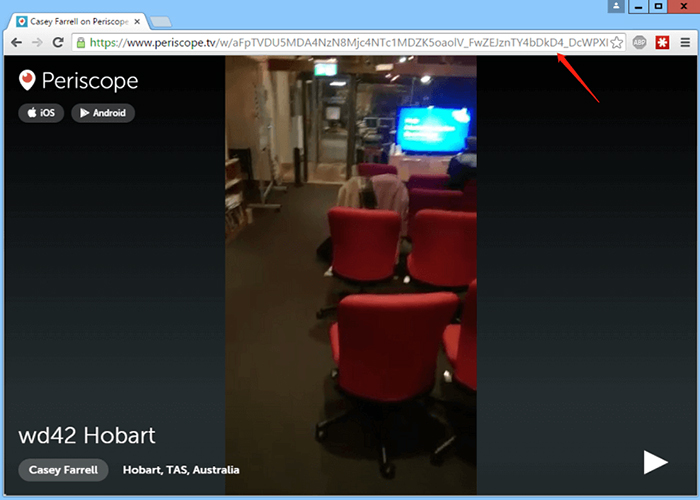
पायरी ३. ऑनलाइन व्हिडिओ डाउनलोडरमध्ये URL पेस्ट करा
आता ऑनलाइन व्हिडिओ डाउनलोडरवर परत जा. जेव्हा तुम्ही मुख्य फीडवर असाल, तेव्हा तेथील डाउनलोडिंग बारमध्ये URL पेस्ट करा. त्यानंतर, टॅप करा. विश्लेषण करा पेरिस्कोप व्हिडिओ URL शोधण्यासाठी बारच्या बाजूला असलेले बटण वापरा.

पायरी ४. पेरिस्कोप व्हिडिओ डाउनलोड करा
ऑनलाइन व्हिडिओ डाउनलोडर पेरिस्कोप व्हिडिओ आउटपुट करण्यासाठी फॉरमॅट आणि रिझोल्यूशन निवडण्याचे पर्याय पुरवतो. फक्त पर्यायावर टिक करा आणि क्लिक करा. डाउनलोड करा बटण दाबल्यावर, पेरिस्कोप व्हिडिओ लगेच डाउनलोड करता येतो.

टीप: डाउनलोड केलेला पेरिस्कोप व्हिडिओ ऑफलाइन प्लेबॅकसाठी उपलब्ध आहे. पूर्ण झाले टॅब. तुम्ही त्यावर क्लिक करू शकता फोल्डर उघडा त्यावर त्वरित प्रवेश करण्यासाठी बटण.
भाग २. अँड्रॉइड आणि आयओएसवर पेरिस्कोप व्हिडिओ कसा रेकॉर्ड करावा
तुम्ही मोबाईल वापरकर्ते असाल, तर अँड्रॉइड आणि आयओएसवर पेरिस्कोप व्हिडिओ कसे रेकॉर्ड करावे यावरील मार्गदर्शिका देखील तुम्हाला मदत करू शकते. पुढे वाचा.
आयओएस वापरकर्त्यांसाठी
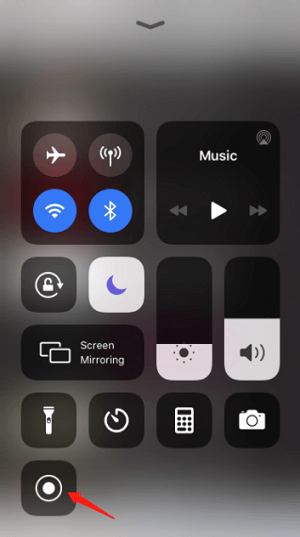
iOS ने बऱ्याच काळापूर्वी अंगभूत स्क्रीन रेकॉर्डिंग फंक्शन सुरू केले आहे. या फीचरचा वापर करून, iOS वापरकर्ते आयफोन आणि आयपॅडवर सहजपणे पेरिस्कोप व्हिडिओ रेकॉर्ड करू शकतात. तुम्हाला फक्त तुमच्या कंट्रोल सेंटरमध्ये हे फीचर तयार ठेवण्याची आवश्यकता आहे (येथे जा). सेटिंग्ज > नियंत्रण केंद्र व्यवस्थापनासाठी).
मग तुम्ही खाली (वर) स्वाइप करून ते ऍक्सेस करू शकता. नियंत्रण केंद्र जेव्हा गरज असेल तेव्हा पेरिस्कोप व्हिडिओ रेकॉर्ड करण्यासाठी जागे होण्याकरिता.
अँड्रॉइड वापरकर्त्यांसाठी
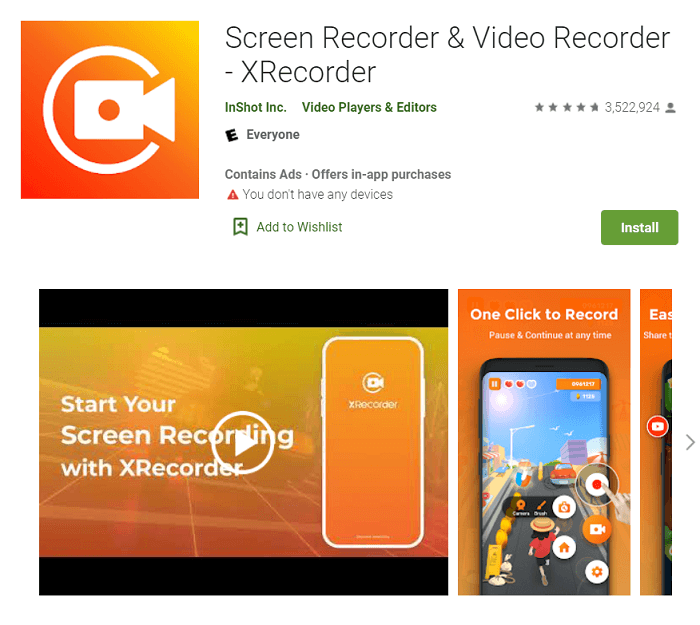
अँड्रॉइडवर, स्क्रीन कॅप्चर करण्यासाठी अधिकृत अंगभूत रेकॉर्डर उपलब्ध नाही. त्यामुळे अँड्रॉइड वापरकर्त्यांना पेरिस्कोप व्हिडिओ रेकॉर्ड करण्यासाठी थर्ड-पार्टी स्क्रीन रेकॉर्डरची आवश्यकता असेल. उदाहरणार्थ, तुम्ही इन्स्टॉल करण्यासाठी गूगल प्लेवर 'स्क्रीन रेकॉर्ड्स' शोधू शकता. अँड्रॉइड स्क्रीन रेकॉर्ड करण्यासाठी एक्सरेकॉर्डर (XRecorder), एझेड स्क्रीन रेकॉर्डर (AZ Screen Recorder) इत्यादींसारखे अनेक उत्कृष्ट ॲप्स उपलब्ध आहेत. त्यापैकी बहुतेक स्क्रीनवरील फ्लोटिंग बारमध्ये एम्बेड केलेले असतात आणि जेव्हा तुम्हाला पेरिस्कोप व्हिडिओ रेकॉर्ड करायचा असतो, तेव्हा स्क्रीनवरील रेकॉर्डिंग बटणावर क्लिक करताच रेकॉर्डर मदतीसाठी लगेच कार्यान्वित होतो.
थोडक्यात सांगायचे झाल्यास, पेरिस्कोप व्हिडिओ ऑफलाइन ठेवण्यासाठी दोन मुख्य उपाय आहेत: ते डाउनलोड करणे किंवा रेकॉर्ड करणे. तुलनात्मकदृष्ट्या, ऑनलाइन व्हिडिओ डाउनलोडरद्वारे पेरिस्कोप व्हिडिओ डाउनलोड करणे अधिक सोयीस्कर ठरेल आणि व्हिडिओ/ऑडिओची गुणवत्ताही टिकून राहील. तथापि, जर तुम्ही व्हिडिओ रेकॉर्ड करणे निवडले, तर तो स्क्रीनवर पूर्ण प्लेबॅक होईपर्यंत तुम्हाला थांबावे लागेल. डाउनलोड करा. ऑनलाइन व्हिडिओ डाउनलोडर प्रयत्न करून बघायला!
ही पोस्ट किती उपयुक्त होती?
रेटिंग देण्यासाठी ताऱ्यावर क्लिक करा!
सरासरी रेटिंग / ५. मतांची संख्या: