फेसबुक निःसंशयपणे अब्जावधी सक्रिय वापरकर्त्यांसह सर्वात मोठी सोशल नेटवर्किंग साइट आहे. दररोज फेसबुकवर वेगवेगळ्या उद्देशांसाठी अनेक उच्च-गुणवत्तेचे व्हिडिओ अपलोड आणि पोस्ट केले जातात.
कधीकधी, तुम्हाला फेसबुकवर एखादी उत्तम व्हिडिओ क्लिप सापडते पण ती पाहण्यासाठी वेळ नसतो, किंवा इतर प्लॅटफॉर्मवर मित्रांसोबत शेअर करण्यासारखी उपयुक्त सामग्री सापडते. मात्र, फेसबुक तुमच्या फोन किंवा कॉम्प्युटरवर व्हिडिओ सेव्ह करण्याचा थेट मार्ग देत नाही.
चांगली बातमी ही आहे की, फेसबुक व्हिडिओ डाउनलोड करण्यासाठी अनेक वेबसाइट्स, मोबाईल ॲप्स आणि डेस्कटॉप प्रोग्राम्स उपलब्ध आहेत. हा लेख तुम्हाला आयफोन, अँड्रॉइड, विंडोज आणि मॅक संगणकांवर फेसबुक व्हिडिओ कसे डाउनलोड करायचे हे दाखवेल.
भाग १. विंडोज आणि मॅकवर फेसबुक व्हिडिओ कसे डाउनलोड करावे
तुमच्या कॉम्प्युटरवर फेसबुक व्हिडिओ डाउनलोड करण्यासाठी, तुम्ही डेस्कटॉप सॉफ्टवेअर, वेबसाइट किंवा ब्राउझर एक्सटेंशन वापरू शकता. जर तुम्हाला फेसबुकवरून फक्त एकच व्हिडिओ क्लिप डाउनलोड करायची असेल, तर तुम्ही वेबसाइटची पद्धत निवडू शकता. जर तुम्हाला अनेक फेसबुक व्हिडिओ सेव्ह करायचे असतील, तर ब्राउझर किंवा सॉफ्टवेअर हा एक चांगला पर्याय ठरेल.
सॉफ्टवेअर वापरून पीसीवर एफबी व्हिडिओ कसे डाउनलोड करावे
फेसबुकवरून कॉम्प्युटरवर व्हिडिओ डाउनलोड करण्यासाठी अनेक डेस्कटॉप प्रोग्रॅम्स विकसित केले गेले आहेत, तुम्ही त्यांचा वापर केल्याबद्दल आम्ही तुमचे कौतुक करतो. ऑनलाइन व्हिडिओ डाउनलोडर हा एफबी व्हिडिओ डाउनलोडर वापरण्यास अतिशय सोपा आहे आणि याच्या मदतीने तुम्ही फेसबुक, इंस्टाग्राम, ट्विटर, यूट्यूब आणि इतर अनेक लोकप्रिय व्हिडिओ-शेअरिंग साइट्सवरून व्हिडिओ डाउनलोड करू शकता.
तसेच, हे तुम्हाला डाउनलोड केलेले व्हिडिओ वेगवेगळ्या उपकरणांवर पाहण्यासाठी विविध फॉरमॅटमध्ये रूपांतरित करण्याची सुविधा देते. फेसबुक व्हिडिओ कसे डाउनलोड करायचे हे दाखवणारी टप्प्याटप्प्याने दिलेली मार्गदर्शिका खाली दिली आहे:
पायरी १ डाउनलोड आणि इन्स्टॉल करा ऑनलाइन व्हिडिओ डाउनलोडर तुमच्या विंडोज पीसी किंवा मॅकवर. त्यानंतर इन्स्टॉलेशन झाल्यावर प्रोग्राम चालवा.

पायरी २ कोणत्याही ब्राउझरवर फेसबुकवर जा आणि तुम्हाला जो व्हिडिओ डाउनलोड करायचा आहे तो शोधा. सेटिंग्ज आयकॉनवर (तीन ठिपके) क्लिक करा आणि नंतर निवडा लिंक कॉपी करा ...

पायरी ३ डाउनलोडरवर परत जाण्यासाठी, क्लिक करा + URL पेस्ट करा व्हिडिओचा आउटपुट फॉरमॅट आणि रिझोल्यूशन निवडण्याच्या पर्यायांसह एक पॉप-अप विंडो दिसेल. आपल्या इच्छेनुसार निवड करा आणि नंतर क्लिक करा. डाउनलोड करा ...

पायरी ४ प्रोग्रॅम तुमच्या कॉम्प्युटरवर फेसबुक व्हिडिओ लगेच डाउनलोड करायला सुरुवात करेल. डाउनलोड पूर्ण झाल्यावर, तुम्ही त्यावर क्लिक करू शकता. फोल्डर डाउनलोड केलेला व्हिडिओ पाहण्यासाठी आयकॉन.

ऑनलाइन साधनांचा वापर करून पीसी किंवा मॅकवर एफबी व्हिडिओ कसे डाउनलोड करावे
डेस्कटॉप प्रोग्राम्स व्यतिरिक्त, फेसबुक व्हिडिओ तुमच्या कॉम्प्युटरवर सहजपणे डाउनलोड करण्यासाठी अनेक ऑनलाइन साधने उपलब्ध आहेत. ऑनलाइन फेसबुक व्हिडिओ डाउनलोडरमुळे, तुम्हाला तुमच्या कॉम्प्युटरवर कोणतेही थर्ड-पार्टी सॉफ्टवेअर डाउनलोड आणि इन्स्टॉल करण्याची गरज नाही.
यापैकी बहुतेक साधने विनामूल्य आणि वापरण्यास सोपी आहेत. तथापि, या वेबसाइट्स अनेकदा जाहिरातींनी भरलेल्या असतात आणि त्या तुम्हाला असंबंधित सामग्री असलेल्या इतर वेब पृष्ठांवर पुनर्निर्देशित देखील करू शकतात.
गेटफविड हे फेसबुकवरून व्हिडिओ डाउनलोड करू देणाऱ्या ऑनलाइन साधनांपैकी एक आहे. फेसबुक व्हिडिओ तुमच्या कॉम्प्युटरवर ऑनलाइन आणि विनामूल्य डाउनलोड करण्यासाठी गेटफविडचा वापर कसा करायचा, ते येथे दिले आहे:
- फेसबुकवर तुम्हाला जो व्हिडिओ डाउनलोड करायचा आहे तो शोधा. त्यावर क्लिक करा. सेटिंग्ज आयकॉन निवडा लिंक कॉपी करा ...
- त्यानंतर ऑनलाइन टूल वापरण्यासाठी Getfvid वर जा आणि दिलेल्या ॲड्रेस बॉक्समध्ये व्हिडिओची लिंक पेस्ट करा.
- क्लिक करा डाउनलोड करा आणि तुम्हाला अनेक पर्याय दिसले पाहिजेत जसे की एचडी गुणवत्तेत डाउनलोड करा आणि सामान्य गुणवत्तेत डाउनलोड करा जर तुम्हाला व्हिडिओ ऑडिओ स्वरूपात डाउनलोड करायचा असेल, तर तुम्ही क्लिक करू शकता. MP3 मध्ये रूपांतरित करा ...
- एकदा तुम्ही तुमच्या पसंतीचे फॉरमॅट निवडले की, ऑनलाइन टूल लगेच व्हिडिओ डाउनलोड करण्यास सुरुवात करेल. व्हिडिओ तुमच्या संगणकावर निर्दिष्ट केलेल्या ठिकाणी सेव्ह केला जाईल. डाउनलोड्स फोल्डर.

क्रोम एक्सटेंशन वापरून पीसी किंवा मॅकवर एफबी व्हिडिओ कसे डाउनलोड करावे
तुमच्या PC किंवा Mac वर फेसबुक व्हिडिओ डाउनलोड करण्याचा आणखी एक मार्ग म्हणजे ब्राउझर एक्सटेंशन वापरणे. तुमच्या ब्राउझरवर FB व्हिडिओ डाउनलोडर एक्सटेंशन इन्स्टॉल केल्यावर, तुम्ही एका सोप्या क्लिकमध्ये थेट फेसबुकवरून व्हिडिओ डाउनलोड करू शकता.
गेटफविड केवळ ऑनलाइन सेवाच देत नाही तर एक क्रोम एक्सटेंशन वापरकर्त्यांना फेसबुक व्हिडिओ सहजपणे डाउनलोड करण्यास मदत करण्यासाठी. हे एक्सटेंशन कसे वापरावे ते येथे दिले आहे:
- क्रोम वेब स्टोअरवर जा आणि शोधा गेटफविड . वर क्लिक करा क्रोममध्ये जोडा तुमच्या क्रोम ब्राउझरमध्ये एक्सटेंशन इन्स्टॉल करण्यासाठी.
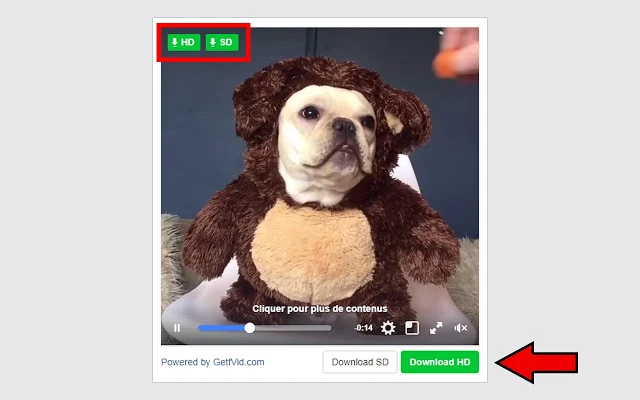
- आता, ज्या फेसबुक पेजवर तुम्हाला जो व्हिडिओ सेव्ह करायचा आहे, त्यावर जा. तुम्हाला दिसेल डाउनलोड करा व्हिडिओच्या बाजूला असलेला पर्याय.
- वर क्लिक करा एचडी किंवा एसडी बटण दाबल्यावर एक्सटेंशन तुम्हाला डाउनलोड पेजवर घेऊन जाईल, जिथे तुम्ही व्हिडिओ तुमच्या कॉम्प्युटरवर सेव्ह करू शकता.
भाग २. आयफोनवर फेसबुक व्हिडिओ कसे डाउनलोड करावे
तुम्हाला तुमच्या आयफोन किंवा आयपॅडवर फेसबुक व्हिडिओ डाउनलोड करायचे असल्यास, त्यासाठी वेगवेगळे पर्याय उपलब्ध आहेत. त्यामध्ये खालील पर्यायांचा समावेश आहे:
ऑनलाइन टूल वापरून आयफोनवर एफबी व्हिडिओ कसे डाउनलोड करावे
तुम्ही फेसबुक व्हिडिओ तुमच्या आयफोनमध्ये सेव्ह करण्यासाठी ऑनलाइन व्हिडिओ डाउनलोडर वापरू शकता. पण त्यासाठी, तुम्हाला फाईल डाउनलोडला सपोर्ट करणाऱ्या ब्राउझरचीही गरज लागेल. उदाहरणार्थ, डीमॅनेजर तुमच्या आयफोन किंवा आयपॅडवर फेसबुक व्हिडिओ डाउनलोड करण्यासाठी ही दोन साधने कशी वापरायची ते येथे दिले आहे:
पायरी १ अॅप स्टोअरवर जाऊन शोधा डीमॅनेजर त्यानंतर तुमच्या आयफोन किंवा आयपॅडमध्ये ॲप इन्स्टॉल करा.
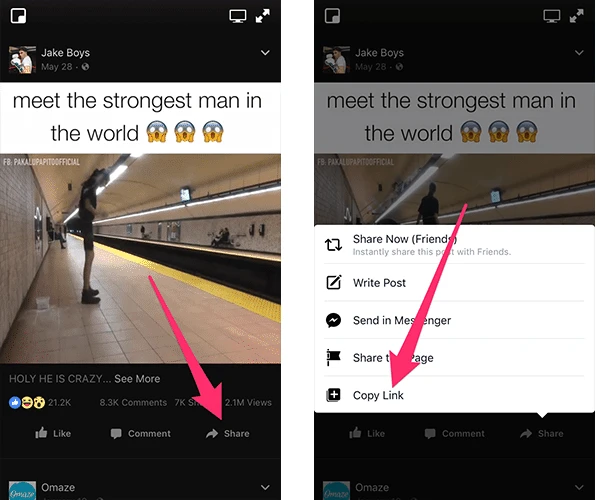
पायरी २ तुमच्या डिव्हाइसवर फेसबुक ॲप उघडा आणि नंतर तुम्हाला जो व्हिडिओ डाउनलोड करायचा आहे त्यावर क्लिक करा. शेअर करा बटण आणि नंतर निवडा लिंक कॉपी करा ...
पायरी ३ आता DManager ॲप उघडा आणि नंतर ॲड्रेस बारमध्ये Bitdownloader टाईप करा.
पायरी ४ व्हिडिओची लिंक सर्च बॉक्समध्ये पेस्ट करा आणि नंतर टॅप करा डाउनलोड करा बटण. तुम्हाला सर्व उपलब्ध व्हिडिओ रिझोल्युशन्स आणि त्यांच्या डाउनलोड लिंक्स असलेला एक टेबल दिसेल. त्यावर टॅप करा. डाउनलोड करा तुम्ही जतन करू इच्छित असलेल्या रिझोल्यूशनच्या पुढील बटण.
पायरी ५ निवडा डाउनलोड करा पॉपअप विंडोमध्ये, अॅप लगेच व्हिडिओ डाउनलोड करण्यास सुरुवात करेल. डाउनलोड पूर्ण झाल्यावर, उजवीकडे स्वाइप करा आणि निवडा. कृती > उघडा आणि मग निवडा व्हिडिओ जतन करा व्हिडिओ तुमच्या कॅमेरा रोलमध्ये सेव्ह करण्यासाठी.
फेसबुक++ वापरून आयफोनवर फेसबुक व्हिडिओ कसे डाउनलोड करावे
तुम्ही तुमच्या आयफोनवर फेसबुक व्हिडिओ डाउनलोड करण्यासाठी अनधिकृत Facebook++ ॲपचा वापर देखील करू शकता. हे ॲप Cydia Impactor द्वारे तुमच्या आयफोनवर इन्स्टॉल केले जाऊ शकते. Facebook++ इन्स्टॉल करण्यापूर्वी तुम्हाला मूळ फेसबुक ॲप डिलीट करणे आवश्यक आहे, अन्यथा इन्स्टॉलेशन दरम्यान तुम्हाला एक त्रुटी दिसेल. Facebook++ कसे इन्स्टॉल करावे आणि त्याचा वापर करून तुमच्या आयफोन/आयपॅडवर फेसबुक व्हिडिओ कसे डाउनलोड करावे, हे येथे दिले आहे:
- तुमच्या संगणकावर Facebook ++ IPA तसेच Cydia Impactor डाउनलोड करा.
- आयफोन किंवा आयपॅड संगणकाशी जोडा आणि नंतर सिडिया इम्पॅक्टर उघडा. फेसबुक ++ फाईल सिडिया इम्पॅक्टरवर ड्रॅग आणि ड्रॉप करा.
- विचारल्यावर तुमचा ॲपल आयडी आणि पासवर्ड प्रविष्ट करा. यामुळे ॲपलला स्वाक्षरी प्रमाणपत्र तयार करता येईल.
- त्यानंतर Cydia Impactor तुमच्या डिव्हाइसवर Facebook ++ ॲप इंस्टॉल करण्यास सुरुवात करेल. येथे जा सेटिंग्ज > सर्वसाधारण > प्रोफाइल आणि मग तुमच्या ॲपल आयडीचे नाव असलेल्या प्रोफाइलवर टॅप करा. विश्वास बटन.
- फेसबुक++ ॲप उघडा आणि तुम्हाला जो फेसबुक व्हिडिओ डाउनलोड करायचा आहे, त्या व्हिडिओवर जा. तुम्हाला एक दिसेल जतन करा बटण. तुमच्या डिव्हाइसच्या कॅमेरा रोलमध्ये व्हिडिओ डाउनलोड करण्यासाठी त्यावर टॅप करा.
भाग ३. अँड्रॉइडवर फेसबुक व्हिडिओ कसे डाउनलोड करावे
अँड्रॉइड डिव्हाइस वापरकर्त्यांकडे त्यांच्या डिव्हाइसवर फेसबुक व्हिडिओ डाउनलोड करण्यासाठी अनेक पर्याय उपलब्ध आहेत. त्यापैकी सर्वात प्रभावी दोन पर्याय खालीलप्रमाणे आहेत:
ऑनलाइन टूल वापरून अँड्रॉइडवर एफबी व्हिडिओ कसे डाउनलोड करावे
तुमच्या अँड्रॉइड डिव्हाइसवर फेसबुक व्हिडिओ डाउनलोड करण्याचा एक उत्तम मार्ग म्हणजे वापरणे. गेटविड हे एक वेब-आधारित ॲप आहे जे तुमच्या फोनवरील ब्राउझर वापरून सहजपणे वापरता येते. तुमच्या अँड्रॉइड डिव्हाइसवर फेसबुक व्हिडिओ डाउनलोड करण्यासाठी याचा वापर कसा करायचा ते येथे दिले आहे:
पायरी १ फेसबुक ॲप उघडा आणि तुम्हाला जो व्हिडिओ डाउनलोड करायचा आहे तो शोधा. तीन ठिपक्यांवर क्लिक करा. सेटिंग्ज चिन्ह आणि निवडा लिंक कॉपी करा ...

पायरी २ तुमच्या अँड्रॉइड डिव्हाइसवर कोणताही ब्राउझर उघडा आणि येथे जा गेटविड त्यानंतर व्हिडिओची URL दिलेल्या जागेत पेस्ट करा.
पायरी ३ वर टॅप करा डाउनलोड करा बटण दाबा आणि तुम्हाला तुमचा व्हिडिओ ज्या गुणवत्ता आणि फॉरमॅटमध्ये डाउनलोड करायचा आहे ते निवडा. डाउनलोड प्रक्रिया लगेच सुरू होईल आणि तो तुमच्या डिव्हाइसवरील निर्दिष्ट व्हिडिओ फोल्डरमध्ये उपलब्ध होईल.

थर्ड-पार्टी ॲप वापरून अँड्रॉइडवर एफबी व्हिडिओ कसे डाउनलोड करावे
तुम्ही तुमच्या अँड्रॉइड डिव्हाइसवर फेसबुक व्हिडिओ सहजपणे डाउनलोड करू शकता अँड्रॉइडसाठी ऑनलाइन व्हिडिओ डाउनलोडर हे एक फेसबुक ब्राउझर आहे, जे तुम्हाला अधिकृत फेसबुक ॲपप्रमाणेच तुमच्या फेसबुक खात्यात साइन इन करण्याची सुविधा देते. आणि तुम्हाला जो व्हिडिओ तुमच्या फोनमध्ये सेव्ह करायचा आहे, तो तुम्ही थेट डाउनलोड करू शकता. याचा वापर कसा करायचा ते येथे दिले आहे:
- स्थापित करा ऑनलाइन व्हिडिओ डाउनलोडर तुमच्या अँड्रॉइड डिव्हाइसवर. यशस्वी इन्स्टॉलेशननंतर अॅप उघडा.
- तुमच्या फेसबुक क्रेडेन्शियल्सचा वापर करून लॉग इन करा आणि तुम्हाला फेसबुक ॲपवर दिसल्याप्रमाणेच तुमची फेसबुक फीड दिसेल.
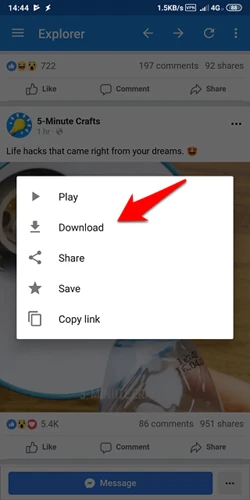
- तुम्हाला जो व्हिडिओ डाउनलोड करायचा आहे तो शोधा आणि त्यावर टॅप करा. विविध पर्यायांसह एक पॉपअप मेनू दिसेल.
- टॅप करा डाउनलोड करा आणि अॅप तुमच्या डिव्हाइसवर व्हिडिओ डाउनलोड करेल. अॅप सर्वोत्तम शक्य गुणवत्तेत व्हिडिओ डाउनलोड करेल आणि डाउनलोड पूर्ण झाल्यावर तुम्ही तो तुमच्या डिव्हाइसवर पाहू शकता.
निष्कर्ष
या लेखात आपण चर्चा केलेली साधने तुम्हाला तुमच्या आयफोन, अँड्रॉइड, विंडोज आणि मॅक प्लॅटफॉर्मवर फेसबुकवरून व्हिडिओ डाउनलोड करण्यास मदत करतील. तुम्ही वापरत असलेल्या डिव्हाइसनुसार फेसबुक व्हिडिओ डाउनलोड करण्यासाठी तुमची आवडती पद्धत निवडू शकता. आणि जर तुम्हाला ट्विटरवर अप्रतिम व्हिडिओ आढळले, तर ट्विटर व्हिडिओ आणि GIF कसे डाउनलोड करायचे ते नक्की पहा.
ही पोस्ट किती उपयुक्त होती?
रेटिंग देण्यासाठी ताऱ्यावर क्लिक करा!
सरासरी रेटिंग / ५. मतांची संख्या:

![[२०२४] पॉर्नझॉग अनसेन्सर्ड व्हिडिओ कसे डाउनलोड करावे](https://www.getappsolution.com/images/download-videos-from-pornzog-390x220.png)