
Summary: CSV (पूर्वीचे नाव कॉमा-सेपरेटेड व्हॅल्यूज) हा महत्त्वपूर्ण माहिती साठवण्यासाठी सर्वात लोकप्रिय फाईल फॉरमॅट आहे. अनेक वैज्ञानिक आणि व्यावसायिक कामांसाठी हा एक प्रमुख फॉरमॅट आहे. शिवाय, CSV जवळपास सर्व विद्यमान ॲप्लिकेशन्सशी सुसंगत आहे. त्यामुळे, CSV फाईल्समधील हे प्रगत आणि सोपे संपादन पर्याय वापरकर्त्यांना PST ला CSV फॉरमॅटमध्ये रूपांतरित करण्यास प्रवृत्त करतात. या पोस्टमध्ये, आम्ही आउटलुक इन्स्टॉलेशनशिवाय PST ला CSV मध्ये रूपांतरित करण्याच्या सर्वात प्रभावी उपायावर चर्चा करणार आहोत.
.pst ते .csv कन्व्हर्टर मोफत डाउनलोड करण्याचे तंत्र जाणून घेण्यापूर्वी, आपण आउटलुक PST आणि CSV फॉरमॅट समजून घेऊया.
आउटलुक पीएसटी म्हणजे काय?
आउटलुक पीएसटी (पर्सनल फोल्डर्स फाईल) ही एक आउटलुक डेटा फाईल आहे, जी तुमच्या एक्सचेंज मेलबॉक्समधील मेलबॉक्स ईमेल, कॅलेंडर इव्हेंट्स आणि इतर आयटमच्या स्थानिक प्रती साठवण्यासाठी वापरली जाते. तिचे स्वरूप आउटलुक आवृत्ती २००३ शी मिळतेजुळते आहे आणि ती तुमचे इनबॉक्स, कॅलेंडर आणि कॉन्टॅक्ट्ससह सर्व आउटलुक फोल्डर्स साठवू शकते.
CSV फाईल म्हणजे काय असते?
CSV (कॉमा-सेपरेटेड व्हॅल्यूज) फाईल ही एक साधी टेक्स्ट फाईल आहे, ज्यात डेटाची यादी असते. ती डेटाची देवाणघेवाण करण्यासाठी विविध प्रोग्राम्सना सपोर्ट करते आणि बहुतेकदा स्प्रेडशीट्स व डेटाबेसमध्ये आढळते. नोटपॅड ॲपसारख्या साध्या टेक्स्टवर काम करणाऱ्या ॲप्ससह, विविध प्रकारच्या प्रोग्राम्समध्ये तिचा वापर होतो; CSV फाईलचे वैशिष्ट्य म्हणजे डेटाला ओळी (rows) आणि स्तंभांमध्ये (columns) संघटित करण्याची अंगभूत सुविधा.
CSV फाईल का वापरावी?
- एका ॲपमधून दुसऱ्या ॲपमध्ये डेटा हस्तांतरित आणि निर्यात करण्यासाठी CSV चा वापर केला जातो.
- प्लॅटफॉर्म-स्वतंत्र वैशिष्ट्यांमुळे वापरकर्त्यांना विंडोज, मॅक आणि लिनक्ससारख्या कोणत्याही ऑपरेटिंग सिस्टमवर CSV फाइल वापरता येते.
- एक्सेल, ऑफिस, गूगल शीट्स, लिब्रेऑफिस, जेनस्क्राइबर, ओपनऑफिस कॅल्क, फ्रेशबुक्स, मोबी सिस्टीम्स, ऑफिससुइट इत्यादींसारख्या विविध प्रकारच्या ॲप्लिकेशन्सना सपोर्ट करते.
- तुम्ही डेटाबेसमध्ये CSV फाईल देखील आयात करू शकता.
- CSV फाईल्स हे एक साधे टेक्स्ट फॉरमॅट आहे, म्हणजेच ते मानवाला वाचता येते.
- CSV फाईलचे पार्सिंग करणे सोपे आहे.
- CSV फाईल तयार करणे सर्वात सोपे आहे.
- मोठ्या प्रमाणात डेटा शेअर करण्यासाठी CSV हा सर्वात विश्वसनीय फॉरमॅट आहे.
आउटलुकशिवाय PST ला CSV मध्ये कसे रूपांतरित करावे?
आउटलुक ॲप्स इन्स्टॉल केल्याशिवाय आउटलुक PST ला CSV मध्ये रूपांतरित करण्याची कोणतीही मॅन्युअल पद्धत नाही. परंतु वापरून पीएसटी कन्व्हर्टर तुम्ही तुमच्या आउटलुक PST फाईल्स सहजपणे CSV फाईल फॉरमॅटमध्ये रूपांतरित करू शकता. PST मेलबॉक्स डेटा CSV फाईल फॉरमॅटमध्ये निर्यात करण्यासाठी हे सॉफ्टवेअर पुरेसे सक्षम आहे आणि जगभरातील अनेक MVPs द्वारे याची शिफारस केली जाते.
हे टूल विंडोज आणि मॅकओएस या दोन्हीवर चालते:
मोफत PST ते CSV कन्व्हर्टरच्या कार्यपद्धती
पायरी १. डाउनलोड करा आणि धावणे the PST कन्व्हर्टर टूल प्रशासक म्हणून.

पायरी २. निवडा the एकच फाईल किंवा एकाधिक फाईल्स/फोल्डरचा पर्याय CSV फाईल जोडण्यासाठी.
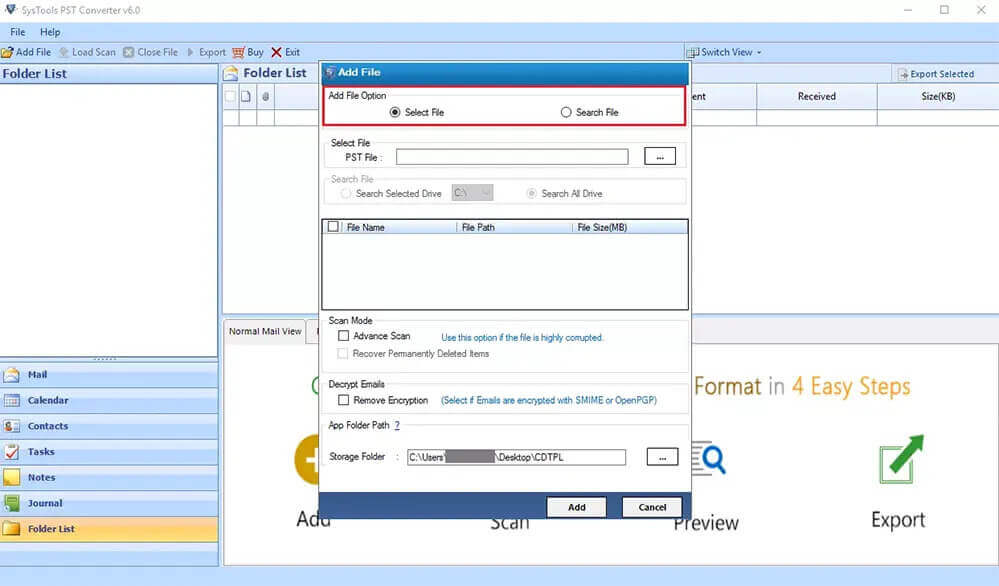
पायरी ३. ब्राउझर तुमच्या PC मधून CSV फाईल घ्या आणि त्यावर क्लिक करा Next button.
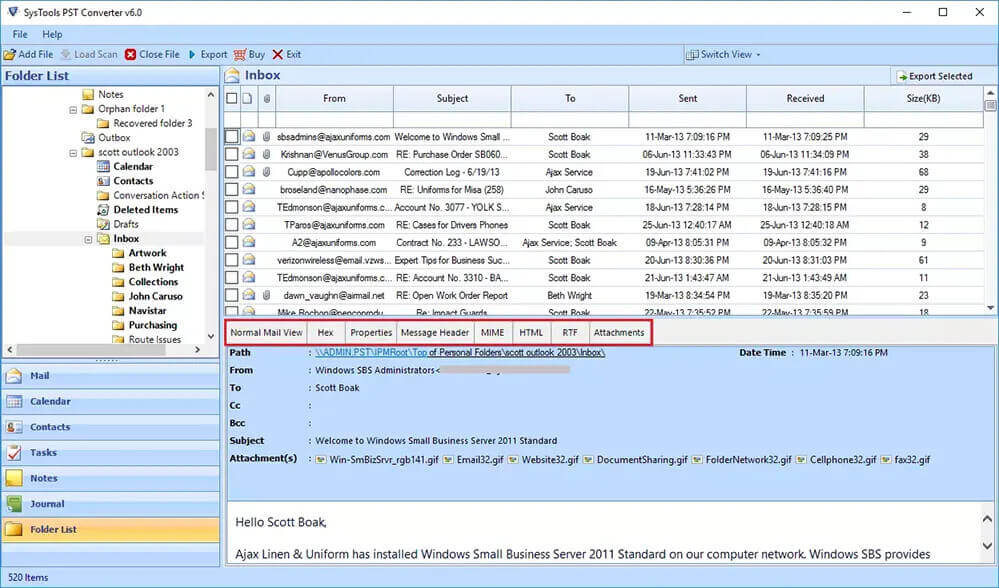
पायरी ४. फोल्डर्स तपासा झाड की तुम्हाला रूपांतरित करायचे आहे. येथे तुम्ही हे देखील करू शकता पूर्वावलोकन मेल आणि त्यासोबत जोडलेल्या फाईल्स. पुढीलवर क्लिक करा.
पायरी ५. आता CSV निवडा ड्रॉप-डाउनमधून सेव्ह करण्याचा पर्याय म्हणून.
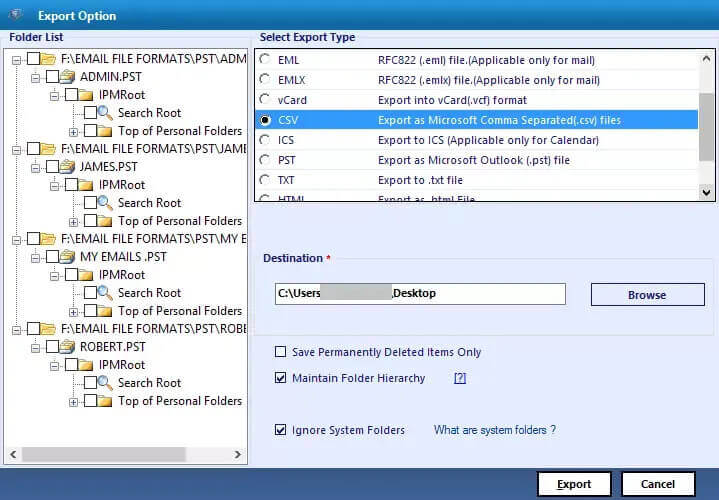
- आवश्यक वैशिष्ट्ये निवडा:
- डुप्लिकेट मेल काढून टाका:- To, From, Bcc, Body, Subject च्या आधारावर डुप्लिकेट ईमेल वगळणे.
- त्याच फोल्डरमध्ये जतन करा:
सोर्स आणि डेस्टिनेशन फोल्डर एकसारखे करण्यासाठी हे तपासा.
टीप: हा पर्याय निवडल्यानंतर, 'सेव्ह करण्याचा मार्ग' हे बटण आपोआप निष्क्रिय होते. - फोल्डरची रचना कायम ठेवा:- मूळ फोल्डर रचना कायम ठेवण्यासाठी.
- तुम्ही अटॅचमेंट नसलेल्या ईमेलचा बॅकअप घेऊन ते CSV फाईलमध्ये स्थलांतरित करू शकता.
पायरी ६. क्लिक करा सेव्ह बटणाचा मार्ग आउटपुट फाईल्स सेव्ह करण्याचा फोल्डर निवडण्यासाठी.
पायरी ७. वर क्लिक करा कन्व्हर्ट बटण आउटलुक PST चे CSV फॉरमॅटमध्ये रूपांतरण सुरू करण्यासाठी.
PST कन्व्हर्टर का निवडावा?
- PST ला MBOX मध्ये रूपांतरित करा , CSV, OST, CSV, EML, EMLX, DOC, DOCX, DOCM स्वरूपे.
- Gmail मध्ये PST फाईल्स इंपोर्ट करा. थंडरबर्ड, एओएल, आयमॅप, ऑफिस ३६५, लाइव्ह एक्सचेंज, होस्टगेटर, आयक्लॉड ईमेल, इत्यादी.
- वापरकर्त्यांना कृती करण्याची परवानगी देते मोठ्या प्रमाणात रूपांतरण PST फाईल्सचे CSV फॉरमॅटमध्ये रूपांतर.
- ते एक देते वापरण्यास सोपा आणि सहज समजणारा इंटरफेस.
- Support च्या सर्व आवृत्त्या विंडोज ओएस जसे 11, 10, 8.1, 8, 7, Vista, XP, इ.
- सुविधा प्रदान करते जतन करा the मूळ फोल्डर रचना.
- तुम्ही हे देखील करू शकता पूर्वावलोकन मेल आणि त्यांचे रूपांतरणापूर्वी संलग्न फायली.
आउटलुक वापरून PST ला CSV मध्ये कसे रूपांतरित करावे
तुमच्या सिस्टमवर आउटलुक इन्स्टॉल केलेले असल्यास, आउटलुक PST ला CSV मध्ये मॅन्युअली एक्सपोर्ट करण्याची पद्धत येथे दिली आहे. असे करण्यासाठी, खालील पायऱ्यांचे अनुसरण करा:
- First of all, Open Outlook तुमच्या सिस्टमवर.
- क्लिक करा फाइल टॅबवर जा आयात आणि निर्यात विभाग.
- यामध्ये, निवडा आयात/निर्यात पर्याय.
- In आयात/निर्यात विझार्ड, 'Export a file' निवडा आणि त्यावर क्लिक करा. Next button.
- आता, निवडा Comma Separated Values यादीमधून निवडा आणि पुढील बटण दाबा.
- येथे, तुम्हाला रूपांतरित करायचे असलेले फोल्डर्स निवडा आणि click Next.
- निवड साठी इच्छित स्थान परिणामी CSV फायली जतन करण्यासाठी.
- Finally, click on the Finish button प्रक्रिया पूर्ण करण्यासाठी.
निष्कर्ष
आउटलुकशिवाय आउटलुक PST ला CSV मध्ये रूपांतरित करणे हे सोपे काम नाही. परंतु एक्सपोर्ट वापरण्याचा सल्ला दिला जातो. पीएसटी कन्व्हर्टर तुम्ही आउटलुक इन्स्टॉलेशनशिवाय PST ला CSV मध्ये रूपांतरित करू शकता. याव्यतिरिक्त, तुमच्या संगणकावर आउटलुक इन्स्टॉल केलेले असल्यास, PST ला CSV मध्ये रूपांतरित करण्याची संपूर्ण पद्धत देखील आम्ही येथे दिली आहे. अधिक माहितीसाठी, तुम्ही सॉफ्टवेअरची डेमो आवृत्ती डाउनलोड करून त्याचे कार्य आणि कार्यक्षमतेचे मूल्यांकन करू शकता.
ही पोस्ट किती उपयुक्त होती?
रेटिंग देण्यासाठी ताऱ्यावर क्लिक करा!
सरासरी रेटिंग / ५. मतांची संख्या:




