

ऍपल आयफोन, आयपॅड आणि मॅक कॉम्प्युटरसारखी उत्कृष्ट उत्पादने सादर करत असल्यामुळे, त्याला अनेक चाहते आणि वापरकर्ते मिळत आहेत. लोकांना मॅक कॉम्प्युटर त्याच्या उत्तम डिझाइन, शक्तिशाली प्रणाली आणि जबरदस्त कामगिरीमुळे आवडतो. एकदा तुम्ही मॅक वापरलात की, तुम्हाला त्याचे अधिकाधिक फायदे दिसून येतील.
विंडोज ओएसच्या तुलनेत, मॅक ऑपरेटिंग सिस्टीम स्वतःहून स्वच्छ होते. याचा अर्थ असा की, ती कधीतरी आपोआप कॅशे रिकामा करू शकते आणि आवश्यकतेनुसार तात्पुरत्या फाइल्स स्वतःहून साफ करू शकते. हे आता तुम्हाला माहीत असले तरी, कदाचित तुम्हाला वाटेल की अशा परिस्थितीत, तुम्हाला तुमच्या मॅकवर कोणत्याही मॅक क्लीनर ॲप्लिकेशनची गरज नाही. बरोबर आहे का? मला तसे वाटत नाही. स्वतःहून मॅन्युअली स्वच्छता करणे खूप आवश्यक आहे. ही जागरूकता निर्माण झाल्यामुळे, तुमचा मॅक स्वच्छ ठेवणे ही तुमच्यासाठी एक चांगली सवय ठरेल. याव्यतिरिक्त, जेव्हा अनेक युझर लॉग फाइल्स, कॅशे, इंटरनेट तात्पुरत्या फाइल्स, निरुपयोगी ॲप्लिकेशन फाइल्स अनेक गिगाबाईट्स व्यापतात, आणि जर मॅकने त्या साफ केल्या नाहीत, तर तुमचा मॅक गंभीरपणे मंदावेल आणि कमी कार्यक्षमतेच्या मॅकमुळे तुम्ही हैराण व्हाल.
मॅक क्लीनर
हे तुम्हाला केवळ जंक फाइल्स साफ करण्यास मदत करणार नाही, तर तुमचा मॅक ऑप्टिमाइझ करेल, त्याची कार्यक्षमता सुधारेल, तुमच्या गोपनीयतेचे रक्षण करेल आणि त्याचा वेग वाढवेल. हे एक असे कार्यक्षम मॅक टूल आहे, जे किती शक्तिशाली आहे याची तुम्ही कल्पनाही करू शकत नाही.
मोफत वापरून पहा
मॅकवरील जंक फाइल्स कशा साफ कराव्यात
पायरी १. मॅक क्लीनर डाउनलोड आणि इन्स्टॉल करा.
सर्वप्रथम, तुम्ही हे करणे अपेक्षित आहे
मॅक क्लीनर डाउनलोड करा
तुमच्या मॅकवर, आणि मग इन्स्टॉलेशन पूर्ण करा. इतर ॲप्लिकेशन्सच्या तुलनेत मॅक क्लीनर इन्स्टॉल करायला जास्त वेळ लागणार नाही.
टीप: मॅक क्लीनर हे iMac, Mac Pro, MacBook, MacBook Air, MacBook Pro आणि Mac Pro/mini यांच्याशी पूर्णपणे सुसंगत आहे.
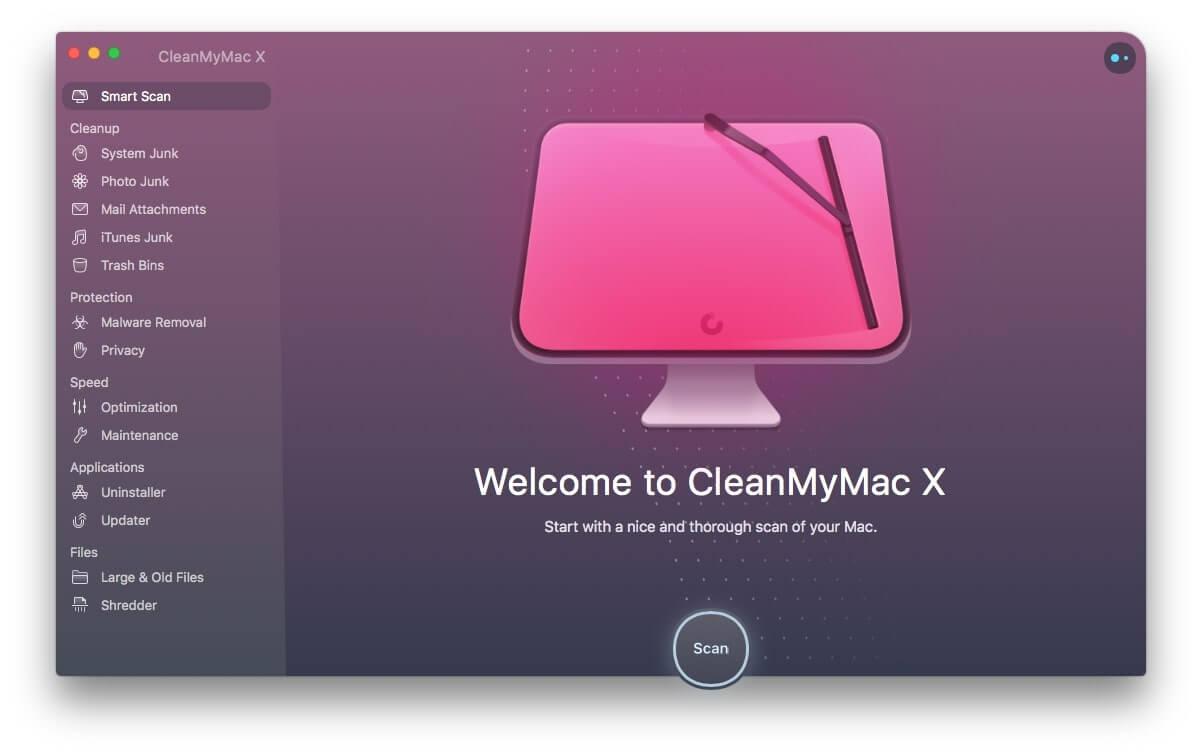
पायरी २. तुमच्या मॅकचे स्मार्ट स्कॅन करा
मॅक क्लीनर सुरू केल्यानंतर, तुम्ही “ निवडू शकता
स्मार्ट स्कॅन
तुमच्या मॅकचे विश्लेषण करण्यासाठी "मोड".
पायरी ३. जंक फाईल्सचे पूर्वावलोकन करा आणि स्वच्छ करण्यासाठी निवडा
प्रक्रिया सुरू असताना, मॅक क्लीनर तुमच्या मॅकमधील प्रत्येक कोपरा स्कॅन करून सिस्टीम जंक, फोटो जंक, मेल अटॅचमेंट्स, आयट्यून्स जंक, ट्रॅश बिन्स, लार्ज अँड ओल्ड फाइल्समधील जंक फाइल्स शोधेल. स्कॅनिंग पूर्ण झाल्यावर, तुम्ही परिणामांचे पुनरावलोकन करू शकता आणि स्वच्छ करण्यासाठी जंक फाइल्स निवडू शकता.
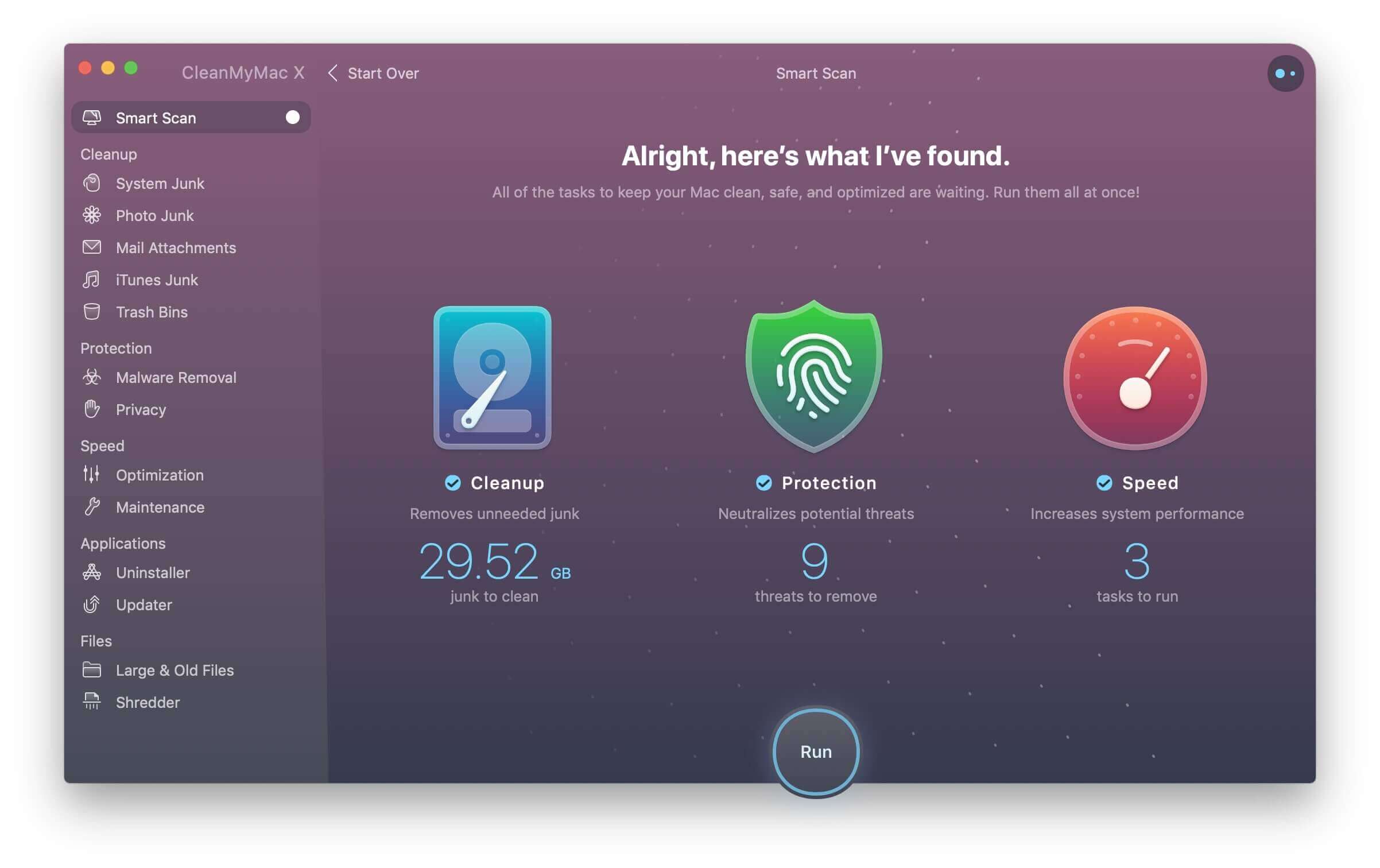
टीप: स्कॅनिंगचा वेळ तुमच्या मॅकवर किती जंक फाइल्स साठलेल्या आहेत यावर अवलंबून असतो. स्कॅन करायला खूप वेळ लागत असल्यास, तुम्ही 'क्लीनअप' श्रेणीतील फाइल्स एक-एक करून स्कॅन करू शकता.
आता तुम्ही तुमच्या मॅकवरील अनावश्यक गोष्टी काढून टाकल्या आहेत. तरीही तुमचा मॅक हळू चालत असल्याचे आढळल्यास, तुम्ही त्याची कार्यक्षमता सुधारण्यासाठी अधिक टिप्स मिळवू शकता.
मॅक क्लीनर
हे खूप सोपे आहे
तुमचा मॅक मोकळा करा
आणि तुमच्या मॅकला अगदी नवीन बनवा. तुमचा मॅक सुरळीतपणे चालावा यासाठी तुम्ही दररोज त्याची स्वच्छता करणे अपेक्षित आहे. याशिवाय, मॅक क्लीनर तुम्हाला मॅकवरील फाइल्स व्यवस्थापित करण्यास मदत करतो, जसे की डुप्लिकेट फाइल्स शोधणे आणि मोठ्या व जुन्या फाइल्स शोधणे. आताच विनामूल्य वापरून पहा आणि मॅकचा नवीन वापर सुरू करा.
आणखी काय – मॅकवरील जंक फाईल्सचे प्रकार
जेव्हा तुमचा मॅक काम करत असतो, तेव्हा तो अनेक प्रकारच्या जंक फाइल्स तयार करतो. या फाइल्स तुमच्या मॅकची गिगाबाईट्समधील जागा व्यापतात आणि बहुतेक वेळा त्या निरुपयोगी असतात. जंक फाइल्सच्या प्रकारांविषयी अधिक माहिती तुम्हाला खाली मिळेल:
१. सिस्टम लॉग फाइल्स: सिस्टम ॲप्लिकेशन्स आणि सर्व्हिसेसच्या कार्यांमुळे हे तयार होते. असंख्य लॉग्स तुमच्या मॅकचा वेग कमी करतील.
२. सिस्टम कॅशे फाइल्स: सिस्टम ॲप्लिकेशन्स नेहमीच मोठ्या प्रमाणात कॅशे फाइल्स तयार करतात.
३. भाषा फाईल्स: मॅकवरील अनेक ॲप्लिकेशन्समध्ये भाषेच्या फाइल्स असतात. जर तुम्हाला इतर भाषांची आवश्यकता नसेल, तर तुम्ही त्या भाषेच्या फाइल्स काढून तुमच्या मॅकवर अधिक जागा मोकळी करू शकता.
४. मेलसोबत जोडलेल्या फाईल्स: वाढत्या मेल अटॅचमेंट्समुळे तुमच्या ईमेल सिस्टीमवर भार पडतो. तुमचा मॅक वेगवान ठेवण्यासाठी तुम्ही ईमेल अटॅचमेंट्स काढून टाकू शकता.
ही पोस्ट किती उपयुक्त होती?
रेटिंग देण्यासाठी ताऱ्यावर क्लिक करा!
सरासरी रेटिंग / ५. मतांची संख्या:




