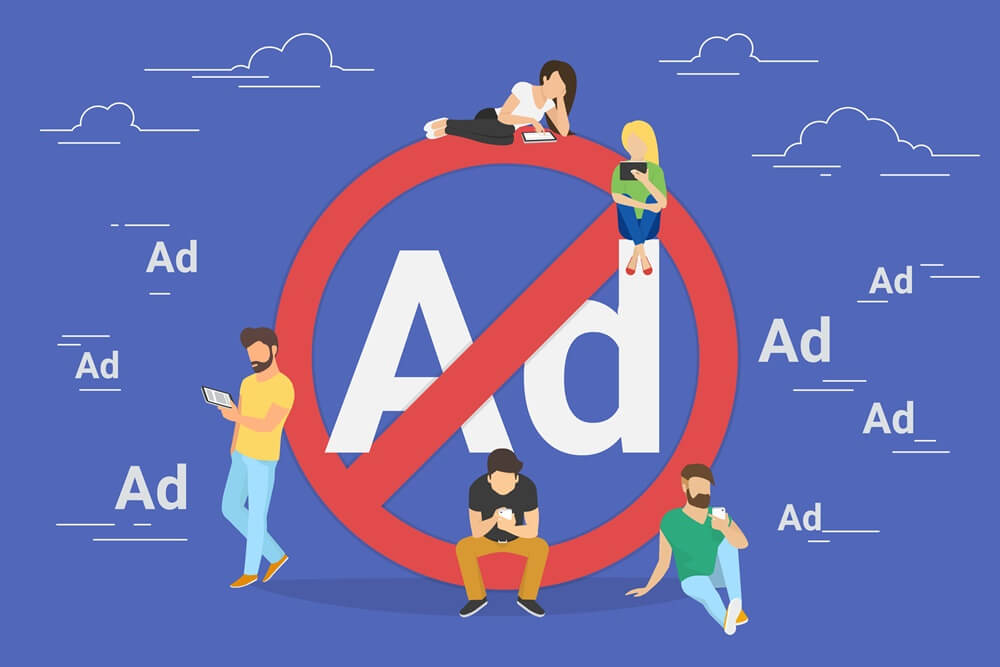
मोझिला फायरफॉक्सची गणना जगभरातील सर्वाधिक वापरल्या जाणाऱ्या वेब-ब्राउझर्समध्ये होते. हा एक विनामूल्य, ओपन-सोर्स ब्राउझर आहे जो विंडोज, मॅकओएस, लिनक्स, आयओएस आणि अँड्रॉइड उपकरणांसाठी उपलब्ध आहे. फायरफॉक्स स्पेल चेकिंग, लाइव्ह आणि स्मार्ट बुकमार्किंग इत्यादी अनेक वैशिष्ट्यांसह उत्तम आणि जलद ब्राउझिंग प्रदान करतो.
जाहिराती ब्लॉक करणे महत्त्वाचे का आहे?
अनेक फायरफॉक्स वापरकर्त्यांना दररोज भेडसावणारी एक गोष्ट म्हणजे पॉप-अप जाहिराती. या जाहिराती कधीही समोर येतात, ज्यामुळे तुमच्या कामात व्यत्यय येतो. ब्राउझरवर दिसणाऱ्या काही जाहिराती स्पॅम लिंक्स असतात, ज्यामुळे तुमच्या ब्राउझरसाठी गंभीर सायबर-सुरक्षेचा धोका निर्माण होऊ शकतो. हॅकर्स आणि गुप्तहेर तुमच्या ब्राउझरचा इतिहास हॅक करण्यासाठी या जाहिरातींचा वापर करतात.
एवढेच नाही तर, या जाहिरातींचा वापर डिव्हाइसमध्ये साठवलेली वैयक्तिक माहिती काढण्यासाठी देखील केला जाऊ शकतो. काही हॅकर्स डिव्हाइस हॅक करण्यासाठी ब्राउझर जाहिरातींचा वापर देखील करतात. त्यामुळे तुमच्या ब्राउझरवर या जाहिराती दिसण्यापासून रोखणे महत्त्वाचे आहे.
पॉप-अप जाहिरातींचा एक प्रकार म्हणजे वन-क्लिक जाहिराती. वन-क्लिक जाहिराती खूप त्रासदायक असू शकतात, कारण जेव्हा तुम्ही या जाहिराती विंडोमधून बंद करण्याचा किंवा काढून टाकण्याचा प्रयत्न करता, तेव्हा त्या त्वरित नवीन टॅबमध्ये एक लिंक उघडतात. या जाहिराती काही विशिष्ट वेबसाइट्स आणि ऑनलाइन स्ट्रीमिंग प्लेयर्सवर देखील जोडल्या जातात, जिथे तुम्ही वेबसाइटवर कुठेही क्लिक करताच लिंक्स उघडतात. जाहिराती दिसणे थांबायला १ मिनिटापेक्षा जास्त वेळ लागू शकतो.
फायरफॉक्समध्ये ॲड ब्लॉकर एक्सटेंशन जोडा
पॉप-अप आणि वन-क्लिक जाहिराती तुमच्यासाठी त्रासदायक आणि असुरक्षित असू शकतात. काळजी करू नका, तुमच्या फायरफॉक्स ब्राउझरवर या जाहिराती दिसणे थांबवण्यासाठी अनेक मार्ग आहेत. तुमच्या फायरफॉक्स ब्राउझरवरील नको असलेल्या जाहिराती ब्लॉक करण्याचा एक सोपा, प्रभावी आणि खात्रीशीर मार्ग म्हणजे 'ॲडब्लॉकर'.
ॲड ब्लॉकर्स हे असे ॲप्लिकेशन्स आहेत जे ब्राउझरसाठी ॲड-ऑन किंवा प्लग-इन एक्सटेंशन्स पुरवतात. या ॲड ब्लॉकर्सचा उद्देश तुमच्या ब्राउझरवरील त्रासदायक आणि सतत येणाऱ्या जाहिरातींना ब्लॉक करणे हा आहे. असे शेकडो ॲड ब्लॉकर्स आहेत जे तुमच्या फायरफॉक्स ब्राउझरवर जाहिराती दिसण्यापासून थांबवू शकतात. पण हे ब्लॉकर्स कसे सक्षम करायचे, हा खरा प्रश्न आहे.
तुमच्या फायरफॉक्स ब्राउझरवर जाहिरात अवरोधित करणारे एक्सटेंशन किंवा पर्याय कसे सक्षम करायचे याबद्दल येथे एक संक्षिप्त मार्गदर्शन दिले आहे.
भाग १. फायरफॉक्समध्ये पॉप-अप ब्लॉकिंग फीचर कसे चालू करावे
तुमच्या फायरफॉक्स ब्राउझरमध्ये पॉप-अप जाहिराती ब्लॉक करण्याचे वैशिष्ट्य सक्षम करण्याची पहिली पायरी म्हणजे त्यासाठी योग्य एक्सटेंशन असणे. एकदा तुमच्या ब्राउझरसाठी योग्य एक्सटेंशन किंवा प्लग-इन आले की, तुम्ही पुढील पायरीकडे जाऊ शकता.
फायरफॉक्सवर ॲड ब्लॉकर्स चालू करण्यासाठी येथे टप्प्याटप्प्याने मार्गदर्शन दिले आहे.
- तुमच्या डेस्कटॉपवर फायरफॉक्स ब्राउझर उघडा.
- तुमच्या ब्राउझरच्या वरच्या उजव्या कोपऱ्यात असलेल्या मेनू आयकॉनवर क्लिक करा. त्यामुळे फायरफॉक्स मेनू बार उघडेल.
- मेनूमधून 'ऑप्शन' वर जा.
- तुम्हाला विंडोच्या वरच्या बाजूला एक 'कंटेंट' आयकॉन दिसेल. त्या कंटेंट आयकॉनवर क्लिक करा.
- 'ब्लॉक पॉप-अप-विंडोज' सक्रिय करण्यासाठी त्यावर टिक करा.
- आता 'ब्लॉक-पॉप-अप' विंडोच्या उजवीकडे असलेल्या 'एक्सेप्शन्स' बटणावर जाऊन क्लिक करा.
- त्यामुळे 'Allowed Sites' नावाचा डायलॉग बॉक्स उघडेल.
- ज्या वेबसाइट्सना तुमचा ब्राउझर UD विश्वसनीय सर्व्हर म्हणून ओळखावे असे तुम्हाला वाटते, त्या वेबसाइट्सचे URL 'वेबसाइटचा पत्ता' (Address of website) या फील्डमध्ये टाइप करा. या फील्डमध्ये संपूर्ण URL टाइप केल्याची खात्री करा. उदाहरणार्थ, टाइप करा ' https://adguard.com/ '.
- त्यानंतर 'allow' बटण दाबा.
- तुमच्या ब्राउझरमध्ये अधिक UD सर्व्हर आणि विश्वसनीय वेबसाइट्स जोडण्यासाठी पायरी ८ आणि ९ ची पुनरावृत्ती करा.
भाग २. फायरफॉक्सवर जाहिराती कशा ब्लॉक कराव्यात
सर्वोत्तम ॲडब्लॉकर फायरफॉक्ससाठी – ॲडगार्ड
तुमच्या फायरफॉक्स ब्राउझरवरील पॉप-अप विंडोज आणि जाहिराती ब्लॉक करण्यासाठी उपाय शोधत आहात का? अॅडगार्ड हा तुमचा सर्वोत्तम पर्याय असेल. हे सर्वात प्रगत ॲड ब्लॉकर ॲप्लिकेशन्सपैकी एक आहे, जे फायरफॉक्स, क्रोम, सफारी, यांडेक्स आणि आयई (IE) सोबत सुसंगत आहे. ॲडगार्ड (AdGuard) तुमच्या ब्राउझरला त्रासदायक, घुसखोरी करणाऱ्या जाहिरातींपासून मुक्त होण्यास मदत करते, ऑनलाइन ट्रॅकिंगला प्रतिबंध करते आणि मालवेअरपासून संरक्षण देते.
तुमच्या ब्राउझरमध्ये AdGuard एक्सटेंशन असल्यामुळे, तुम्ही सुरक्षित, जाहिरातमुक्त आणि वेगवान इंटरनेट ब्राउझिंगचा आनंद घेऊ शकता. यूट्यूबसह सर्व वेबसाइट्सवरून फसव्या जाहिराती काढून टाकते आणि त्रासदायक बॅनर काढून टाकते. या ॲड ब्लॉकरची सर्वात चांगली गोष्ट म्हणजे त्याची किंमत. हे स्वस्त आणि अत्यंत परवडणारे आहे, तसेच २४/७ ग्राहक सेवा उपलब्ध आहे. ते आपल्या ग्राहकांना डिस्काउंट कूपन आणि व्हाउचर देखील देतात.
AdGuard वापरून फायरफॉक्सवर जाहिराती कशा ब्लॉक कराव्यात
फायरफॉक्सवरील त्रासदायक आणि स्पॅम जाहिराती ब्लॉक करण्यासाठी तुम्हाला तुमच्या ब्राउझरमध्ये ॲडगार्ड (AdGuard) एक्सटेंशन इन्स्टॉल करणे आवश्यक आहे. ते इन्स्टॉल करणे खूप सोपे आहे. तसेच, फायरफॉक्सवर ते इंटिग्रेट आणि ॲक्टिव्हेट करणेही सोपे आहे.
तुम्ही प्रथम AdGuard फायरफॉक्स एक्सटेंशन डाउनलोड आणि इन्स्टॉल करा. एकदा तुमची इन्स्टॉलेशन प्रक्रिया पूर्ण झाल्यावर, तुमच्या ब्राउझरमध्ये एक विंडो उघडेल. फायरफॉक्समध्ये ॲडगार्ड एक्सटेंशन जोडा 'अलाऊ' बटणावर क्लिक करा आणि तुमचा ब्राउझर जाहिराती टाळण्यासाठी तयार होईल. जर विंडो लगेच दिसत नसेल, तर तुम्ही फायरफॉक्स सेटिंग्जमधून एडुआर्ड एक्सटेंशन सक्रिय करू शकता.
तुमच्या फायरफॉक्स ब्राउझरवरील या ॲड ब्लॉकरमुळे, तुम्ही हमखास सुरक्षित ब्राउझिंगचा आनंद घेऊ शकता. शिवाय, तुम्हाला ज्या वेबसाइट्स वापरायच्या आहेत, त्या मॅन्युअली अनब्लॉक करण्याची किंवा ॲड करण्याची गरज नाही. ॲडगार्ड (AdGuard) इतका प्रगत आहे की तो वेबसाइट्सवरील तुमच्या प्रवेशावर कोणतेही बंधन न घालता, स्वतःवरील सर्व ॲड स्क्रिप्ट्स ब्लॉक करतो.
निष्कर्ष
जेव्हा पॉप-अप जाहिराती आणि विंडोजचा प्रश्न येतो, तेव्हा सायबरसुरक्षेचा धोका वाढतो. स्पॅम जाहिराती आणि लिंक्स तुम्हाला खूप त्रास देऊ शकतात. एकदा मालवेअर व्हायरस तुमच्या सिस्टममध्ये शिरला की तो सर्व काही विस्कळीत करू शकतो. तसेच, सतत येणाऱ्या पॉप-अप जाहिराती आणि बॅनर तुम्हाला तुमचे आवडते व्हिडिओ किंवा टेलिव्हिजन शो पाहण्याचा आनंद घेऊ देत नाहीत. म्हणूनच, हा सर्व त्रास टाळण्यासाठी, ॲडगार्ड (AdGaurd) तुम्हाला तुमचा आवडता ब्राउझर जाहिरातींपासून मुक्त करण्यासाठी सर्वोत्तम सेवा प्रदान करते.
AdGuard पेक्षा वेगळ्या सेवा देणारे इतरही चांगले ॲड ब्लॉकर्स आहेत. पण तरीही AdGuard सर्वोत्तमांपैकी एक आहे. खरेदीची किंमत वाजवी असून, तुमचा ब्राउझर सुरक्षित आणि जाहिरातींपासून मुक्त ठेवण्यासाठी यात अनेक वैशिष्ट्ये आहेत. अजिबात संकोच करू नका आणि AdGuard वापरून पहा.
ही पोस्ट किती उपयुक्त होती?
रेटिंग देण्यासाठी ताऱ्यावर क्लिक करा!
सरासरी रेटिंग / ५. मतांची संख्या: