

YouTube-ийн автоматаар тоглуулах функц нь танд тоглуулах жагсаалт эсвэл үзэх дараалалд байгаа дараагийн видеог автоматаар тоглуулах боломжийг олгодог. Энэ функц нь та нэг дор цуврал видео үзэхийг оролдох үед маш хэрэгтэй байж болно. Гэсэн хэдий ч заримдаа автоматаар тоглуулах функц үр дүнтэй ажиллахгүй байж магадгүй юм.
YouTube-ийн автоматаар тоглуулах асуудал нь цуврал видео үзэж байх үед маш их түгшүүр төрүүлж болзошгүй. Энэ нь олон шалтгааны улмаас үүсч болно. Энэхүү гарын авлагад бид энэ асуудлыг шийдвэрлэхийн тулд туршиж үзэж болох зарим боломжит шийдлүүдийг танд тайлбарлах болно.
YouTube-ийн автоматаар тоглуулах функцийг идэвхжүүлэх
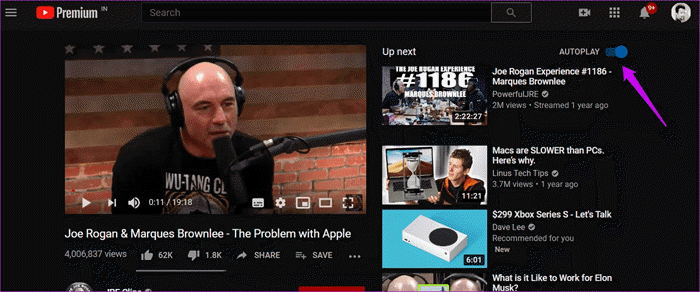
Таны шалгах ёстой хамгийн эхний зүйл бол автоматаар тоглуулах функц унтарсан эсвэл асаалттай байгаа эсэхийг шалгах явдал юм. Хэрэв функц унтарсан бол таны YouTube видео автоматаар тоглохгүй. Хэрэв та функцийг унтраасан гэж үзвэл зүгээр л асаагаарай. Энэ функцийг асаахын тулд тохиргоог нээх шаардлагагүй.
Хэрэв та компьютер дээр байгаа бол видео тоглуулсны дараа дэлгэцийн баруун дээд буланд Автоматаар тоглуулах товчлуурыг олох болно. Ухаалаг гар утасны төхөөрөмж дээрх YouTube аппликейшны хувьд видеоны доор байна. Та товчлуурыг дарж асааж/унтрааж болно. Мөн гар утасны аппликейшны тохиргооноос олох болно.
YouTube серверүүдийг шалгах
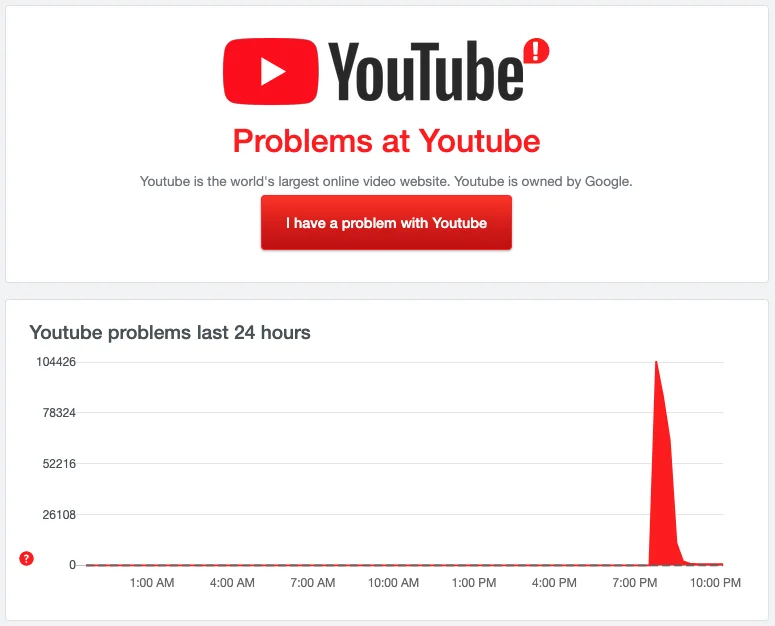
Хэрэв та Автоматаар тоглуулах функц асаалттай байсан ч гэсэн асуудалтай тулгарсаар байвал YouTube-д өөрт нь зарим асуудал байж магадгүй юм. Энгийнээр хэлбэл, YouTube сервертэй холбоотой гэнэтийн алдаанаас болж та энэ алдаатай тулгарч магадгүй юм.
Асуудал нь YouTube серверт байгаа тул та үүнийг шийдэх боломжгүй. Та зүгээр л YouTube асуудлыг шийдэхийг хүлээх хэрэгтэй. Ийм сайтууд Доош илрүүлэгч YouTube серверийн бодит цагийн төлөвийг шалгах боломжийг танд олгоно.
Зөвшөөрлийг өөрчлөх (Firefox-д зориулсан)
Та YouTube видео үзэхдээ Firefox хөтөч ашиглаж байна уу? Firefox дотор видео зэрэг медиа файлуудыг автоматаар тоглуулахаас автоматаар урьдчилан сэргийлэх функц байдаг. Тиймээс, хэрэв та YouTube-ээс видео үзэж байгаа бол уг функц нь YouTube видеог автоматаар тоглуулахаас урьдчилан сэргийлэх магадлал өндөр байна.
Сайн мэдээ гэвэл та энэ функцийг амархан унтрааж болно. Үүнийг хэрхэн хийх талаар энд өгөв:
- Firefox-г нээгээд Тохиргооны хуудас руу очно уу.
- "Нууцлал ба аюулгүй байдал" дээр товшоод дараа нь "Автоматаар тоглуулах" хэсгийг олно уу.
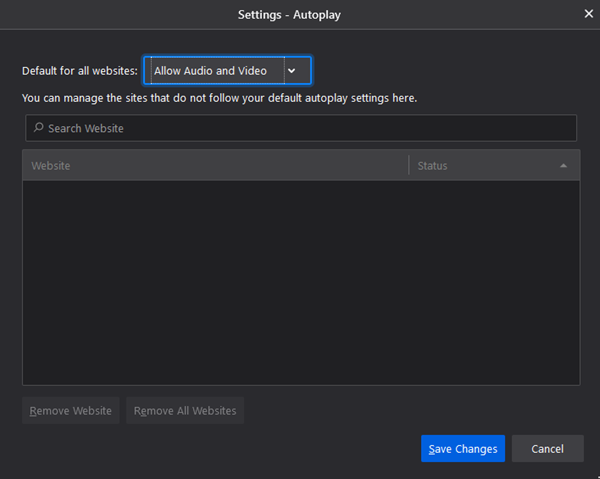
- Одоо "Автоматаар тоглуулах"-г нээгээд унах цэсийг дарна уу.
- "Аудио болон видеог зөвшөөрөх" гэснийг сонгоно уу. Дараа нь өөрчлөлтүүдийг хадгалаад тохиргооны табаас гарна уу.
Одоо YouTube видеог дахин ачаалаад автоматаар тоглуулах функц ажиллаж байгаа эсэхийг шалгана уу. Хэрэв энэ нь ажиллахгүй хэвээр байвал өөр зүйл асуудал үүсгэж байна гэсэн үг. Үүнийг засахын тулд өөр юу хийж болохыг мэдэхийн тулд үргэлжлүүлэн уншина уу.
Хөтчийн кэш болон өгөгдлийг цэвэрлэх
Хөтөч нь вэбсайт руу орох үед ихэвчлэн кэш, күүки гэх мэт өгөгдлийг хадгалдаг. Энэ нь хөтөч дахин зочлох үед хуудсыг хурдан ачаалах боломжийг олгодог. Заримдаа энэ өгөгдөл эвдэрч, YouTube автоматаар тоглуулах ажиллахгүй байх зэрэг олон асуудал үүсгэж болзошгүй.
Хайлтын өгөгдлийг хэрхэн цэвэрлэх вэ:
- Хөтчийн цэсийг нээгээд тохиргоо руу очно уу. Дараа нь "Нууцлал ба аюулгүй байдал" руу очно уу.
- "Нууцлал ба аюулгүй байдал" табаас "Хайлтын өгөгдлийг цэвэрлэх" хэсгийг олоод нээнэ үү.
- "Күүки болон бусад сайтын өгөгдөл" болон "кэшлэгдсэн зураг болон файлууд" дээр тэмдэг тавь.
- Хүрээг “7 өдөр”-өөс “Бүх цаг” болгон өөрчилж, “Өгөгдлийг цэвэрлэх” дээр дарна уу.

Ингээд л боллоо; чи дууслаа!
Хөтөчийг шинэчлэх эсвэл солих
Заримдаа хөтөч дээрх жижиг алдаанууд нь YouTube-ийн автоматаар тоглуулах функцийг хааж болзошгүй. Үүнээс итгэлтэй байхын тулд өөр хөтөч ашиглах талаар бодож үзээрэй. Хэрэв энэ функц бусад хөтөч дээр төгс ажиллаж байгаа бол асуудалтай байгаа хөтөчийг хамгийн сүүлийн хувилбар руу шинэчлэх нь асуудлыг шийдэж магадгүй юм.

Зар сурталчилгаа хаах өргөтгөлүүд/нэмэлтүүдийг идэвхгүй болгох
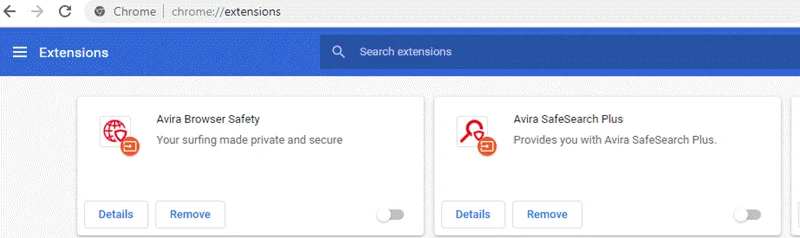
Та YouTube болон бусад сайтууд дээрх зар сурталчилгааг хаахын тулд зар сурталчилгаа хаагч өргөтгөл ашиглаж байна уу? Заримдаа зар сурталчилгаа хаагч өргөтгөл эсвэл нэмэлтүүд нь YouTube-ийн автоматаар тоглуулах функцийг үр дүнтэй ажиллуулахад саад болж болзошгүй. Өргөтгөлүүдийг хэрхэн идэвхгүй болгох талаар энд оруулав.
- Хөтөчийг нээгээд цэс рүү очно уу.
- Одоо "Илүү олон хэрэгсэл" дээр товшоод, унах цэснээс "Өргөтгөлүүд" дээр дарна уу.
- Устгахыг хүссэн зар сурталчилгааны блокаторын өргөтгөлөө олоорой.
- Үүнийг арилгахын тулд өргөтгөлийн доор байрлах "Устгах" товчийг дарна уу.
Хөтөч дээрээ DRM-г идэвхгүй болгох
DRM буюу Дижитал эрхийн менежмент нь зохиогчийн эрхээр хамгаалагдсан материалыг ашиглах/хандахыг хязгаарлах боломжтой хөтчийн хэрэгсэл юм. Заримдаа энэ функцийг идэвхжүүлсэн тохиолдолд YouTube видеонууд автоматаар тоглуулахгүй байж магадгүй.
DRM-г хэрхэн унтраах вэ:
- Хөтөчийг нээгээд Тохиргоо руу очно уу.
- "Нууцлал ба аюулгүй байдал" хэсгийг нээгээд дараа нь "Сайтын тохиргоо"-г нээнэ үү.
- Одоо "Нэмэлт контентын тохиргоо"-г олж нээгээд "Хамгаалагдсан контент" руу очно уу.
- DRM-г унтраагаарай. Зарим хөтөч DRM-ийн оронд "Сайтууд хамгаалагдсан контентыг тоглуулж чадна" гэсэн сонголтыг агуулж байж магадгүй. Ийм тохиолдолд энэ функцийг асаана уу.
Видеонуудыг тоглуулах жагсаалтаас устгах
Зарим хэрэглэгчид энэ асуудал нь тоглуулах жагсаалтаасаа видео тоглуулах үед гардаг гэж мэдээлсэн. Энэ нь голчлон тоглуулах жагсаалтад маш олон видео байгаа үед тохиолддог. Хэрэв та тоглуулах жагсаалтаасаа видео тоглуулах үед асуудалтай тулгарвал зарим видеог тоглуулах жагсаалтаас хасах талаар бодож үзээрэй.
Үүнийг хэрхэн хийх вэ:
- Вэб хөтөчөөс YouTube-ийг нээгээд өөрийн бүртгэл рүү нэвтэрнэ үү.
- Номын сангийн цэсийг үзэж, нөлөөлөлд өртсөн тоглуулах жагсаалтыг нээнэ үү.
- Одоо видеоны гарчгийн баруун талд байрлах гурван цэгийн дүрс дээр дарна уу.
- "Тоглуулах жагсаалтаас хасах" товчийг дарна уу.

Устгахыг хүссэн бусад видеонуудынхаа алхмуудыг давтана уу.
Дуугүй тоглуулахыг унтраах (Зөвхөн гар утасны төхөөрөмжүүд)
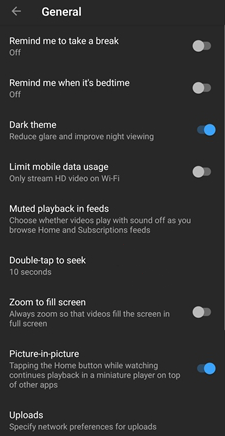
Хэрэв та ухаалаг гар утсаараа YouTube үзэж байгаа бол "Хайлтын дуугүй тоглуулах"-ыг унтрааж үзээрэй. Та үүнийг YouTube аппликейшны Ерөнхий тохиргооноос хийж болно. Тохиргоог унтраагаад YouTube интерфэйс рүү буцаж орно уу. Видеог дахин ачаална уу. Автоматаар тоглуулах функц одоо ажиллах ёстой.
YouTube аппликейшнийг шинэчлэх
Та ухаалаг утсан дээрээ YouTube аппликейшны хуучин хувилбарыг ашиглаж байна уу? Шинэчилж үзээрэй. Хэрэв алдаанаас болж автоматаар тоглуулах функц ажиллахгүй байгаа бол YouTube аппликейшнийг шинэчлэх нь асуудлыг шийдэх ёстой. Утасныхаа Play Store/App Store-г нээгээд YouTube гэж хайгаарай. Хэрэв шинэчлэлт байгаа бол "Шинэчлэх" товчийг дарж суулгаж болно.
YouTube-ийн автомат тоглуулалт ажиллахгүй байх нэмэлт зөвлөмжүүд
Дээрх хэсэгт бид YouTube-ийн автоматаар тоглуулах функц ажиллахгүй байгаа тохиолдолд хийж болох хамгийн сайн зүйлсийн заримыг хэлэлцсэн. Хэрэв эдгээрийн аль нь ч ажиллахгүй бол үзэхийг хүссэн тоглуулах жагсаалтаа татаж авахын тулд YouTube видео татаж авагчийг ашиглах талаар бодож үзээрэй. Тоглуулах жагсаалтыг татаж авснаар та хаанаас ч видеог ямар ч асуудалгүйгээр үзэх боломжтой.
YouTube видео болон тоглуулах жагсаалтыг татаж авах олон хэрэгсэл байдаг бөгөөд бид танд энд ашиглахыг зөвлөж байна Онлайн видео татаж авагч Энэ нь YouTube-ийн аливаа видеог хурдан татаж авах дэвшилтэт технологиор тоноглогдсон. Түүнчлэн, энэ нь танд 10000 гаруй сайтаас хамгийн өндөр нягтралтай, янз бүрийн форматаар видеог татаж авах боломжийг олгоно.
Үнэгүй татаж авах Үнэгүй татаж авах
YouTube-ийн тоглуулах жагсаалтыг 4K нягтралтайгаар хэрхэн татаж авахыг харцгаая.
1-р алхам : Онлайн видео татаж авах програмыг компьютер дээрээ татаж аваад суулгана уу. Програмыг ажиллуулна уу.

2-р алхам : Одоо YouTube-ээс видео эсвэл тоглуулах жагсаалтын холбоосыг хуулж ав. Дараа нь Онлайн Видео Татаж авагчийн интерфэйс рүү буцаж очоод "URL буулгах" дүрс дээр дарна уу.

3-р алхам Видео татаж авагч нь видео тоглуулах жагсаалтыг автоматаар илрүүлж, видео формат болон нягтралыг сонгох харилцах цонхыг танд өгөх болно.
4-р алхам : Хүссэн видеоны шинж чанаруудыг сонгосны дараа "Татаж авах" дээр дарна уу. Ингээд л болоо; таны видео татагдаж эхлэх ёстой.

Дүгнэлт
Өгүүллийг уншсаны дараа YouTube автоматаар тоглуулахгүй байгаа асуудлыг шийдэх нь танд илүү хялбар байх болно гэж бид бодож байна. Дээр дурдсан шийдлүүдийг туршиж үзээд үүнийг засах боломжгүй бол санаа зовох хэрэггүй. Зүгээр л суулгаарай Онлайн видео татаж авагч мөн үүнийг ашиглан үзэхийг хүссэн тоглуулах жагсаалт эсвэл видеонуудынхаа цувралыг татаж аваарай. Энэ програм хангамжийг ашигласнаар та ямар ч асуудалгүйгээр видеонуудыг жигд үзэх боломжтой болно.
Үнэгүй татаж авах Үнэгүй татаж авах
Энэ бичлэг хэр хэрэгтэй байсан бэ?
Үнэлэхийн тулд од дээр дарна уу!
Дундаж үнэлгээ / 5. Саналын тоо:




